
Seu carrinho está vazio no momento!
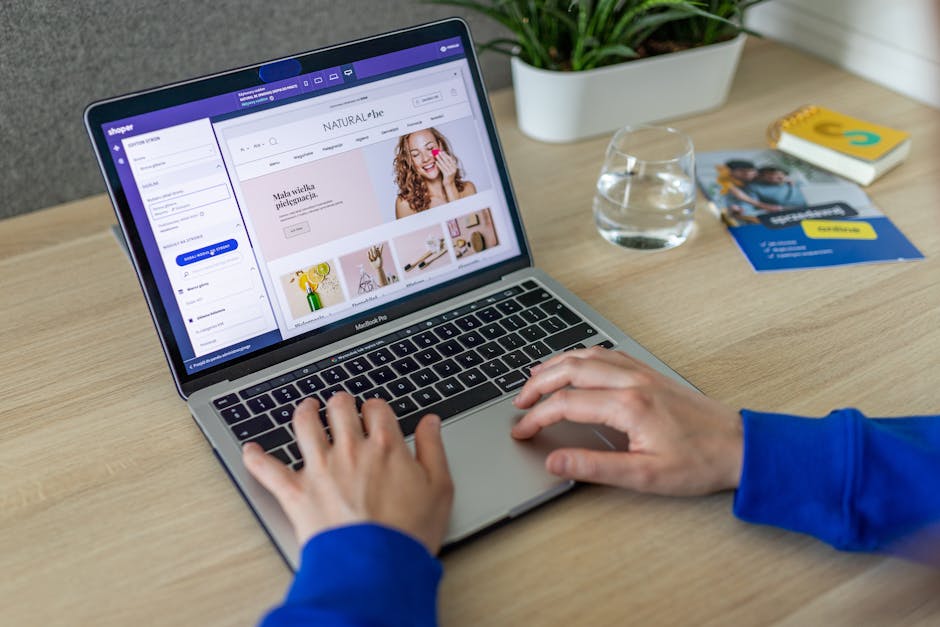
Olá, pessoal! Sejam muito bem-vindos à nossa Aula 12 do curso “Loja Shopify do Zero ao Avançado”! 👋
Nas aulas anteriores, mergulhamos fundo na criação dos produtos, aprendendo não só a cadastrá-los, mas também a gerenciar suas variantes e detalhes importantes. Agora que temos nossos produtos cadastrados e prontos, surge uma pergunta crucial: Como vamos organizar tudo isso para que nossos clientes encontrem exatamente o que procuram de forma fácil e intuitiva? 🤔
É aí que entram as Coleções estratégicas! Elas são o coração da organização da sua loja e um pilar fundamental para a experiência do usuário e para o SEO. Preparem-se para dar um salto na estrutura da sua loja!
—
Aula 12 – Loja Shopify do Zero ao Avançado: Organizando produtos com coleções estratégicas
📚 O que você vai aprender nesta aula
Nesta aula, você vai dominar a arte de organizar seus produtos na Shopify usando coleções. Especificamente, vamos cobrir:
- Compreender o papel das coleções na navegação da loja, experiência do usuário (UX) e otimização para motores de busca (SEO).
- Identificar e aplicar os dois tipos principais de coleções: Manuais e Automatizadas.
- Criar coleções na Shopify passo a passo, configurando títulos, descrições, imagens e visibilidade.
- Dominar as condições para coleções automatizadas, utilizando tags, tipos de produtos, preços e outros critérios.
- Aplicar as melhores práticas na criação e gestão de coleções para uma loja eficiente e fácil de navegar.
- Integrar coleções com a visualização do tema usando conceitos básicos de Liquid.
🔗 Conectando com aulas anteriores
Lembram da Aula 10, onde criamos nossos primeiros produtos, e da Aula 11, onde aprimoramos esses produtos com variantes e metacampos? Pois bem, agora temos vários produtos em nosso estoque digital. Imagine ter centenas ou milhares de produtos e seu cliente ter que rolar uma página infinita para encontrar o que quer. Impossível, certo? 😫
As coleções entram em cena exatamente neste ponto. Elas são as categorias e subcategorias que agruparão seus produtos de forma lógica e navegável. É como organizar um supermercado: você não coloca todos os itens em uma única prateleira; você tem a seção de bebidas, a seção de alimentos frescos, a seção de limpeza, etc. As coleções farão o mesmo pela sua loja online, transformando um mar de produtos em ilhas bem sinalizadas! 🏝️
📖 Conteúdo Principal
O que são Coleções na Shopify?
Uma Coleção na Shopify é, essencialmente, um grupo de produtos. Pense nelas como as “categorias” da sua loja. Elas servem para:
1. Melhorar a Navegação: Permitem que os clientes filtrem e encontrem produtos específicos rapidamente (ex: “Camisetas Masculinas”, “Sapatos Femininos”, “Promoções de Verão”).
2. Otimizar a Experiência do Usuário (UX): Uma loja bem organizada é mais agradável e fácil de usar, aumentando as chances de compra.
3. Impulsionar o SEO: As páginas de coleção podem ser indexadas pelos motores de busca, atraindo tráfego orgânico para sua loja por termos de busca relacionados às categorias de produtos.
4. Facilitar Campanhas e Promoções: Crie coleções específicas para promoções, lançamentos ou produtos em destaque.
Tipos de Coleções: Manual x Automatizada
A Shopify oferece dois tipos poderosos de coleções, cada um com suas vantagens:
1. Coleções Manuais (ou Personalizadas) 🖐️
- Como funcionam: Você adiciona produtos a essa coleção manualmente, um por um.
- Quando usar: Perfeitas para coleções menores, produtos em destaque na página inicial, promoções sazonais específicas, ou quando você precisa de controle total sobre quais produtos aparecem.
- Prós: Controle total sobre os produtos incluídos.
- Contras: Requer manutenção constante se os produtos da coleção mudarem frequentemente.
2. Coleções Automatizadas (ou Inteligentes) 🤖
- Como funcionam: Você define condições baseadas em atributos dos produtos (como tag, tipo, preço, título, estoque, etc.). Qualquer produto que atenda a essas condições é automaticamente adicionado à coleção. Se um produto deixar de atender às condições, ele é removido automaticamente.
- Quando usar: Ideal para coleções maiores e dinâmicas, onde você não quer ter o trabalho de adicionar ou remover produtos manualmente. Exemplos: “Todas as Camisetas”, “Produtos Abaixo de R$50”, “Eletrônicos”.
- Prós: Economia de tempo, atualizações automáticas, menos erros humanos.
- Contras: Menos controle sobre produtos específicos; um produto pode aparecer em uma coleção se atender às condições, mesmo que você não quisesse.
Criando Coleções na Shopify: Passo a Passo Detalhado
Vamos ao painel administrativo e criar algumas coleções!
1. Acesse a Seção de Coleções:
- No seu painel admin da Shopify, vá em “Produtos” e clique em “Coleções”.
- Você verá uma lista das coleções existentes (provavelmente apenas “Homepage” e “All products” por enquanto).
- Clique no botão verde “Criar coleção” no canto superior direito.
(Screenshot textual: Painel Admin > Produtos > Coleções. Botão “Criar coleção” em destaque.)
2. Informações Básicas da Coleção:
- Título: Escolha um nome claro e descritivo para sua coleção (ex: “Roupas Femininas”, “Acessórios para Casa”, “Lançamentos”). Este será o nome que seus clientes verão.
- Descrição: Adicione uma descrição detalhada da coleção. Isso é super importante para o SEO! Use palavras-chave relevantes para o tipo de produtos da coleção. Os motores de busca amam descrições ricas.
- Imagem da coleção: Faça upload de uma imagem que represente a coleção. Alguns temas exibem essa imagem em páginas de coleção ou na homepage. Uma imagem atraente melhora a UX.
(Screenshot textual: Campos “Título”, “Descrição” e área para “Fazer upload de imagem” em destaque na página de criação de coleção.)
3. Tipo de Coleção: Manual ou Automatizada?
Logo abaixo das informações básicas, você encontrará a opção “Tipo de coleção”. É aqui que você define se ela será manual ou automatizada.
- Selecione “Manual”:
- Após salvar a coleção, você precisará ir na página da coleção e usar a caixa de pesquisa para “Pesquisar produtos” e adicioná-los um a um.
- Você também pode adicionar produtos a uma coleção manual diretamente da página de edição do produto.
(Screenshot textual: Opção “Manual” selecionada. Depois de salvar, uma seção “Produtos” aparece com um botão “Pesquisar produtos”.)
- Selecione “Automático”:
- Esta é a parte divertida! Agora você define as condições.
- “Produtos devem corresponder a:”
“todas as condições” (AND): O produto precisa atender a todas* as condições que você definir para ser incluído na coleção. Ex: Tipo de produto é igual a 'Camiseta' E Preço é menor que '50.00'.
“qualquer condição” (OR): O produto precisa atender a pelo menos uma* das condições que você definir. Ex: Tag do produto é igual a 'promoção' OU Tag do produto é igual a 'liquidacao'.
- Adicione as condições: Clique em “Adicionar condição” e escolha o critério:
- Título do produto: “é igual a”, “contém”, “começa com”, etc.
- Tipo de produto: (Ex: “Camiseta”, “Calça”, “Bolsa” – que definimos na Aula 10!)
- Tag do produto: (Ex: “verao2024”, “promocao”, “algodao” – que também definimos na Aula 10!)
- Preço do produto: “é igual a”, “é maior que”, “é menor que”.
- Peso do produto:
- Estoque do produto: (Para criar uma coleção “Últimas Unidades”!)
- Comparar ao preço: Preço de venda em relação ao preço original.
- Metafield: (Um tópico mais avançado, mas saiba que é possível usar metacampos!)
(Screenshot textual: Opção “Automático” selecionada. Dropdown “Produtos devem corresponder a:” mostrando “todas as condições” e “qualquer condição”. Seção “Condições” com um botão “Adicionar condição” e exemplos de condições configuradas.)
4. Organização dos Produtos na Coleção:
- Uma vez criada a coleção, você pode definir a ordem dos produtos dentro dela. No admin da coleção, na seção “Produtos”, use o dropdown “Ordenar”.
- Opções: Manualmente, Melhor Vendido, Título (A-Z ou Z-A), Preço (menor para maior ou maior para menor), Data de Criação (mais novo ou mais antigo).
- Dica: Para coleções manuais, “Manualmente” dá o controle total. Para automatizadas, pense na UX – geralmente, “Melhor Vendido” ou “Mais Novo” são boas opções.
5. Visibilidade da Coleção:
- Na seção “Status”, você pode definir a visibilidade da coleção. Por padrão, ela é “Ativa”.
- Você também pode definir uma “Data de publicação” futura se quiser que a coleção só apareça a partir de um certo dia.
6. Otimização para motores de busca (SEO da Coleção):
- Na seção “Edição de SEO do site”, você pode e deve personalizar o título da página (
</code>) e a meta descrição da coleção.</li>
<li>  A URL e handle (<code>/collections/nome-da-colecao</code>) são gerados automaticamente, mas você pode editar se precisar. Use um handle curto, descritivo e com palavras-chave relevantes.</li>
</ul>
<p><em>(Screenshot textual: Seção “Edição de SEO do site” com campos “Título da página”, “Meta descrição” e “URL e handle”.)</em></p>
<h4>Dicas de Boas Práticas e Estratégias</h4>
<ul>
<li>  <strong>Planeje suas Coleções:</strong> Antes de sair criando, mapeie mentalmente (ou em um papel) como você gostaria que sua loja fosse organizada. Pense na jornada do cliente.</li>
<li>  <strong>Use Tags de Produto de Forma Inteligente:</strong> As tags são incrivelmente poderosas para coleções automatizadas. Pense em tags que representem características, estilos, materiais ou promoções (ex: “algodao”, “floral”, “verao”, “promocao-50”).</li>
<li>  <strong>Não Tenha Medo de Coleções Pequenas:</strong> Uma coleção não precisa ter dezenas de produtos. Às vezes, uma coleção de 3-5 produtos muito específicos é mais eficaz.</li>
<li>  <strong>Coleção “Todos os Produtos”:</strong> A Shopify cria automaticamente uma coleção <code>All products</code>. Você pode personalizá-la, mas evite excluí-la, pois muitos temas dependem dela.</li>
<li>  <strong>Evite Nomes de Coleção Genéricos Demais:</strong> “Produtos” é muito vago. “Vestidos Femininos de Verão” é muito mais descritivo.</li>
<li>  <strong>SEO é seu Amigo:</strong> Sempre preencha a descrição da coleção e personalize o SEO. Isso ajuda os motores de busca a entenderem e ranquearem suas páginas de coleção.</li>
<li>  <strong>Revise Regularmente:</strong> Especialmente coleções manuais. Certifique-se de que os produtos ainda são relevantes.</li>
</ul>
<h3>💻 Exemplos Práticos</h3>
<p>Vamos criar algumas coleções e ver como elas funcionam, inclusive um pequeno toque de Liquid para ver como o tema “enxerga” isso!</p>
<h4>Exemplo Prático 1: Criando uma Coleção Manual “Destaques da Página Inicial”</h4>
<p><strong>Cenário:</strong> Você quer uma coleção de 6 produtos específicos para exibir na sua homepage, mudando-os semanalmente.</p>
<p>1.  <strong>No Admin Shopify:</strong></p>
<ul>
<li>  Vá em <code>Produtos > Coleções</code>.</li>
<li>  Clique em <code>Criar coleção</code>.</li>
<li>  <strong>Título:</strong> <code>Destaques da Semana</code></li>
<li>  <strong>Descrição:</strong> <code>Confira os produtos mais comentados e desejados desta semana em nossa loja!</code></li>
<li>  <strong>Tipo de coleção:</strong> Selecione <code>Manual</code>.</li>
<li>  <strong>Salve</strong> a coleção.</li>
</ul>
<p>2.  <strong>Adicionar Produtos:</strong></p>
<ul>
<li>  Na página da coleção <code>Destaques da Semana</code>, role até a seção <code>Produtos</code>.</li>
<li>  Clique em <code>Procurar produtos</code>.</li>
<li>  Pesquise e selecione 6 produtos que você criou nas aulas anteriores.</li>
<li>  Clique em <code>Adicionar</code>.</li>
</ul>
<p>3.  <strong>Ordenar:</strong></p>
<ul>
<li>  Na seção <code>Produtos</code>, selecione <code>Manualmente</code> no dropdown <code>Ordenar</code>.</li>
<li>  Arraste e solte os produtos para definir a ordem que aparecerão na sua loja.</li>
<li>  <strong>Dica:</strong> Você pode voltar aqui toda semana e mudar os produtos para manter sua homepage fresca!</li>
</ul>
<p><em>(Screenshot textual: Página da coleção “Destaques da Semana” com “Manual” selecionado, 6 produtos adicionados e a opção “Manualmente” para ordenar os produtos.)</em></p>
<h4>Exemplo Prático 2: Criando uma Coleção Automatizada “Camisetas Masculinas”</h4>
<p><strong>Cenário:</strong> Você quer uma coleção que agrupe automaticamente todas as camisetas para homens.</p>
<p>1.  <strong>No Admin Shopify:</strong></p>
<ul>
<li>  Vá em <code>Produtos > Coleções</code>.</li>
<li>  Clique em <code>Criar coleção</code>.</li>
<li>  <strong>Título:</strong> <code>Camisetas Masculinas</code></li>
<li>  <strong>Descrição:</strong> <code>Explore nossa coleção de camisetas masculinas, de diversos estilos e tamanhos.</code></li>
<li>  <strong>Tipo de coleção:</strong> Selecione <code>Automático</code>.</li>
<li>  <strong>Condições:</strong></li>
</ul>
<p><em> <strong>Produtos devem corresponder a:</strong> <code>todas as condições</code> (pois queremos que sejam camisetas </em>e* masculinas).</p>
<ul>
<li>  <strong>Condição 1:</strong> <code>Tipo de produto</code> <code>é igual a</code> <code>Camiseta</code> (assumindo que você usa “Camiseta” como tipo de produto).</li>
<li>  <strong>Condição 2:</strong> <code>Tag do produto</code> <code>é igual a</code> <code>masculino</code> (assumindo que você tagou seus produtos masculinos).</li>
<li>  <strong>Salve</strong> a coleção.</li>
</ul>
<p>2.  <strong>Verificação:</strong></p>
<ul>
<li>  Observe que a coleção será preenchida automaticamente com todos os produtos que atendem a essas duas condições. Se você adicionar uma nova camiseta masculina com a tag “masculino”, ela aparecerá aqui automaticamente! ✨</li>
</ul>
<p><em>(Screenshot textual: Página da coleção “Camisetas Masculinas” com “Automático” selecionado, e duas condições configuradas: “Tipo de produto é igual a Camiseta” e “Tag do produto é igual a masculino”. Uma lista de produtos é exibida automaticamente abaixo.)</em></p>
<h4>Exemplo Prático 3: Exibindo Coleções e Produtos no Frontend (Liquid)</h4>
<p>Agora, vamos ver como um tema Shopify (usando Liquid) acessa e exibe essas coleções e seus produtos. Embora a integração total com o tema seja assunto para aulas futuras, é importante entender a lógica.</p>
<p>Imagine que você quer listar suas coleções principais na página inicial ou em uma página de categorias.</p>
<p><strong>Código Liquid para listar todas as coleções (simplificado):</strong></p>
<p><pre style="background:#f8f9fa;border:1px solid #e9ecef;border-radius:6px;padding:16px;margin:20px 0;overflow-x:auto;"><code style="font-family:Consolas,Monaco,monospace;color:#212529;font-size:14px;line-height:1.5;"></p>
<h2>Nossas Categorias</h2>
<div class="collection-grid">
<p>{% for collection in collections %}</p>
<p>{% unless collection.handle == 'all' %} {# Ignora a coleção "All Products" #}</p>
<div class="collection-item">
<p>{% if collection.image %}</p>
<p><img decoding="async" src="{{ collection.image | img_url: 'medium' }}" alt="{{ collection.title }}"></p>
<p>{% else %}</p>
<p>{# Exibe uma imagem padrão se a coleção não tiver uma #}</p>
<p><img decoding="async" src="{{ 'placeholder-collection.jpg' | asset_url }}" alt="{{ collection.title }}"></p>
<p>{% endif %}</p>
<h3><a href="{{ collection.url }}">{{ collection.title }} ({{ collection.products_count }} produtos)</a></h3>
<p><p>{{ collection.description | strip_html | truncate: 100 }}</p></p>
<p></div></p>
<p>{% endunless %}</p>
<p>{% endfor %}</p>
<p></div></p>
<p><style></p>
<p>.collection-grid {</p>
<p>display: grid;</p>
<p>grid-template-columns: repeat(auto-fit, minmax(250px, 1fr));</p>
<p>gap: 20px;</p>
<p>padding: 20px;</p>
<p>}</p>
<p>.collection-item {</p>
<p>border: 1px solid #ddd;</p>
<p>padding: 15px;</p>
<p>text-align: center;</p>
<p>background-color: #fff;</p>
<p>box-shadow: 0 2px 5px rgba(0,0,0,0.1);</p>
<p>}</p>
<p>.collection-item img {</p>
<p>max-width: 100%;</p>
<p>height: auto;</p>
<p>margin-bottom: 10px;</p>
<p>}</p>
<p>.collection-item h3 {</p>
<p>margin: 10px 0;</p>
<p>}</p>
<p>.collection-item a {</p>
<p>text-decoration: none;</p>
<p>color: #333;</p>
<p>font-weight: bold;</p>
<p>}</p>
<p></style></p>
<p></code></pre>
</p>
<p><strong>Explicação do Código:</strong></p>
<ul>
<li>  <code>{% for collection in collections %}</code>: Itera sobre todas as coleções da sua loja.</li>
<li>  <code>{% unless collection.handle == 'all' %}</code>: Uma boa prática para não exibir a coleção “All Products” que a Shopify cria por padrão, a menos que você queira.</li>
<li>  <code>collection.image | img_url: 'medium'</code>: Pega a imagem da coleção e redimensiona para um tamanho “medium” (Liquid tem filtros para isso!).</li>
<li>  <code>collection.title</code>: O título que você deu à coleção.</li>
<li>  <code>collection.url</code>: O link para a página da coleção (ex: <code>/collections/camisetas-masculinas</code>).</li>
<li>  <code>collection.products_count</code>: Mostra quantos produtos estão nessa coleção.</li>
<li>  <code>collection.description | strip_html | truncate: 100</code>: Pega a descrição, remove qualquer tag HTML e limita a 100 caracteres.</li>
</ul>
<p>Este bloco de código, se inserido em um arquivo como <code>index.liquid</code> (página inicial) ou em um section de tema, listaria suas coleções com suas respectivas imagens e títulos. É assim que o Shopify “conversa” com seus dados para exibi-los ao cliente!</p>
<p><strong>Código Liquid para listar produtos de uma coleção específica (Ex: Destaques da Semana):</strong></p>
<p><pre style="background:#f8f9fa;border:1px solid #e9ecef;border-radius:6px;padding:16px;margin:20px 0;overflow-x:auto;"><code style="font-family:Consolas,Monaco,monospace;color:#212529;font-size:14px;line-height:1.5;"></p>
<h2>Nossos Destaques</h2>
<div class="product-grid">
<p>{% assign destaques = collections['destaques-da-semana'] %} {# Pega a coleção pelo seu handle #}</p>
<p>{% if destaques.products.size > 0 %}</p>
<p>{% for product in destaques.products %}</p>
<div class="product-item">
<p><a href="{{ product.url }}"></p>
<p>{% if product.featured_image %}</p>
<p><img decoding="async" src="{{ product.featured_image | img_url: 'large' }}" alt="{{ product.title }}"></p>
<p>{% else %}</p>
<p><img decoding="async" src="{{ 'placeholder-product.jpg' | asset_url }}" alt="{{ product.title }}"></p>
<p>{% endif %}</p>
<h3>{{ product.title }}</h3>
<p><p>{{ product.price | money }}</p></p>
<p></a></p>
<p></div></p>
<p>{% endfor %}</p>
<p>{% else %}</p>
<p><p>Nenhum destaque para exibir no momento.</p></p>
<p>{% endif %}</p>
<p></div></p>
<p><style></p>
<p>.product-grid {</p>
<p>display: grid;</p>
<p>grid-template-columns: repeat(auto-fit, minmax(200px, 1fr));</p>
<p>gap: 20px;</p>
<p>padding: 20px;</p>
<p>}</p>
<p>.product-item {</p>
<p>border: 1px solid #eee;</p>
<p>padding: 10px;</p>
<p>text-align: center;</p>
<p>background-color: #f9f9f9;</p>
<p>box-shadow: 0 1px 3px rgba(0,0,0,0.08);</p>
<p>}</p>
<p>.product-item img {</p>
<p>max-width: 100%;</p>
<p>height: 200px; /<em> Altura fixa para consistência </em>/</p>
<p>object-fit: contain; /<em> Garante que a imagem se encaixe sem cortar </em>/</p>
<p>margin-bottom: 10px;</p>
<p>}</p>
<p>.product-item h3 {</p>
<p>font-size: 1.1em;</p>
<p>margin: 5px 0;</p>
<p>}</p>
<p>.product-item p {</p>
<p>font-weight: bold;</p>
<p>color: #007bff;</p>
<p>}</p>
<p>.product-item a {</p>
<p>text-decoration: none;</p>
<p>color: inherit;</p>
<p>}</p>
<p></style></p>
<p></code></pre>
</p>
<p><strong>Explicação do Código:</strong></p>
<ul>
<li>  <code>{% assign destaques = collections['destaques-da-semana'] %}</code>: Esta linha é crucial! Ela atribui a coleção com o <code>handle</code> <code>'destaques-da-semana'</code> (que é gerado automaticamente a partir do título, mas você pode editar no SEO) a uma variável Liquid chamada <code>destaques</code>.</li>
<li>  <code>{% if destaques.products.size > 0 %}</code>: Verifica se a coleção tem produtos antes de tentar exibi-los.</li>
<li>  <code>{% for product in destaques.products %}</code>: Itera sobre cada produto dentro da coleção <code>destaques</code>.</li>
<li>  <code>product.url</code>: O link para a página individual do produto.</li>
<li>  <code>product.featured_image</code>: A imagem principal do produto.</li>
<li>  <code>product.title</code>: O título do produto.</li>
<li>  <code>product.price | money</code>: O preço do produto formatado para a moeda da loja.</li>
</ul>
<p>Estes exemplos mostram a base de como as coleções são usadas na parte de código do Shopify, o Liquid. Não se preocupem se parecer um pouco complexo agora; teremos aulas específicas sobre edição de tema e Liquid mais adiante! O importante é entender que os dados que você insere no admin se tornam acessíveis via Liquid.</p>
<h3>🎯 Exercícios e Desafios</h3>
<p>Hora de colocar a mão na massa!</p>
<p>1.  <strong>Crie uma Coleção Manual “Novidades da Semana”</strong>:</p>
<ul>
<li>  Crie uma nova coleção manual.</li>
<li>  Adicione 5 produtos que você gostaria de destacar como “novidades”.</li>
<li>  Defina uma imagem de coleção que seja chamativa.</li>
</ul>
<p>2.  <strong>Crie uma Coleção Automatizada “Ofertas Imperdíveis”</strong>:</p>
<ul>
<li>  Crie uma coleção automatizada.</li>
<li>  Defina as condições para incluir produtos com a tag <code>promocao</code> <strong>OU</strong> produtos cujo <code>Preço é menor que R$ 40.00</code>.</li>
<li>  Certifique-se de que você tem produtos com essas características, ou crie alguns!</li>
</ul>
<p>3.  <strong>Crie uma Coleção Automatizada “Livros” (ou um tipo de produto relevante para sua loja)</strong>:</p>
<ul>
<li>  Crie uma coleção automatizada baseada no <code>Tipo de produto</code> (ex: “Livro”, “Eletrônico”, “Roupa”).</li>
<li>  Certifique-se de que todos os produtos com esse tipo sejam incluídos automaticamente.</li>
</ul>
<p>4.  <strong>Desafio EXTRA (para quem gosta de código!):</strong></p>
<ul>
<li>  No admin, vá em <code>Loja Online > Temas</code>. Clique em <code>...</code> e <code>Editar código</code>.</li>
<li>  Procure por um arquivo como <code>index.liquid</code> (que geralmente é o template da homepage).</li>
<li>  Tente adicionar o primeiro bloco de código Liquid (<code><br />
<h2>Nossas Categorias</h2>
<p>...</code>) em algum lugar na <code>index.liquid</code> para ver suas coleções listadas. <strong>Atenção:</strong> Faça um backup do seu tema antes de editar, ou edite uma cópia do tema!</li>
</ul>
<h3>📝 Resumo da Aula</h3>
<p>Nesta aula, desvendamos o poder das coleções na Shopify. Aprendemos que elas são essenciais para a <strong>organização, navegação, UX e SEO</strong> da sua loja. Exploramos os dois tipos fundamentais: <strong>Manuais</strong> (para controle total) e <strong>Automatizadas</strong> (para automação com base em condições).</p>
<p>Passamos pelo processo de criação no painel administrativo, configurando títulos, descrições, imagens e, crucialmente, as <strong>condições para as coleções automatizadas</strong> usando tags, tipos de produtos e preços. Finalizamos com exemplos práticos e um vislumbre de como o Liquid acessa e exibe esses dados no seu tema. Com as coleções, sua loja deixa de ser um amontoado de produtos e se transforma em um catálogo bem estruturado e fácil de explorar! 🗺️</p>
<h3>🚀 Preparação para próxima aula</h3>
<p>Agora que nossos produtos estão organizados em coleções lógicas, o próximo passo é garantir que seus clientes possam <strong>encontrá-las e navegar por elas facilmente</strong>!</p>
<p>Na <strong>Aula 13</strong>, mergulharemos no mundo da <strong>Navegação e Menus da Shopify</strong>. Veremos como criar menus de navegação eficazes, vincular suas coleções (e páginas, blogs, etc.) a esses menus e entender como a estrutura do menu impacta diretamente a usabilidade da sua loja. Prepare-se para construir os caminhos que levarão seus clientes aos seus produtos! 🧭</p>
<h3>📚 Recursos Adicionais</h3>
<ul>
<li>  <strong>Documentação Oficial Shopify:</strong> <a href="https://help.shopify.com/pt-BR/manual/products/collections" target="_blank">Sobre coleções</a></li>
<li>  <strong>Documentação Oficial Shopify:</strong> <a href="https://help.shopify.com/pt-BR/manual/products/collections/automated-collections/automated-collection-conditions" target="_blank">Condições de coleção automatizadas</a></li>
<li>  <strong>Documentação Liquid:</strong> <a href="https://shopify.dev/docs/api/liquid/objects/collection" target="_blank">Objeto <code>collection</code></a></li>
<li>  <strong>Documentação Liquid:</strong> <a href="https://shopify.dev/docs/api/liquid/objects/collections" target="_blank">Objeto <code>collections</code> (global)</a></li>
</ul>
<p>Até a próxima, pessoal! Continuem praticando e explorando! 🚀</p>
<div style="background:#95bf47;color:white;padding:30px;margin:30px 0;border-radius:8px;text-align:center;">
<h3 style="margin:0 0 15px 0;color:white;">🚀 Pronto para a próxima aula?</h3>
<p style="margin:0 0 20px 0;color:white;font-size:16px;">Continue sua jornada Shopify!</p>
<p> <a href="/category/e-commerce/shopify/" style="background:white;color:#95bf47;padding:12px 25px;text-decoration:none;border-radius:5px;font-weight:bold;">Ver todas as aulas</a> </div>
<!--[googlesitekit-end-of-content]-->
<div class='rp4wp-related-posts'>
<h3>Related Posts</h3>
<ul>
<li><div class='rp4wp-related-post-content'>
<a href='https://leodario.com/aula-12-loja-shopify-do-zero-ao-avanado-organizando-produtos-com-colees-estratgicas/'>Aula 12 – Loja Shopify do Zero ao Avançado: Organizando produtos com coleções estratégicas</a><p>Aula 12 – Loja Shopify do Zero ao Avançado: Organizando produtos com coleções estratégicas 🎉…</p></div>
</li>
<li><div class='rp4wp-related-post-content'>
<a href='https://leodario.com/aula-16-loja-shopify-do-zero-ao-avanado-produtos-digitais-assinaturas-e-produtos-personalizveis/'>Aula 16 – Loja Shopify do Zero ao Avançado: Produtos digitais, assinaturas e produtos personalizáveis</a><p>Aula 16 – Loja Shopify do Zero ao Avançado: Produtos digitais, assinaturas e produtos personalizáveis…</p></div>
</li>
<li><div class='rp4wp-related-post-content'>
<a href='https://leodario.com/aula-14-loja-shopify-do-zero-ao-avanado-seo-avanado-para-produtos-ttulos-descries-urls/'>Aula 14 – Loja Shopify do Zero ao Avançado: SEO avançado para produtos (títulos, descrições, URLs)</a><p>Aula 14 – Loja Shopify do Zero ao Avançado: SEO avançado para produtos (títulos, descrições,…</p></div>
</li>
<li><div class='rp4wp-related-post-content'>
<a href='https://leodario.com/aula-34-loja-shopify-do-zero-ao-avanado-templates-personalizados-para-produtos-e-colees/'>Aula 34 – Loja Shopify do Zero ao Avançado: Templates personalizados para produtos e coleções</a><p>Aula 34 – Loja Shopify do Zero ao Avançado: Templates personalizados para produtos e coleções…</p></div>
</li>
<li><div class='rp4wp-related-post-content'>
<a href='https://leodario.com/aula-10-loja-shopify-do-zero-ao-avanado-dominando-variaes-de-produtos-tamanho-cor-material/'>Aula 10 – Loja Shopify do Zero ao Avançado: Dominando variações de produtos (tamanho, cor, material)</a><p>Aula 10 – Loja Shopify do Zero ao Avançado: Dominando variações de produtos (tamanho, cor,…</p></div>
</li>
</ul>
</div></div>

    <div style="height:32px" aria-hidden="true" class="wp-block-spacer"></div>

    <div class="wp-block-group is-layout-constrained wp-block-group-is-layout-constrained"><div class="wp-block-group is-layout-flex wp-block-group-is-layout-flex">
            <p class="has-upper-heading-font-size wp-block-paragraph" style="font-style:normal;font-weight:500">Categories: </p>

            <div class="taxonomy-category wp-block-post-terms"><a href="https://leodario.com/category/e-commerce/shopify/" rel="tag">Shopify</a></div>
        </div>

        <div class="wp-block-group is-layout-flex wp-block-group-is-layout-flex">
            <p class="has-upper-heading-font-size wp-block-paragraph" style="font-style:normal;font-weight:500">Tags:</p>

            <div style="text-transform:capitalize" class="taxonomy-post_tag wp-block-post-terms"><a href="https://leodario.com/tag/avanado/" rel="tag">Avanado</a><span class="wp-block-post-terms__separator">, </span><a href="https://leodario.com/tag/loja/" rel="tag">Loja</a><span class="wp-block-post-terms__separator">, </span><a href="https://leodario.com/tag/zero/" rel="tag">Zero</a></div>
        </div>

        <div style="height:32px" aria-hidden="true" class="wp-block-spacer"></div>

        <div class="wp-block-group is-layout-constrained wp-block-group-is-layout-constrained">
            <div class="is-style-post-author-card wp-block-post-author has-background has-secondary-background-color"><div class="wp-block-post-author__avatar"><img alt='' src='https://secure.gravatar.com/avatar/be70251072e36f348775eebc9e7a2a148776d2f127cd383c32f8311a348104a9?s=96&d=mm&r=g' srcset='https://secure.gravatar.com/avatar/be70251072e36f348775eebc9e7a2a148776d2f127cd383c32f8311a348104a9?s=192&d=mm&r=g 2x' class='avatar avatar-96 photo' height='96' width='96' decoding='async'/></div><div class="wp-block-post-author__content"><p class="wp-block-post-author__name">Leodario</p><p class="wp-block-post-author__bio"></p></div></div>
        </div>

        <div style="height:15px" aria-hidden="true" class="wp-block-spacer"></div>

        <div class="wp-block-group post-navigation-link-container is-layout-constrained wp-block-group-is-layout-constrained">
            <div class="wp-block-columns is-layout-flex wp-container-core-columns-is-layout-d0fb9ceb wp-block-columns-is-layout-flex"><div class="wp-block-column is-layout-flow wp-block-column-is-layout-flow">
                    <div class="post-navigation-link-previous wp-block-post-navigation-link"><a href="https://leodario.com/governo-federal-anuncia-politica-nacional-de-incentivo-a-vitivinicultura-15/" rel="prev"><span class="post-navigation-link__label"><svg class="icon icon-prev" aria-hidden="true" role="img"> <use href="#icon-prev" xlink:href="#icon-prev"></use> </svg>Prev Post</span> <span class="post-navigation-link__title">Governo federal anuncia política nacional de incentivo à vitivinicultura</span></a></div>
                </div>

                <div class="wp-block-column is-layout-flow wp-block-column-is-layout-flow">
                    <div class="post-navigation-link-next has-text-align-right wp-block-post-navigation-link"><a href="https://leodario.com/revolucao-auditiva-fones-ultraconfortaveis-promete/" rel="next"><span class="post-navigation-link__label">Next Post<svg class="icon icon-next" aria-hidden="true" role="img"> <use href="#icon-next" xlink:href="#icon-next"></use> </svg></span> <span class="post-navigation-link__title">Revolução Auditiva: Fones Ultraconfortáveis Prometem Saúde e Produtividade Inéditas</span></a></div>
                </div>
            </div>
        </div>

        <div style="height:15px" aria-hidden="true" class="wp-block-spacer"></div>

        <hr class="wp-block-separator has-css-opacity is-style-wide" />

        <div style="height:30px" aria-hidden="true" class="wp-block-spacer"></div>


    </div>
</main><footer class="wp-block-template-part"><div class="wp-block-group alignfull footer-default has-footer-bg-background-color has-background is-layout-constrained wp-block-group-is-layout-constrained" style="padding-bottom:0"><div class="wp-block-group alignfull wp-block-footer wp-block-widget-area is-layout-constrained wp-block-group-is-layout-constrained"><div class="wp-block-group alignwide is-layout-flow wp-block-group-is-layout-flow"><div class="wp-block-columns wp-block-footer-widget-area-columns is-layout-flex wp-container-core-columns-is-layout-f56f613f wp-block-columns-is-layout-flex" style="border-bottom-color:var(--wp--preset--color--body-text);border-bottom-width:1px"><div class="wp-block-column wp-block-widget is-layout-flow wp-block-column-is-layout-flow"><div class="wp-block-group is-layout-flow wp-block-group-is-layout-flow"><h2 class="wp-block-heading has-color-light-color has-text-color has-link-color has-open-sans-font-family has-medium-font-size wp-elements-1" style="margin-top:0px;margin-right:0px;margin-bottom:28px;margin-left:0px;font-style:normal;font-weight:600;text-transform:capitalize">Vinowine</h2>

						<p class="has-gray-color has-text-color has-medium-font-size wp-block-paragraph">Vinowine is a responsive, clean and modern Eshop WordPress theme. Now, you can start building your dream website with a wide range of highly-customizable block patterns, templates, and template parts available in this astounding theme..</p>
					</div>
				</div>

				<div class="wp-block-column wp-block-widget is-layout-flow wp-block-column-is-layout-flow"><div class="wp-block-group has-gray-color has-text-color has-link-color has-medium-font-size wp-elements-2 is-layout-flow wp-container-core-group-is-layout-5c1d03c7 wp-block-group-is-layout-flow"><h2 class="wp-block-heading has-color-light-color has-text-color has-link-color has-open-sans-font-family has-medium-font-size wp-elements-3" style="margin-top:0px;margin-right:0px;margin-bottom:28px;margin-left:0px;font-style:normal;font-weight:600;text-transform:capitalize">Contact us</h2>

						<ul style="font-style:normal;font-weight:400" class="wp-block-latest-posts__list has-dates has-link-color wp-elements-4 wp-block-latest-posts has-text-color has-gray-color is-layout-flow wp-block-latest-posts-is-layout-flow"><li><a class="wp-block-latest-posts__post-title" href="https://leodario.com/esta-analise-destaca-a-importancia-de-acompanhar-a-331/">Esta análise destaca a importância de acompanhar as tendências emergentes e adaptar-se às mudanças do mercado.</a><time datetime="2026-10-07T12:00:43+00:00" class="wp-block-latest-posts__post-date">outubro 7, 2026</time></li>
<li><a class="wp-block-latest-posts__post-title" href="https://leodario.com/esta-analise-destaca-a-importancia-de-acompanhar-a-330/">Esta análise destaca a importância de acompanhar as tendências emergentes e adaptar-se às mudanças do mercado.</a><time datetime="2026-10-07T11:00:42+00:00" class="wp-block-latest-posts__post-date">outubro 7, 2026</time></li>
<li><a class="wp-block-latest-posts__post-title" href="https://leodario.com/exportacoes-brasileiras-de-vinho-crescem-145-no-mercado-asiatico-25/">Exportações brasileiras de vinho crescem 145% no mercado asiático</a><time datetime="2026-10-07T06:36:17+00:00" class="wp-block-latest-posts__post-date">outubro 7, 2026</time></li>
</ul>
					</div>
				</div>

				<div class="wp-block-column wp-block-widget is-layout-flow wp-block-column-is-layout-flow"><div class="wp-block-group is-layout-flow wp-block-group-is-layout-flow"><h2 class="wp-block-heading has-color-light-color has-text-color has-link-color has-open-sans-font-family has-medium-font-size wp-elements-5" style="margin-top:0px;margin-right:0px;margin-bottom:28px;margin-left:0px;font-style:normal;font-weight:600;text-transform:capitalize">Quick Links</h2>

						<nav style="font-style:normal;font-weight:400" class="has-text-color has-gray-color has-medium-font-size is-vertical wp-block-navigation is-layout-flex wp-container-core-navigation-is-layout-57f36d87 wp-block-navigation-is-layout-flex" aria-label=" 2"><ul style="font-style:normal;font-weight:400" class="wp-block-navigation__container has-text-color has-gray-color has-medium-font-size is-vertical wp-block-navigation"><li class="wp-block-navigation-item wp-block-navigation-link"><a class="wp-block-navigation-item__content"  href="/blog"><span class="wp-block-navigation-item__label">Todas as Notícias</span></a></li></ul></nav>
					</div>
				</div>

				<div class="wp-block-column wp-block-widget is-layout-flow wp-block-column-is-layout-flow"><div class="wp-block-group is-layout-flow wp-block-group-is-layout-flow"><h2 class="wp-block-heading has-color-light-color has-text-color has-link-color has-open-sans-font-family has-medium-font-size wp-elements-6" id="social" style="margin-top:0px;margin-right:0px;margin-bottom:28px;margin-left:0px;font-style:normal;font-weight:600;text-transform:capitalize">Social</h2>

						<ul class="wp-block-social-links has-visible-labels is-style-logos-only is-vertical is-layout-flex wp-container-core-social-links-is-layout-341426c7 wp-block-social-links-is-layout-flex"><li class="wp-social-link wp-social-link-facebook wp-block-social-link"><a href="#" class="wp-block-social-link-anchor"><svg width="24" height="24" viewBox="0 0 24 24" version="1.1" xmlns="http://www.w3.org/2000/svg" aria-hidden="true" focusable="false"><path d="M12 2C6.5 2 2 6.5 2 12c0 5 3.7 9.1 8.4 9.9v-7H7.9V12h2.5V9.8c0-2.5 1.5-3.9 3.8-3.9 1.1 0 2.2.2 2.2.2v2.5h-1.3c-1.2 0-1.6.8-1.6 1.6V12h2.8l-.4 2.9h-2.3v7C18.3 21.1 22 17 22 12c0-5.5-4.5-10-10-10z"></path></svg><span class="wp-block-social-link-label">Facebook</span></a></li>

							<li class="wp-social-link wp-social-link-twitter wp-block-social-link"><a href="#" class="wp-block-social-link-anchor"><svg width="24" height="24" viewBox="0 0 24 24" version="1.1" xmlns="http://www.w3.org/2000/svg" aria-hidden="true" focusable="false"><path d="M22.23,5.924c-0.736,0.326-1.527,0.547-2.357,0.646c0.847-0.508,1.498-1.312,1.804-2.27 c-0.793,0.47-1.671,0.812-2.606,0.996C18.324,4.498,17.257,4,16.077,4c-2.266,0-4.103,1.837-4.103,4.103 c0,0.322,0.036,0.635,0.106,0.935C8.67,8.867,5.647,7.234,3.623,4.751C3.27,5.357,3.067,6.062,3.067,6.814 c0,1.424,0.724,2.679,1.825,3.415c-0.673-0.021-1.305-0.206-1.859-0.513c0,0.017,0,0.034,0,0.052c0,1.988,1.414,3.647,3.292,4.023 c-0.344,0.094-0.707,0.144-1.081,0.144c-0.264,0-0.521-0.026-0.772-0.074c0.522,1.63,2.038,2.816,3.833,2.85 c-1.404,1.1-3.174,1.756-5.096,1.756c-0.331,0-0.658-0.019-0.979-0.057c1.816,1.164,3.973,1.843,6.29,1.843 c7.547,0,11.675-6.252,11.675-11.675c0-0.178-0.004-0.355-0.012-0.531C20.985,7.47,21.68,6.747,22.23,5.924z"></path></svg><span class="wp-block-social-link-label">Twitter</span></a></li>

							<li class="wp-social-link wp-social-link-dribbble wp-block-social-link"><a href="#" class="wp-block-social-link-anchor"><svg width="24" height="24" viewBox="0 0 24 24" version="1.1" xmlns="http://www.w3.org/2000/svg" aria-hidden="true" focusable="false"><path d="M12,22C6.486,22,2,17.514,2,12S6.486,2,12,2c5.514,0,10,4.486,10,10S17.514,22,12,22z M20.434,13.369 c-0.292-0.092-2.644-0.794-5.32-0.365c1.117,3.07,1.572,5.57,1.659,6.09C18.689,17.798,20.053,15.745,20.434,13.369z M15.336,19.876c-0.127-0.749-0.623-3.361-1.822-6.477c-0.019,0.006-0.038,0.013-0.056,0.019c-4.818,1.679-6.547,5.02-6.701,5.334 c1.448,1.129,3.268,1.803,5.243,1.803C13.183,20.555,14.311,20.313,15.336,19.876z M5.654,17.724 c0.193-0.331,2.538-4.213,6.943-5.637c0.111-0.036,0.224-0.07,0.337-0.102c-0.214-0.485-0.448-0.971-0.692-1.45 c-4.266,1.277-8.405,1.223-8.778,1.216c-0.003,0.087-0.004,0.174-0.004,0.261C3.458,14.207,4.29,16.21,5.654,17.724z M3.639,10.264 c0.382,0.005,3.901,0.02,7.897-1.041c-1.415-2.516-2.942-4.631-3.167-4.94C5.979,5.41,4.193,7.613,3.639,10.264z M9.998,3.709 c0.236,0.316,1.787,2.429,3.187,5c3.037-1.138,4.323-2.867,4.477-3.085C16.154,4.286,14.17,3.471,12,3.471 C11.311,3.471,10.641,3.554,9.998,3.709z M18.612,6.612C18.432,6.855,17,8.69,13.842,9.979c0.199,0.407,0.389,0.821,0.567,1.237 c0.063,0.148,0.124,0.295,0.184,0.441c2.842-0.357,5.666,0.215,5.948,0.275C20.522,9.916,19.801,8.065,18.612,6.612z"></path></svg><span class="wp-block-social-link-label">Dribble</span></a></li>

							<li class="wp-social-link wp-social-link-behance wp-block-social-link"><a href="#" class="wp-block-social-link-anchor"><svg width="24" height="24" viewBox="0 0 24 24" version="1.1" xmlns="http://www.w3.org/2000/svg" aria-hidden="true" focusable="false"><path d="M7.799,5.698c0.589,0,1.12,0.051,1.606,0.156c0.482,0.102,0.894,0.273,1.241,0.507c0.344,0.235,0.612,0.546,0.804,0.938 c0.188,0.387,0.281,0.871,0.281,1.443c0,0.619-0.141,1.137-0.421,1.551c-0.284,0.413-0.7,0.751-1.255,1.014 c0.756,0.218,1.317,0.601,1.689,1.146c0.374,0.549,0.557,1.205,0.557,1.975c0,0.623-0.12,1.161-0.359,1.612 c-0.241,0.457-0.569,0.828-0.973,1.114c-0.408,0.288-0.876,0.5-1.399,0.637C9.052,17.931,8.514,18,7.963,18H2V5.698H7.799 M7.449,10.668c0.481,0,0.878-0.114,1.192-0.345c0.311-0.228,0.463-0.603,0.463-1.119c0-0.286-0.051-0.523-0.152-0.707 C8.848,8.315,8.711,8.171,8.536,8.07C8.362,7.966,8.166,7.894,7.94,7.854c-0.224-0.044-0.457-0.06-0.697-0.06H4.709v2.874H7.449z M7.6,15.905c0.267,0,0.521-0.024,0.759-0.077c0.243-0.053,0.457-0.137,0.637-0.261c0.182-0.12,0.332-0.283,0.441-0.491 C9.547,14.87,9.6,14.602,9.6,14.278c0-0.633-0.18-1.084-0.533-1.357c-0.356-0.27-0.83-0.404-1.413-0.404H4.709v3.388L7.6,15.905z M16.162,15.864c0.367,0.358,0.897,0.538,1.583,0.538c0.493,0,0.92-0.125,1.277-0.374c0.354-0.248,0.571-0.514,0.654-0.79h2.155 c-0.347,1.072-0.872,1.838-1.589,2.299C19.534,18,18.67,18.23,17.662,18.23c-0.701,0-1.332-0.113-1.899-0.337 c-0.567-0.227-1.041-0.544-1.439-0.958c-0.389-0.415-0.689-0.907-0.904-1.484c-0.213-0.574-0.32-1.21-0.32-1.899 c0-0.666,0.11-1.288,0.329-1.863c0.222-0.577,0.529-1.075,0.933-1.492c0.406-0.42,0.885-0.751,1.444-0.994 c0.558-0.241,1.175-0.363,1.857-0.363c0.754,0,1.414,0.145,1.98,0.44c0.563,0.291,1.026,0.686,1.389,1.181 c0.363,0.493,0.622,1.057,0.783,1.69c0.16,0.632,0.217,1.292,0.171,1.983h-6.428C15.557,14.84,15.795,15.506,16.162,15.864 M18.973,11.184c-0.291-0.321-0.783-0.496-1.384-0.496c-0.39,0-0.714,0.066-0.973,0.2c-0.254,0.132-0.461,0.297-0.621,0.491 c-0.157,0.197-0.265,0.405-0.328,0.628c-0.063,0.217-0.101,0.413-0.111,0.587h3.98C19.478,11.969,19.265,11.509,18.973,11.184z M15.057,7.738h4.985V6.524h-4.985L15.057,7.738z"></path></svg><span class="wp-block-social-link-label">Behance</span></a></li>
						</ul>
					</div>
				</div>
			</div>
		</div>
	</div>
</div><div class="wp-block-group alignfull footer-default has-footer-bg-background-color has-background is-layout-constrained wp-block-group-is-layout-constrained" style="margin-top:0"><div class="wp-block-group alignfull wp-block-footer wp-block-site-generator is-layout-constrained wp-block-group-is-layout-constrained"><div class="wp-block-group alignwide is-layout-constrained wp-container-core-group-is-layout-627a1da4 wp-block-group-is-layout-constrained"><div class="wp-block-group alignwide is-content-justification-space-between is-layout-flex wp-container-core-group-is-layout-c08b9137 wp-block-group-is-layout-flex" style="padding-top:0;padding-right:0;padding-bottom:0;padding-left:0"><p class="has-text-align-center has-gray-color has-text-color has-link-color has-tiny-font-size wp-elements-7 wp-block-paragraph">
					Copyright © 2026 <a href="https://leodario.com/">Leodario.com</a><span class="sep"> </span>  by <a target="_blank" href="https://www.nordicwptheme.com">Nordic WP Theme</a> </p>

				<nav style="font-style:normal;font-weight:400" class="has-tiny-font-size wp-block-navigation is-layout-flex wp-block-navigation-is-layout-flex" aria-label=" 3"><ul style="font-style:normal;font-weight:400" class="wp-block-navigation__container has-tiny-font-size wp-block-navigation"><li class="wp-block-navigation-item wp-block-navigation-link"><a class="wp-block-navigation-item__content"  href="/blog"><span class="wp-block-navigation-item__label">Todas as Notícias</span></a></li></ul></nav>
			</div>
		</div>
	</div>
</div></footer></div>
<script type="speculationrules">
{"prefetch":[{"source":"document","where":{"and":[{"href_matches":"/*"},{"not":{"href_matches":["/wp-*.php","/wp-admin/*","/wp-content/uploads/*","/wp-content/*","/wp-content/plugins/*","/wp-content/themes/vinowine/*","/*\\?(.+)"]}},{"not":{"selector_matches":"a[rel~=\"nofollow\"]"}},{"not":{"selector_matches":".no-prefetch, .no-prefetch a"}}]},"eagerness":"conservative"}]}
</script>
<div class="gtranslate_wrapper" id="gt-wrapper-13661092"></div><script data-wp-router-options="{"loadOnClientNavigation":true}" fetchpriority="low" id="@wordpress/block-library/navigation/view-js-module" src="https://leodario.com/wp-includes/js/dist/script-modules/block-library/navigation/view.min.js?ver=1bf28ded04f9f188bdcb" type="module"></script>
			<script>
				;
				(function($, w) {
					'use strict';
					let $window = $(w);

					$(document).ready(function() {

						let isEnable = "";
						let isEnableLazyMove = "";
						let speed = isEnableLazyMove ? '0.7' : '0.2';

						if( !isEnable ) {
							return;
						}

						if (typeof haCursor == 'undefined' || haCursor == null) {
							initiateHaCursorObject(speed);
						}

						setTimeout(function() {
							let targetCursor = $('.ha-cursor');
							if (targetCursor) {
								if (!isEnable) {
									$('body').removeClass('hm-init-default-cursor-none');
									$('.ha-cursor').addClass('ha-init-hide');
								} else {
									$('body').addClass('hm-init-default-cursor-none');
									$('.ha-cursor').removeClass('ha-init-hide');
								}
							}
						}, 500);

					});

				}(jQuery, window));
			</script>

					<script>
				( () => {
					const lazyloadRunObserver = () => {
						const lazyloadBackgrounds = document.querySelectorAll( `.e-con.e-parent:not(.e-lazyloaded)` );
						const lazyloadBackgroundObserver = new IntersectionObserver( ( entries ) => {
							entries.forEach( ( entry ) => {
								if ( entry.isIntersecting ) {
									let lazyloadBackground = entry.target;
									if( lazyloadBackground ) {
										lazyloadBackground.classList.add( 'e-lazyloaded' );
									}
									lazyloadBackgroundObserver.unobserve( entry.target );
								}
							});
						}, { rootMargin: '200px 0px 200px 0px' } );
						lazyloadBackgrounds.forEach( ( lazyloadBackground ) => {
							lazyloadBackgroundObserver.observe( lazyloadBackground );
						} );
					};
					const events = [
						'DOMContentLoaded',
						'elementor/lazyload/observe',
					];
					events.forEach( ( event ) => {
						document.addEventListener( event, lazyloadRunObserver );
					} );
				} )();
			</script>

<!-- Botão Acessar com o Google adicionado pelo Site Kit -->
		<style>
		.googlesitekit-sign-in-with-google__frontend-output-button{max-width:320px}
		.interim-login #login>.googlesitekit-sign-in-with-google__frontend-output-button{margin-bottom:16px}
		</style>
		<script src="https://accounts.google.com/gsi/client"></script>
<script data-siwg-config="{"clientID":"674175797320-n46ufgd6bptc5os2i590ele2faufh1t4.apps.googleusercontent.com","defaultButtonOptions":{"theme":"outline","text":"signin_with","shape":"rectangular"},"loginURI":"https:\/\/leodario.com\/wp-login.php?action=googlesitekit_auth","isUserLoggedIn":false,"isWPLogin":false,"isPreview":false,"isWooCommerce":true,"isExistingUserFlow":false,"connectNonce":"","followsPostRedirect":false,"redirectTo":"","redirectCookieName":"googlesitekit_auth_redirect_to","redirectCookiePath":"\/","redirectCookieTTL":0,"nonceCookieName":"googlesitekit_auth_nonce","nonceCookiePath":"\/","nonceCookieTTL":900,"shouldShowOneTapPrompt":false}" src="https://leodario.com/wp-content/plugins/google-site-kit/dist/assets/js/sign-in-with-google-5a9e012872c712a23a12.js"></script>

<!-- Botão Finalizar Acesso com Google adicionado pelo Site Kit -->
	<script>
		(function () {
			var c = document.body.className;
			c = c.replace(/woocommerce-no-js/, 'woocommerce-js');
			document.body.className = c;
		})();
	</script>
	<script id="wp-polyfill-js" src="https://leodario.com/wp-includes/js/dist/vendor/wp-polyfill.min.js?ver=3.15.0"></script>
<script id="wc-cart-checkout-base-js-translations">
( function( domain, translations ) {
	var localeData = translations.locale_data[ domain ] || translations.locale_data.messages;
	localeData[""].domain = domain;
	wp.i18n.setLocaleData( localeData, domain );
} )( "woocommerce", {"translation-revision-date":"2025-12-03 14:42:10+0000","generator":"GlotPress\/4.0.3","domain":"messages","locale_data":{"messages":{"":{"domain":"messages","plural-forms":"nplurals=2; plural=n > 1;","lang":"pt_BR"},"Please check this box if you want to proceed.":["Marque esta caixa se quiser prosseguir."],"%1$s must match the pattern %2$s":["%1$s deve corresponder ao padr\u00e3o %2$s"],"%s is invalid":["%s \u00e9 inv\u00e1lido"],"Products in cart":["Produtos no carrinho"],"field":["campo"],"Very strong":["Muito forte"],"Strong":["Forte"],"Weak":["Fraca"],"Too weak":["Muito fraca"],"Password strength: %1$s (%2$d characters long)":["For\u00e7a da senha: %1$s (%2$d caracteres extensos)"],"Please select a %s":["Selecione um %s"],"Select a %s":["Selecione um %s"],"Password strength":["For\u00e7a da senha"],"+ Add %s":["+ Add %s"],"Please select a valid option":["Selecione uma op\u00e7\u00e3o v\u00e1lida"],"Medium":["M\u00e9dio"],"Something went wrong when placing the order. Check your account's order history or your email for order updates before retrying.":["Algo deu errado ao fazer o pedido. verifique o hist\u00f3rico de pedidos da sua conta ou o seu email para obter atualiza\u00e7\u00f5es antes de tentar novamente."],"Something went wrong when placing the order. Check your email for order updates before retrying.":["Algo deu errado ao fazer o pedido. verifique seu e -mail para atualiza\u00e7\u00f5es de pedido antes de tentar novamente."],"Totals will be recalculated when a valid shipping method is selected.":["Os totais ser\u00e3o recalculados quando um m\u00e9todo de envio v\u00e1lido for selecionado."],"Please fix the following errors before continuing":["Corrija os seguintes erros antes de continuar"],"Please enter a valid postcode":["Por favor digite um CEP v\u00e1lido"],"Remove %s from cart":["Remover %s do carrinho"],"Reduce quantity of %s":["Reduza a quantidade de %s"],"Increase quantity of %s":["Aumente a quantidade de %s"],"Flat rate shipping":["Envio de taxa fixa"],"Multiple shipments must have the same pickup location":["V\u00e1rias remessas devem ter o mesmo local de coleta"],"Please enter a valid %s":["Por favor insira um %s v\u00e1lido"],"Including %s":["Incluindo %s"],"T-Shirt":["Camiseta"],"Hoodie with Pocket":["Moletom com bolso"],"Hoodie with Logo":["Moletom com logotipo"],"Hoodie with Zipper":["Moletom com z\u00edper"],"Long Sleeve Tee":["Camiseta manga longa"],"Polo":["P\u00f3lo"],"We are experiencing difficulties with this payment method. Please contact us for assistance.":["Estamos enfrentando dificuldades com este m\u00e9todo de pagamento. Entre em contato conosco para obter assist\u00eancia."],"%s has been removed from your cart.":["%s foi removido de seu carrinho."],"Total price for %1$d %2$s item: %3$s":["Pre\u00e7o total para %1$d item de %2$s: %3$s","Pre\u00e7o total para %1$d itens de %2$s: %3$s"],"Sorry, this order requires a shipping option.":["Este pedido requer uma op\u00e7\u00e3o de entrega."],"%d item":["%d item","%d itens"],"No registered Payment Methods":["Nenhum m\u00e9todo de pagamento dispon\u00edvel"],"Price between %1$s and %2$s":["Pre\u00e7o entre %1$s e %2$s"],"The type returned by checkout filters must be the same as the type they receive. The function received %1$s but returned %2$s.":["O tipo retornado pelos filtros de finaliza\u00e7\u00e3o de compra deve ser igual ao tipo que eles recebem. A fun\u00e7\u00e3o recebeu %1$s, mas retornou %2$s."],"%s (optional)":["%s (opcional)"],"Returned value must include %1$s, you passed \"%2$s\"":["O valor retornado deve incluir %1$s, voc\u00ea passou \"%2$s\""],"Other available payment methods":["Outros m\u00e9todos de pagamento dispon\u00edveis"],"Use another payment method.":["Use outro m\u00e9todo de pagamento."],"%1$s (%2$d unit)":["%1$s (%2$d unidade)","%1$s (%2$d unidades)"],"Remove \"%s\"":["Remover \"%s\""],"Details":["Detalhes"],"Orange":["Laranja"],"Lightweight baseball cap":["Bon\u00e9 leve de baseball"],"Cap":["Bon\u00e9"],"Yellow":["Amarelo"],"Warm hat for winter":["Chap\u00e9u quente para o inverno"],"Beanie":["Toca"],"example product in Cart Block\u0004Beanie":["Toca"],"example product in Cart Block\u0004Beanie with Logo":["Toca com logo"],"Removing coupon\u2026":["Removendo cupom\u2026"],"Remove item":["Remover item"],"Remove coupon \"%s\"":["Remover cupom \"%s\""],"Quantity increased to %s.":["Quantidade aumentada para %s."],"Quantity reduced to %s.":["Quantidade reduzida para %s."],"Quantity of %s in your cart.":["Quantidade de %s no seu carrinho."],"%d shipping option was found":["%d op\u00e7\u00e3o de entrega encontrada","%d op\u00e7\u00f5es de entrega encontradas"],"Shipping option searched for %d package.":["A op\u00e7\u00e3o de entrega pesquisada para o pacote %d.","As op\u00e7\u00f5es de entrega pesquisadas para o pacote %d."],"%d shipping option was found.":["%d op\u00e7\u00e3o de entrega encontrada.","%d op\u00e7\u00f5es de entrega encontradas."],"Loading shipping rates\u2026":["Carregando taxas de entrega\u2026"],"Please select your country":["Selecione seu pa\u00eds"],"There was an error with this payment method. Please verify it's configured correctly.":["Ocorreu um erro com este m\u00e9todo de pagamento. Verifique se est\u00e1 configurado corretamente."],"Save payment information to my account for future purchases.":["Salve as informa\u00e7\u00f5es de pagamento em minha conta para as pr\u00f3ximas compras."],"Saved token for %s":["Token salvo para %s"],"%1$s ending in %2$s (expires %3$s)":["%1$s terminando em %2$s (vence em %3$s)"],"Loading\u2026":["Carregando..."],"There was a problem with your shipping option.":["Ocorreu um problema com sua op\u00e7\u00e3o de entrega."],"There was a problem with your payment option.":["Ocorreu um problema com sua op\u00e7\u00e3o de pagamento."],"Something went wrong. Please contact us to get assistance.":["Ocorreu um problema. Entre em contato conosco para obter ajuda."],"Discounted price:":["Pre\u00e7o com desconto:"],"Previous price:":["Pre\u00e7o anterior:"],"Enter code":["Digite o c\u00f3digo"],"Applying coupon\u2026":["Aplicando cupom..."],"Or continue below":["Ou continue abaixo"],"Coupon code \"%s\" has been applied to your cart.":["O cupom \"%s\" foi aplicado ao seu carrinho."],"Coupon code \"%s\" has been removed from your cart.":["O cupom \"%s\" foi removido do seu carrinho."],"Including <TaxAmount\/> in taxes":["Incluindo <TaxAmount\/> em impostos"],"Taxes:":["Impostos:"],"%d left in stock":["%d em estoque"],"Unable to get cart data from the API.":["N\u00e3o foi poss\u00edvel obter os dados do carrinho utilizando a API."],"Sales tax":["Imposto de venda"],"Dismiss this notice":["Dispensar esta notifica\u00e7\u00e3o"],"Fees:":["Taxas:"],"Color":["Cor"],"Small":["Pequeno"],"Size":["Tamanho"],"Or":["Ou"],"Show less":["Mostrar menos"],"Show less options":["Mostrar menos op\u00e7\u00f5es"],"Oops!":["Ops!"],"Show %s more":["Mostrar mais %s","Mostrar mais %s"],"Show %s more option":["Mostrar mais %s op\u00e7\u00e3o","Mostrar mais %s op\u00e7\u00f5es"],"There was an error loading the content.":["Ocorreu um erro ao carregar o conte\u00fado."],"Read less":["Ler menos"],"Please enter a valid email address":["Digite um endere\u00e7o de e-mail v\u00e1lido"],"%1$s ending in %2$s":["%1$s termina em %2$s"],"Coupon: %s":["Cupom: %s"],"Free shipping":["Frete gr\u00e1tis"],"Error:":["Erro:"],"Subtotal":["Subtotal"],"Free":["Gr\u00e1tis"],"Close":["Fechar"],"Discount":["Desconto"],"Apply":["Aplicar"],"Shipping":["Entrega"],"Save %s":["Economize %s"],"Total":["Total"],"Taxes":["Impostos"],"Remove":["Remover"],"Coupons":["Cupons"],"Fee":["Taxa"],"Subtotal:":["Subtotal:"],"Discount:":["Desconto:"],"Read more":["Leia mais"],"Available on backorder":["Dispon\u00edvel por encomenda"],"Product":["Produto","Produtos"],"Local pickup":["Retirada no local"],"Shipping:":["Entrega:"]}},"comment":{"reference":"assets\/client\/blocks\/wc-cart-checkout-base-frontend.js"}} );
//# sourceURL=wc-cart-checkout-base-js-translations
</script>
<script id="wc-cart-checkout-base-js" src="https://leodario.com/wp-content/plugins/woocommerce/assets/client/blocks/wc-cart-checkout-base-frontend.js?ver=161c226e82cfe5aeaa29"></script>
<script id="wc-cart-checkout-vendors-js" src="https://leodario.com/wp-content/plugins/woocommerce/assets/client/blocks/wc-cart-checkout-vendors-frontend.js?ver=bcad3fab21852551edee"></script>
<script id="wc-types-js" src="https://leodario.com/wp-content/plugins/woocommerce/assets/client/blocks/wc-types.js?ver=f0cc692c0367e0930c80"></script>
<script id="wc-blocks-checkout-events-js" src="https://leodario.com/wp-content/plugins/woocommerce/assets/client/blocks/blocks-checkout-events.js?ver=2d0fd4590f6cc663947c"></script>
<script id="react-js" src="https://leodario.com/wp-includes/js/dist/vendor/react.min.js?ver=18.3.1.1"></script>
<script id="react-jsx-runtime-js" src="https://leodario.com/wp-includes/js/dist/vendor/react-jsx-runtime.min.js?ver=18.3.1"></script>
<script id="wp-private-apis-js" src="https://leodario.com/wp-includes/js/dist/private-apis.min.js?ver=eb85f28c4c729bb4f002"></script>
<script id="wp-url-js" src="https://leodario.com/wp-includes/js/dist/url.min.js?ver=7b0de086d4ae11d55704"></script>
<script id="wp-api-fetch-js-translations">
( function( domain, translations ) {
	var localeData = translations.locale_data[ domain ] || translations.locale_data.messages;
	localeData[""].domain = domain;
	wp.i18n.setLocaleData( localeData, domain );
} )( "default", {"translation-revision-date":"2026-09-24 13:30:43+0000","generator":"GlotPress\/4.1.0","domain":"messages","locale_data":{"messages":{"":{"domain":"messages","plural-forms":"nplurals=2; plural=n > 1;","lang":"pt_BR"},"Could not get a valid response from the server.":["N\u00e3o foi poss\u00edvel obter uma resposta v\u00e1lida do servidor."],"Unable to connect. Please check your Internet connection.":["N\u00e3o foi poss\u00edvel se conectar. Verifique sua conex\u00e3o \u00e0 internet."],"Media upload failed. If this is a photo or a large image, please scale it down and try again.":["Falha ao enviar a m\u00eddia. Se for uma foto ou imagem grande, reduza o tamanho e tente novamente."],"The response is not a valid JSON response.":["A resposta n\u00e3o \u00e9 um JSON v\u00e1lido."]}},"comment":{"reference":"wp-includes\/js\/dist\/api-fetch.js"}} );
//# sourceURL=wp-api-fetch-js-translations
</script>
<script id="wp-api-fetch-js" src="https://leodario.com/wp-includes/js/dist/api-fetch.min.js?ver=6f2a4faeee3c722b1e57"></script>
<script id="wp-api-fetch-js-after">
wp.apiFetch.use( wp.apiFetch.createRootURLMiddleware( "https://leodario.com/wp-json/" ) );
wp.apiFetch.nonceMiddleware = wp.apiFetch.createNonceMiddleware( "0e2596775b" );
wp.apiFetch.use( wp.apiFetch.nonceMiddleware );
wp.apiFetch.use( wp.apiFetch.mediaUploadMiddleware );
wp.apiFetch.nonceEndpoint = "https://leodario.com/wp-admin/admin-ajax.php?action=rest-nonce";
(function(){if(!window.wp||!wp.apiFetch||!wp.apiFetch.use){return;}wp.apiFetch.use(function(options,next){var p=String((options&&(options.path||options.url))||"");try{var u=new URL(p,window.location.origin);p=(u.pathname||"")+(u.search||"");}catch(e){}if(p.indexOf("/wp/v2/users/me")!==-1){return Promise.resolve(null);}return next(options);});})();
//# sourceURL=wp-api-fetch-js-after
</script>
<script id="wc-settings-js-before">
var wcSettings = JSON.parse( decodeURIComponent( '%7B%22shippingCostRequiresAddress%22%3Afalse%2C%22wcBlocksConfig%22%3A%7B%22pluginUrl%22%3A%22https%3A%5C%2F%5C%2Fleodario.com%5C%2Fwp-content%5C%2Fplugins%5C%2Fwoocommerce%5C%2F%22%2C%22restApiRoutes%22%3A%7B%22%5C%2Fwc%5C%2Fstore%5C%2Fv1%22%3A%5B%22%5C%2Fwc%5C%2Fstore%5C%2Fv1%5C%2Fbatch%22%2C%22%5C%2Fwc%5C%2Fstore%5C%2Fv1%5C%2Fcart%22%2C%22%5C%2Fwc%5C%2Fstore%5C%2Fv1%5C%2Fcart%5C%2Fadd-item%22%2C%22%5C%2Fwc%5C%2Fstore%5C%2Fv1%5C%2Fcart%5C%2Fapply-coupon%22%2C%22%5C%2Fwc%5C%2Fstore%5C%2Fv1%5C%2Fcart%5C%2Fcoupons%22%2C%22%5C%2Fwc%5C%2Fstore%5C%2Fv1%5C%2Fcart%5C%2Fcoupons%5C%2F%28%3FP%3Ccode%3E%5B%5C%5Cw-%5D%2B%29%22%2C%22%5C%2Fwc%5C%2Fstore%5C%2Fv1%5C%2Fcart%5C%2Fextensions%22%2C%22%5C%2Fwc%5C%2Fstore%5C%2Fv1%5C%2Fcart%5C%2Fitems%22%2C%22%5C%2Fwc%5C%2Fstore%5C%2Fv1%5C%2Fcart%5C%2Fitems%5C%2F%28%3FP%3Ckey%3E%5B%5C%5Cw-%5D%7B32%7D%29%22%2C%22%5C%2Fwc%5C%2Fstore%5C%2Fv1%5C%2Fcart%5C%2Fremove-coupon%22%2C%22%5C%2Fwc%5C%2Fstore%5C%2Fv1%5C%2Fcart%5C%2Fremove-item%22%2C%22%5C%2Fwc%5C%2Fstore%5C%2Fv1%5C%2Fcart%5C%2Fselect-shipping-rate%22%2C%22%5C%2Fwc%5C%2Fstore%5C%2Fv1%5C%2Fcart%5C%2Fupdate-item%22%2C%22%5C%2Fwc%5C%2Fstore%5C%2Fv1%5C%2Fcart%5C%2Fupdate-customer%22%2C%22%5C%2Fwc%5C%2Fstore%5C%2Fv1%5C%2Fcheckout%22%2C%22%5C%2Fwc%5C%2Fstore%5C%2Fv1%5C%2Fcheckout%5C%2F%28%3FP%3Cid%3E%5B%5C%5Cd%5D%2B%29%22%2C%22%5C%2Fwc%5C%2Fstore%5C%2Fv1%5C%2Forder%5C%2F%28%3FP%3Cid%3E%5B%5C%5Cd%5D%2B%29%22%2C%22%5C%2Fwc%5C%2Fstore%5C%2Fv1%5C%2Fproducts%5C%2Fattributes%22%2C%22%5C%2Fwc%5C%2Fstore%5C%2Fv1%5C%2Fproducts%5C%2Fattributes%5C%2F%28%3FP%3Cid%3E%5B%5C%5Cd%5D%2B%29%22%2C%22%5C%2Fwc%5C%2Fstore%5C%2Fv1%5C%2Fproducts%5C%2Fattributes%5C%2F%28%3FP%3Cattribute_id%3E%5B%5C%5Cd%5D%2B%29%5C%2Fterms%22%2C%22%5C%2Fwc%5C%2Fstore%5C%2Fv1%5C%2Fproducts%5C%2Fcategories%22%2C%22%5C%2Fwc%5C%2Fstore%5C%2Fv1%5C%2Fproducts%5C%2Fcategories%5C%2F%28%3FP%3Cid%3E%5B%5C%5Cd%5D%2B%29%22%2C%22%5C%2Fwc%5C%2Fstore%5C%2Fv1%5C%2Fproducts%5C%2Fbrands%22%2C%22%5C%2Fwc%5C%2Fstore%5C%2Fv1%5C%2Fproducts%5C%2Fbrands%5C%2F%28%3FP%3Cidentifier%3E%5B%5C%5Cw-%5D%2B%29%22%2C%22%5C%2Fwc%5C%2Fstore%5C%2Fv1%5C%2Fproducts%5C%2Fcollection-data%22%2C%22%5C%2Fwc%5C%2Fstore%5C%2Fv1%5C%2Fproducts%5C%2Freviews%22%2C%22%5C%2Fwc%5C%2Fstore%5C%2Fv1%5C%2Fproducts%5C%2Ftags%22%2C%22%5C%2Fwc%5C%2Fstore%5C%2Fv1%5C%2Fproducts%22%2C%22%5C%2Fwc%5C%2Fstore%5C%2Fv1%5C%2Fproducts%5C%2F%28%3FP%3Cid%3E%5B%5C%5Cd%5D%2B%29%22%2C%22%5C%2Fwc%5C%2Fstore%5C%2Fv1%5C%2Fproducts%5C%2F%28%3FP%3Cslug%3E%5B%5C%5CS%5D%2B%29%22%5D%7D%2C%22defaultAvatar%22%3A%22https%3A%5C%2F%5C%2Fsecure.gravatar.com%5C%2Favatar%5C%2F%3Fs%3D96%26d%3Dmm%26f%3Dy%26r%3Dg%22%2C%22wordCountType%22%3A%22words%22%7D%2C%22taxLabel%22%3A%22%22%2C%22displayCartPricesIncludingTax%22%3Afalse%2C%22templatePartEditUri%22%3A%22%22%2C%22paymentMethodSortOrder%22%3A%5B%5D%2C%22paymentMethodData%22%3A%7B%22ppcp-credit-card-gateway%22%3A%7B%22id%22%3A%22ppcp-credit-card-gateway%22%2C%22title%22%3A%22Debit%20%26%20Credit%20Cards%22%2C%22description%22%3A%22Accept%20debit%20and%20credit%20cards%2C%20and%20local%20payment%20methods%20with%20PayPal%5Cu2019s%20latest%20solution.%22%2C%22scriptData%22%3A%7B%22is_user_logged_in%22%3Afalse%7D%2C%22supports%22%3A%5B%22products%22%2C%22refunds%22%5D%2C%22save_card_text%22%3A%22Save%20your%20card%22%2C%22is_vaulting_enabled%22%3Afalse%2C%22card_icons%22%3A%5B%5D%2C%22name_on_card%22%3A%22yes%22%7D%7D%2C%22defaultFields%22%3A%7B%22email%22%3A%7B%22label%22%3A%22Endere%5Cu00e7o%20de%20e-mail%22%2C%22optionalLabel%22%3A%22Endere%5Cu00e7o%20de%20e-mail%28opcional%29%22%2C%22required%22%3Atrue%2C%22hidden%22%3Afalse%2C%22autocomplete%22%3A%22email%22%2C%22autocapitalize%22%3A%22none%22%2C%22type%22%3A%22email%22%2C%22index%22%3A0%7D%2C%22country%22%3A%7B%22label%22%3A%22Pa%5Cu00eds%22%2C%22optionalLabel%22%3A%22Pa%5Cu00eds%20%28opcional%29%22%2C%22required%22%3Atrue%2C%22hidden%22%3Afalse%2C%22autocomplete%22%3A%22country%22%2C%22index%22%3A1%7D%2C%22first_name%22%3A%7B%22label%22%3A%22Nome%22%2C%22optionalLabel%22%3A%22Nome%20%28opcional%29%22%2C%22required%22%3Atrue%2C%22hidden%22%3Afalse%2C%22autocomplete%22%3A%22given-name%22%2C%22autocapitalize%22%3A%22sentences%22%2C%22index%22%3A10%7D%2C%22last_name%22%3A%7B%22label%22%3A%22Sobrenome%22%2C%22optionalLabel%22%3A%22Sobrenome%20%28opcional%29%22%2C%22required%22%3Atrue%2C%22hidden%22%3Afalse%2C%22autocomplete%22%3A%22family-name%22%2C%22autocapitalize%22%3A%22sentences%22%2C%22index%22%3A20%7D%2C%22company%22%3A%7B%22label%22%3A%22Empresa%22%2C%22optionalLabel%22%3A%22Empresa%20%28opcional%29%22%2C%22required%22%3Afalse%2C%22hidden%22%3Atrue%2C%22autocomplete%22%3A%22organization%22%2C%22autocapitalize%22%3A%22sentences%22%2C%22index%22%3A30%7D%2C%22address_1%22%3A%7B%22label%22%3A%22Endere%5Cu00e7o%22%2C%22optionalLabel%22%3A%22Endere%5Cu00e7o%20%28opcional%29%22%2C%22required%22%3Atrue%2C%22hidden%22%3Afalse%2C%22autocomplete%22%3A%22address-line1%22%2C%22autocapitalize%22%3A%22sentences%22%2C%22index%22%3A40%7D%2C%22address_2%22%3A%7B%22label%22%3A%22Complemento%2C%20apartamento%2C%20etc.%22%2C%22optionalLabel%22%3A%22Apartamento%2C%20su%5Cu00edte%2C%20etc.%20%28opcional%29%22%2C%22required%22%3Afalse%2C%22hidden%22%3Afalse%2C%22autocomplete%22%3A%22address-line2%22%2C%22autocapitalize%22%3A%22sentences%22%2C%22index%22%3A50%7D%2C%22city%22%3A%7B%22label%22%3A%22Cidade%22%2C%22optionalLabel%22%3A%22Cidade%20%28opcional%29%22%2C%22required%22%3Atrue%2C%22hidden%22%3Afalse%2C%22autocomplete%22%3A%22address-level2%22%2C%22autocapitalize%22%3A%22sentences%22%2C%22index%22%3A70%7D%2C%22state%22%3A%7B%22label%22%3A%22Estado%22%2C%22optionalLabel%22%3A%22Estado%5C%2Fcondado%20%28opcional%29%22%2C%22required%22%3Atrue%2C%22hidden%22%3Afalse%2C%22autocomplete%22%3A%22address-level1%22%2C%22autocapitalize%22%3A%22sentences%22%2C%22index%22%3A80%7D%2C%22postcode%22%3A%7B%22label%22%3A%22C%5Cu00f3digo%20postal%22%2C%22optionalLabel%22%3A%22CEP%20%28opcional%29%22%2C%22required%22%3Atrue%2C%22hidden%22%3Afalse%2C%22autocomplete%22%3A%22postal-code%22%2C%22autocapitalize%22%3A%22characters%22%2C%22index%22%3A90%7D%2C%22phone%22%3A%7B%22label%22%3A%22Telefone%22%2C%22optionalLabel%22%3A%22Telefone%20%28opcional%29%22%2C%22required%22%3Afalse%2C%22hidden%22%3Afalse%2C%22type%22%3A%22tel%22%2C%22autocomplete%22%3A%22tel%22%2C%22autocapitalize%22%3A%22characters%22%2C%22index%22%3A100%7D%7D%2C%22addressFieldsLocations%22%3A%7B%22address%22%3A%5B%22country%22%2C%22first_name%22%2C%22last_name%22%2C%22company%22%2C%22address_1%22%2C%22address_2%22%2C%22city%22%2C%22state%22%2C%22postcode%22%2C%22phone%22%5D%2C%22contact%22%3A%5B%22email%22%5D%2C%22order%22%3A%5B%5D%7D%2C%22adminUrl%22%3A%22https%3A%5C%2F%5C%2Fleodario.com%5C%2Fwp-admin%5C%2F%22%2C%22countries%22%3A%7B%22AF%22%3A%22Afeganist%5Cu00e3o%22%2C%22ZA%22%3A%22%5Cu00c1frica%20do%20Sul%22%2C%22AL%22%3A%22Alb%5Cu00e2nia%22%2C%22DE%22%3A%22Alemanha%22%2C%22AD%22%3A%22Andorra%22%2C%22AO%22%3A%22Angola%22%2C%22AI%22%3A%22Anguilla%22%2C%22AQ%22%3A%22Ant%5Cu00e1rtica%22%2C%22AG%22%3A%22Ant%5Cu00edgua%20e%20Barbuda%22%2C%22SA%22%3A%22Ar%5Cu00e1bia%20Saudita%22%2C%22DZ%22%3A%22Arg%5Cu00e9lia%22%2C%22AR%22%3A%22Argentina%22%2C%22AM%22%3A%22Arm%5Cu00eania%22%2C%22AW%22%3A%22Aruba%22%2C%22AU%22%3A%22Austr%5Cu00e1lia%22%2C%22AT%22%3A%22%5Cu00c1ustria%22%2C%22AZ%22%3A%22Azerbaij%5Cu00e3o%22%2C%22BS%22%3A%22Bahamas%22%2C%22BD%22%3A%22Bangladesh%22%2C%22BB%22%3A%22Barbados%22%2C%22BH%22%3A%22Bar%5Cu00e9m%22%2C%22PW%22%3A%22Belau%22%2C%22BE%22%3A%22B%5Cu00e9lgica%22%2C%22BZ%22%3A%22Belize%22%2C%22BJ%22%3A%22Benim%22%2C%22BM%22%3A%22Bermudas%22%2C%22BY%22%3A%22Bielorr%5Cu00fassia%22%2C%22BO%22%3A%22Bol%5Cu00edvia%22%2C%22BQ%22%3A%22Bonaire%2C%20Santo%20Eust%5Cu00e1quio%20e%20Saba%22%2C%22BA%22%3A%22B%5Cu00f3snia%20e%20Herzegovina%22%2C%22BW%22%3A%22Botsuana%22%2C%22BR%22%3A%22Brasil%22%2C%22BN%22%3A%22Brunei%22%2C%22BG%22%3A%22Bulg%5Cu00e1ria%22%2C%22BF%22%3A%22Burquina%20Fasso%22%2C%22BI%22%3A%22Bur%5Cu00fandi%22%2C%22BT%22%3A%22But%5Cu00e3o%22%2C%22CV%22%3A%22Cabo%20Verde%22%2C%22CM%22%3A%22Camar%5Cu00f5es%22%2C%22KH%22%3A%22Camboja%22%2C%22CA%22%3A%22Canad%5Cu00e1%22%2C%22QA%22%3A%22Catar%22%2C%22KZ%22%3A%22Cazaquist%5Cu00e3o%22%2C%22TD%22%3A%22Chade%22%2C%22CL%22%3A%22Chile%22%2C%22CN%22%3A%22China%22%2C%22CY%22%3A%22Chipre%22%2C%22SG%22%3A%22Cingapura%22%2C%22CO%22%3A%22Col%5Cu00f4mbia%22%2C%22KM%22%3A%22Comores%22%2C%22MP%22%3A%22Comunidade%20das%20Ilhas%20Marianas%20Setentrionais%22%2C%22CG%22%3A%22Congo%20%28Brazzaville%29%22%2C%22CD%22%3A%22Congo%20%28Kinshasa%29%22%2C%22KP%22%3A%22Cor%5Cu00e9ia%20do%20Norte%22%2C%22KR%22%3A%22Cor%5Cu00e9ia%20do%20Sul%22%2C%22CI%22%3A%22Costa%20do%20Marfim%22%2C%22CR%22%3A%22Costa%20Rica%22%2C%22HR%22%3A%22Cro%5Cu00e1cia%22%2C%22CU%22%3A%22Cuba%22%2C%22CW%22%3A%22Cura%26ccedil%3Bao%22%2C%22DK%22%3A%22Dinamarca%22%2C%22DJ%22%3A%22Djibouti%22%2C%22DM%22%3A%22Dominica%22%2C%22EG%22%3A%22Egito%22%2C%22SV%22%3A%22El%20Salvador%22%2C%22AE%22%3A%22Emirados%20%5Cu00c1rabes%20Unidos%22%2C%22EC%22%3A%22Equador%22%2C%22ER%22%3A%22Eritreia%22%2C%22SK%22%3A%22Eslov%5Cu00e1quia%22%2C%22SI%22%3A%22Eslovenia%22%2C%22ES%22%3A%22Espanha%22%2C%22US%22%3A%22Estados%20Unidos%22%2C%22EE%22%3A%22Est%5Cu00f4nia%22%2C%22SZ%22%3A%22Eswatini%22%2C%22ET%22%3A%22Eti%5Cu00f3pia%22%2C%22FJ%22%3A%22Fiji%22%2C%22PH%22%3A%22Filipinas%22%2C%22FI%22%3A%22Finl%5Cu00e2ndia%22%2C%22FR%22%3A%22Fran%5Cu00e7a%22%2C%22GA%22%3A%22Gab%5Cu00e3o%22%2C%22GM%22%3A%22G%5Cu00e2mbia%22%2C%22GH%22%3A%22Gana%22%2C%22GE%22%3A%22Ge%5Cu00f3rgia%22%2C%22GI%22%3A%22Gibraltar%22%2C%22GD%22%3A%22Granada%22%2C%22GR%22%3A%22Gr%5Cu00e9cia%22%2C%22GL%22%3A%22Groenl%5Cu00e2ndia%22%2C%22GP%22%3A%22Guadalupe%22%2C%22GU%22%3A%22Guam%22%2C%22GT%22%3A%22Guatemala%22%2C%22GG%22%3A%22Guernsey%22%2C%22GY%22%3A%22Guiana%22%2C%22GF%22%3A%22Guiana%20Francesa%22%2C%22GN%22%3A%22Guin%5Cu00e9%22%2C%22GQ%22%3A%22Guin%5Cu00e9%20Equatorial%22%2C%22GW%22%3A%22Guin%5Cu00e9-Bissau%22%2C%22HT%22%3A%22Haiti%22%2C%22NL%22%3A%22Holanda%22%2C%22HN%22%3A%22Honduras%22%2C%22HK%22%3A%22Hong%20Kong%22%2C%22HU%22%3A%22Hungria%22%2C%22YE%22%3A%22I%5Cu00e9men%22%2C%22BV%22%3A%22Ilha%20Bouvet%22%2C%22CX%22%3A%22Ilha%20Christmas%22%2C%22IM%22%3A%22Ilha%20de%20Man%22%2C%22MF%22%3A%22Ilha%20de%20S%5Cu00e3o%20Martinho%20%28Rep%5Cu00fablica%20Francesa%29%22%2C%22HM%22%3A%22Ilha%20Heard%20e%20Ilhas%20McDonald%22%2C%22NF%22%3A%22Ilha%20Norfolk%22%2C%22AX%22%3A%22Ilhas%20Aland%22%2C%22KY%22%3A%22Ilhas%20Cayman%22%2C%22CC%22%3A%22Ilhas%20Cocos%22%2C%22CK%22%3A%22Ilhas%20Cook%22%2C%22FO%22%3A%22Ilhas%20Feroe%22%2C%22GS%22%3A%22Ilhas%20Ge%5Cu00f3rgia%20do%20Sul%20e%20Sandwich%20do%20Sul%22%2C%22FK%22%3A%22Ilhas%20Malvinas%22%2C%22MH%22%3A%22Ilhas%20Marshall%22%2C%22UM%22%3A%22Ilhas%20Menores%20Distantes%2C%20Estados%20Unidos%20da%20Am%5Cu00e9rica%20%28EUA%29%22%2C%22PN%22%3A%22Ilhas%20Pitcairn%22%2C%22SB%22%3A%22Ilhas%20Salom%5Cu00e3o%22%2C%22TC%22%3A%22Ilhas%20Turcas%20e%20Caicos%22%2C%22VI%22%3A%22Ilhas%20Virgens%20%28EUA%29%22%2C%22VG%22%3A%22Ilhas%20Virgens%20Brit%5Cu00e2nicas%22%2C%22IN%22%3A%22%5Cu00cdndia%22%2C%22ID%22%3A%22Indon%5Cu00e9sia%22%2C%22IR%22%3A%22Ir%5Cu00e3%22%2C%22IQ%22%3A%22Iraque%22%2C%22IE%22%3A%22Irlanda%22%2C%22IS%22%3A%22Isl%5Cu00e2ndia%22%2C%22IL%22%3A%22Israel%22%2C%22IT%22%3A%22It%5Cu00e1lia%22%2C%22JM%22%3A%22Jamaica%22%2C%22JP%22%3A%22Jap%5Cu00e3o%22%2C%22JE%22%3A%22Jersey%22%2C%22JO%22%3A%22Jord%5Cu00e2nia%22%2C%22XK%22%3A%22Kosovo%22%2C%22KW%22%3A%22Kuweit%22%2C%22LA%22%3A%22Laos%22%2C%22LV%22%3A%22L%5Cu00e1tvia%22%2C%22LS%22%3A%22Lesoto%22%2C%22LB%22%3A%22L%5Cu00edbano%22%2C%22LR%22%3A%22Lib%5Cu00e9ria%22%2C%22LY%22%3A%22L%5Cu00edbia%22%2C%22LI%22%3A%22Liechtenstein%22%2C%22LT%22%3A%22Litu%5Cu00e2nia%22%2C%22LU%22%3A%22Luxemburgo%22%2C%22MO%22%3A%22Macao%22%2C%22MK%22%3A%22Maced%5Cu00f4nia%20do%20Norte%22%2C%22MG%22%3A%22Madagascar%22%2C%22MY%22%3A%22Mal%5Cu00e1sia%22%2C%22MW%22%3A%22Malawi%22%2C%22MV%22%3A%22Maldivas%22%2C%22ML%22%3A%22Mali%22%2C%22MT%22%3A%22Malta%22%2C%22MA%22%3A%22Marrocos%22%2C%22MQ%22%3A%22Martinica%22%2C%22MU%22%3A%22Maur%5Cu00edcio%22%2C%22MR%22%3A%22Maurit%5Cu00e2nia%22%2C%22YT%22%3A%22Mayotte%22%2C%22MX%22%3A%22M%5Cu00e9xico%22%2C%22FM%22%3A%22Micron%5Cu00e9sia%22%2C%22MZ%22%3A%22Mo%5Cu00e7ambique%22%2C%22MD%22%3A%22Mold%5Cu00e1via%22%2C%22MC%22%3A%22M%5Cu00f4naco%22%2C%22MN%22%3A%22Mong%5Cu00f3lia%22%2C%22ME%22%3A%22Montenegro%22%2C%22MS%22%3A%22Montserrat%22%2C%22NA%22%3A%22Nam%5Cu00edbia%22%2C%22NR%22%3A%22Nauru%22%2C%22NP%22%3A%22Nepal%22%2C%22NI%22%3A%22Nicar%5Cu00e1gua%22%2C%22NE%22%3A%22N%5Cu00edger%22%2C%22NG%22%3A%22Nig%5Cu00e9ria%22%2C%22NU%22%3A%22Niue%22%2C%22NO%22%3A%22Noruega%22%2C%22NC%22%3A%22Nova%20Caled%5Cu00f3nia%22%2C%22NZ%22%3A%22Nova%20Zel%5Cu00e2ndia%22%2C%22OM%22%3A%22Om%5Cu00e3%22%2C%22PA%22%3A%22Panam%5Cu00e1%22%2C%22PG%22%3A%22Papua-Nova%20Guin%5Cu00e9%22%2C%22PK%22%3A%22Paquist%5Cu00e3o%22%2C%22PY%22%3A%22Paraguai%22%2C%22PE%22%3A%22Peru%22%2C%22PF%22%3A%22Polin%5Cu00e9sia%20Francesa%22%2C%22PL%22%3A%22Pol%5Cu00f4nia%22%2C%22PR%22%3A%22Porto%20Rico%22%2C%22PT%22%3A%22Portugal%22%2C%22KE%22%3A%22Qu%5Cu00eania%22%2C%22KG%22%3A%22Quirguist%5Cu00e3o%22%2C%22KI%22%3A%22Quirib%5Cu00e1ti%22%2C%22GB%22%3A%22Reino%20Unido%20%28UK%29%22%2C%22CZ%22%3A%22Rep%5Cu00fablica%20Checa%22%2C%22CF%22%3A%22Rep%5Cu00fablica%20da%20%5Cu00c1frica%20Central%22%2C%22MM%22%3A%22Rep%5Cu00fablica%20da%20Uni%5Cu00e3o%20de%20Myanmar%22%2C%22DO%22%3A%22Rep%5Cu00fablica%20Dominicana%22%2C%22RE%22%3A%22Reuni%5Cu00e3o%22%2C%22RO%22%3A%22Rom%5Cu00eania%22%2C%22RW%22%3A%22Ruanda%22%2C%22RU%22%3A%22R%5Cu00fassia%22%2C%22ST%22%3A%22S%26atilde%3Bo%20Tom%26eacute%3B%20e%20Pr%26iacute%3Bncipe%22%2C%22EH%22%3A%22Saara%20Ocidental%22%2C%22SX%22%3A%22Saint%20Martin%20%28parte%20Holandesa%29%22%2C%22PM%22%3A%22Saint-Pierre%20e%20Miquelon%22%2C%22WS%22%3A%22Samoa%22%2C%22AS%22%3A%22Samoa%20Americana%22%2C%22SM%22%3A%22San%20Marino%22%2C%22SH%22%3A%22Santa%20Helena%22%2C%22LC%22%3A%22Santa%20L%5Cu00facia%22%2C%22BL%22%3A%22S%5Cu00e3o%20Bartolomeu%22%2C%22KN%22%3A%22S%5Cu00e3o%20Crist%5Cu00f3v%5Cu00e3o%20e%20Nevis%22%2C%22VC%22%3A%22S%5Cu00e3o%20Vicente%20e%20Granadinas%22%2C%22SN%22%3A%22Senegal%22%2C%22SL%22%3A%22Serra%20Leoa%22%2C%22RS%22%3A%22S%5Cu00e9rvia%22%2C%22SC%22%3A%22Seychelles%22%2C%22SY%22%3A%22S%5Cu00edria%22%2C%22SO%22%3A%22Som%5Cu00e1lia%22%2C%22LK%22%3A%22Sri%20Lanka%22%2C%22SD%22%3A%22Sud%5Cu00e3o%22%2C%22SS%22%3A%22Sud%5Cu00e3o%20do%20Sul%22%2C%22SE%22%3A%22Su%5Cu00e9cia%22%2C%22CH%22%3A%22Sui%5Cu00e7a%22%2C%22SR%22%3A%22Suriname%22%2C%22SJ%22%3A%22Svalbard%20e%20Jan%20Mayen%22%2C%22TH%22%3A%22Tail%5Cu00e2ndia%22%2C%22TW%22%3A%22Taiwan%22%2C%22TJ%22%3A%22Tajiquist%5Cu00e3o%22%2C%22TZ%22%3A%22Tanz%5Cu00e2nia%22%2C%22IO%22%3A%22Territ%5Cu00f3rio%20Brit%5Cu00e2nico%20do%20Oceano%20%5Cu00cdndico%22%2C%22TF%22%3A%22Territ%5Cu00f3rio%20das%20Terras%20Austrais%20e%20Ant%5Cu00e1rcticas%20Francesas%22%2C%22PS%22%3A%22Territ%5Cu00f3rio%20Palestino%22%2C%22TL%22%3A%22Timor-Leste%22%2C%22TG%22%3A%22Togo%22%2C%22TK%22%3A%22Tokelau%22%2C%22TO%22%3A%22Tonga%22%2C%22TT%22%3A%22Trinidad%20e%20Tobago%22%2C%22TN%22%3A%22Tun%5Cu00edsia%22%2C%22TM%22%3A%22Turcomenist%5Cu00e3o%22%2C%22TR%22%3A%22T%5Cu00fcrkiye%22%2C%22TV%22%3A%22Tuvalu%22%2C%22UA%22%3A%22Ucr%5Cu00e2nia%22%2C%22UG%22%3A%22Uganda%22%2C%22UY%22%3A%22Uruguai%22%2C%22UZ%22%3A%22Uzbequist%5Cu00e3o%22%2C%22VU%22%3A%22Vanuatu%22%2C%22VA%22%3A%22Vaticano%22%2C%22VE%22%3A%22Venezuela%22%2C%22VN%22%3A%22Vietn%5Cu00e3%22%2C%22WF%22%3A%22Wallis%20e%20Futuna%22%2C%22ZM%22%3A%22Z%5Cu00e2mbia%22%2C%22ZW%22%3A%22Zimb%5Cu00e1bue%22%7D%2C%22currency%22%3A%7B%22code%22%3A%22BRL%22%2C%22precision%22%3A2%2C%22symbol%22%3A%22R%24%22%2C%22symbolPosition%22%3A%22left_space%22%2C%22decimalSeparator%22%3A%22%2C%22%2C%22thousandSeparator%22%3A%22.%22%2C%22priceFormat%22%3A%22%251%24s%5Cu00a0%252%24s%22%7D%2C%22currentUserId%22%3A0%2C%22currentUserIsAdmin%22%3Afalse%2C%22currentThemeIsFSETheme%22%3Atrue%2C%22dateFormat%22%3A%22F%20j%2C%20Y%22%2C%22homeUrl%22%3A%22https%3A%5C%2F%5C%2Fleodario.com%5C%2F%22%2C%22locale%22%3A%7B%22siteLocale%22%3A%22pt_BR%22%2C%22userLocale%22%3A%22pt_BR%22%2C%22weekdaysShort%22%3A%5B%22dom%22%2C%22seg%22%2C%22ter%22%2C%22qua%22%2C%22qui%22%2C%22sex%22%2C%22s%5Cu00e1b%22%5D%7D%2C%22isRemoteLoggingEnabled%22%3Afalse%2C%22dashboardUrl%22%3A%22https%3A%5C%2F%5C%2Fleodario.com%5C%2Fminha-conta%5C%2F%22%2C%22orderStatuses%22%3A%7B%22pending%22%3A%22Pagamento%20pendente%22%2C%22processing%22%3A%22Processando%22%2C%22on-hold%22%3A%22Aguardando%22%2C%22completed%22%3A%22Conclu%5Cu00eddo%22%2C%22cancelled%22%3A%22Cancelado%22%2C%22refunded%22%3A%22Reembolsado%22%2C%22failed%22%3A%22Malsucedido%22%2C%22checkout-draft%22%3A%22Rascunho%22%7D%2C%22placeholderImgSrc%22%3A%22https%3A%5C%2F%5C%2Fleodario.com%5C%2Fwp-content%5C%2Fuploads%5C%2Fwoocommerce-placeholder-300x300.png%22%2C%22productsSettings%22%3A%7B%22cartRedirectAfterAdd%22%3Afalse%7D%2C%22siteTitle%22%3A%22Leodario.com%22%2C%22storePages%22%3A%7B%22myaccount%22%3A%7B%22id%22%3A18%2C%22title%22%3A%22Minha%20conta%22%2C%22permalink%22%3A%22https%3A%5C%2F%5C%2Fleodario.com%5C%2Fminha-conta%5C%2F%22%7D%2C%22shop%22%3A%7B%22id%22%3A15%2C%22title%22%3A%22Loja%22%2C%22permalink%22%3A%22https%3A%5C%2F%5C%2Fleodario.com%5C%2Floja%5C%2F%22%7D%2C%22cart%22%3A%7B%22id%22%3A16%2C%22title%22%3A%22Carrinho%22%2C%22permalink%22%3A%22https%3A%5C%2F%5C%2Fleodario.com%5C%2Fcarrinho%5C%2F%22%7D%2C%22checkout%22%3A%7B%22id%22%3A17%2C%22title%22%3A%22Finaliza%5Cu00e7%5Cu00e3o%20de%20compra%22%2C%22permalink%22%3A%22https%3A%5C%2F%5C%2Fleodario.com%5C%2Ffinalizar-compra%5C%2F%22%7D%2C%22privacy%22%3A%7B%22id%22%3A3%2C%22title%22%3A%22Privacy%20Policy%22%2C%22permalink%22%3A%22https%3A%5C%2F%5C%2Fleodario.com%5C%2Fprivacy-policy%5C%2F%22%7D%2C%22terms%22%3A%7B%22id%22%3A0%2C%22title%22%3A%22%22%2C%22permalink%22%3Afalse%7D%7D%2C%22wcAssetUrl%22%3A%22https%3A%5C%2F%5C%2Fleodario.com%5C%2Fwp-content%5C%2Fplugins%5C%2Fwoocommerce%5C%2Fassets%5C%2F%22%2C%22wcVersion%22%3A%2210.3.7%22%2C%22wpLoginUrl%22%3A%22https%3A%5C%2F%5C%2Fleodario.com%5C%2Fwp-login.php%22%2C%22wpVersion%22%3A%227.1.3%22%7D' ) );
//# sourceURL=wc-settings-js-before
</script>
<script id="wc-settings-js" src="https://leodario.com/wp-content/plugins/woocommerce/assets/client/blocks/wc-settings.js?ver=508473c3c2ece9af8f8f"></script>
<script id="wp-deprecated-js" src="https://leodario.com/wp-includes/js/dist/deprecated.min.js?ver=fe587bac92b7d0ef760e"></script>
<script id="wp-dom-js" src="https://leodario.com/wp-includes/js/dist/dom.min.js?ver=c95f94cbbc1ac3fde84f"></script>
<script id="react-dom-js" src="https://leodario.com/wp-includes/js/dist/vendor/react-dom.min.js?ver=18.3.1.1"></script>
<script id="wp-escape-html-js" src="https://leodario.com/wp-includes/js/dist/escape-html.min.js?ver=87ebe53e97bba59805a5"></script>
<script id="wp-element-js" src="https://leodario.com/wp-includes/js/dist/element.min.js?ver=4a4370b2b349066fd440"></script>
<script id="wp-is-shallow-equal-js" src="https://leodario.com/wp-includes/js/dist/is-shallow-equal.min.js?ver=7ad271045c1fe60f5496"></script>
<script id="wp-keycodes-js-translations">
( function( domain, translations ) {
	var localeData = translations.locale_data[ domain ] || translations.locale_data.messages;
	localeData[""].domain = domain;
	wp.i18n.setLocaleData( localeData, domain );
} )( "default", {"translation-revision-date":"2026-09-24 13:30:43+0000","generator":"GlotPress\/4.1.0","domain":"messages","locale_data":{"messages":{"":{"domain":"messages","plural-forms":"nplurals=2; plural=n > 1;","lang":"pt_BR"},"Tilde":["Til"],"Backtick":["Acento grave"],"Period":["Ponto"],"Comma":["V\u00edrgula"]}},"comment":{"reference":"wp-includes\/js\/dist\/keycodes.js"}} );
//# sourceURL=wp-keycodes-js-translations
</script>
<script id="wp-keycodes-js" src="https://leodario.com/wp-includes/js/dist/keycodes.min.js?ver=d0b4204e4bbeb412df6e"></script>
<script id="wp-priority-queue-js" src="https://leodario.com/wp-includes/js/dist/priority-queue.min.js?ver=6c0aa59b65d55dfd509b"></script>
<script id="wp-undo-manager-js" src="https://leodario.com/wp-includes/js/dist/undo-manager.min.js?ver=4554fce6276d8910a4ae"></script>
<script id="wp-compose-js" src="https://leodario.com/wp-includes/js/dist/compose.min.js?ver=0e8bde2a499ea6073b42"></script>
<script id="wp-redux-routine-js" src="https://leodario.com/wp-includes/js/dist/redux-routine.min.js?ver=acca2b4857d83ad1790e"></script>
<script id="wp-data-js" src="https://leodario.com/wp-includes/js/dist/data.min.js?ver=14a216e0932d72c22976"></script>
<script id="wp-data-js-after">
( function() {
	var userId = 0;
	var storageKey = "WP_DATA_USER_" + userId;
	wp.data
		.use( wp.data.plugins.persistence, { storageKey: storageKey } );
} )();
//# sourceURL=wp-data-js-after
</script>
<script id="wc-blocks-registry-js" src="https://leodario.com/wp-content/plugins/woocommerce/assets/client/blocks/wc-blocks-registry.js?ver=a16aa912ffa0a15063f1"></script>
<script id="wp-data-controls-js" src="https://leodario.com/wp-includes/js/dist/data-controls.min.js?ver=7e8f932da184d5537725"></script>
<script id="wp-html-entities-js" src="https://leodario.com/wp-includes/js/dist/html-entities.min.js?ver=a976ff3a0f00bc2999a3"></script>
<script id="wp-dom-ready-js" src="https://leodario.com/wp-includes/js/dist/dom-ready.min.js?ver=3fe927cab37bf38d6a23"></script>
<script id="wp-a11y-js-translations">
( function( domain, translations ) {
	var localeData = translations.locale_data[ domain ] || translations.locale_data.messages;
	localeData[""].domain = domain;
	wp.i18n.setLocaleData( localeData, domain );
} )( "default", {"translation-revision-date":"2026-09-24 13:30:43+0000","generator":"GlotPress\/4.1.0","domain":"messages","locale_data":{"messages":{"":{"domain":"messages","plural-forms":"nplurals=2; plural=n > 1;","lang":"pt_BR"},"Notifications":["Notifica\u00e7\u00f5es"]}},"comment":{"reference":"wp-includes\/js\/dist\/a11y.js"}} );
//# sourceURL=wp-a11y-js-translations
</script>
<script id="wp-a11y-js" src="https://leodario.com/wp-includes/js/dist/a11y.min.js?ver=31c6cec5a4ff7aff483d"></script>
<script id="moment-js" src="https://leodario.com/wp-includes/js/dist/vendor/moment.min.js?ver=2.30.1"></script>
<script id="moment-js-after">
moment.updateLocale( 'pt_BR', {"months":["janeiro","fevereiro","mar\u00e7o","abril","maio","junho","julho","agosto","setembro","outubro","novembro","dezembro"],"monthsShort":["jan","fev","mar","abr","maio","jun","jul","ago","set","out","nov","dez"],"weekdays":["domingo","segunda-feira","ter\u00e7a-feira","quarta-feira","quinta-feira","sexta-feira","s\u00e1bado"],"weekdaysShort":["dom","seg","ter","qua","qui","sex","s\u00e1b"],"week":{"dow":1},"longDateFormat":{"LT":"g:i a","LTS":null,"L":null,"LL":"F j, Y","LLL":"j \\d\\e F \\d\\e Y, H:i","LLLL":null}} );
//# sourceURL=moment-js-after
</script>
<script id="wp-date-js" src="https://leodario.com/wp-includes/js/dist/date.min.js?ver=8173fc0fc12b7bb7eaf0"></script>
<script id="wp-date-js-after">
wp.date.setSettings( {"l10n":{"locale":"pt_BR","months":["janeiro","fevereiro","mar\u00e7o","abril","maio","junho","julho","agosto","setembro","outubro","novembro","dezembro"],"monthsShort":["jan","fev","mar","abr","maio","jun","jul","ago","set","out","nov","dez"],"weekdays":["domingo","segunda-feira","ter\u00e7a-feira","quarta-feira","quinta-feira","sexta-feira","s\u00e1bado"],"weekdaysShort":["dom","seg","ter","qua","qui","sex","s\u00e1b"],"meridiem":{"am":"am","pm":"pm","AM":"AM","PM":"PM"},"relative":{"future":"daqui a %s","past":"%s atr\u00e1s","s":"um segundo","ss":"%d segundos","m":"um minuto","mm":"%d minutos","h":"uma hora","hh":"%d horas","d":"um dia","dd":"%d dias","M":"um m\u00eas","MM":"%d meses","y":"um ano","yy":"%d anos"},"startOfWeek":1},"formats":{"time":"g:i a","date":"F j, Y","datetime":"j \\d\\e F \\d\\e Y, H:i","datetimeAbbreviated":"j \\d\\e M \\d\\e Y, g:i a"},"timezone":{"offset":0,"offsetFormatted":"0","string":"","abbr":""}} );
//# sourceURL=wp-date-js-after
</script>
<script id="wp-primitives-js" src="https://leodario.com/wp-includes/js/dist/primitives.min.js?ver=44cc5a35c7b9fe07a838"></script>
<script id="wp-rich-text-js-translations">
( function( domain, translations ) {
	var localeData = translations.locale_data[ domain ] || translations.locale_data.messages;
	localeData[""].domain = domain;
	wp.i18n.setLocaleData( localeData, domain );
} )( "default", {"translation-revision-date":"2026-09-24 13:30:43+0000","generator":"GlotPress\/4.1.0","domain":"messages","locale_data":{"messages":{"":{"domain":"messages","plural-forms":"nplurals=2; plural=n > 1;","lang":"pt_BR"},"%s applied.":["%s aplicado."],"%s removed.":["%s exclu\u00eddo."]}},"comment":{"reference":"wp-includes\/js\/dist\/rich-text.js"}} );
//# sourceURL=wp-rich-text-js-translations
</script>
<script id="wp-rich-text-js" src="https://leodario.com/wp-includes/js/dist/rich-text.min.js?ver=3e5852e42cee1c239bae"></script>
<script id="wp-theme-js" src="https://leodario.com/wp-includes/js/dist/theme.min.js?ver=56a75cc08ae66c1fcb7a"></script>
<script id="wp-warning-js" src="https://leodario.com/wp-includes/js/dist/warning.min.js?ver=a0978839debc564a6608"></script>
<script id="wp-components-js-translations">
( function( domain, translations ) {
	var localeData = translations.locale_data[ domain ] || translations.locale_data.messages;
	localeData[""].domain = domain;
	wp.i18n.setLocaleData( localeData, domain );
} )( "default", {"translation-revision-date":"2026-09-24 13:30:43+0000","generator":"GlotPress\/4.1.0","domain":"messages","locale_data":{"messages":{"":{"domain":"messages","plural-forms":"nplurals=2; plural=n > 1;","lang":"pt_BR"},"December":["dezembro"],"November":["novembro"],"October":["outubro"],"September":["setembro"],"August":["agosto"],"July":["julho"],"June":["junho"],"May":["maio"],"April":["abril"],"March":["mar\u00e7o"],"February":["fevereiro"],"January":["janeiro"],"There is %d event":["H\u00e1 %d evento","H\u00e1 %d eventos"],"Optional":["Opcional"],"%s, selected":["%s, selecionado"],"Go to the Previous Month":["Ir para o m\u00eas anterior"],"Go to the Next Month":["Ir para o pr\u00f3ximo m\u00eas"],"Today, %s":["Hoje, %s"],"Date range calendar":["Calend\u00e1rio de intervalo de datas"],"Date calendar":["Calend\u00e1rio de datas"],"input control\u0004Show %s":["Mostrar %s"],"Border color picker. The currently selected color has a value of \"%s\".":["Seletor de cor de borda. A cor selecionada no momento tem o valor \"%s\"."],"Border color picker. The currently selected color is called \"%1$s\" and has a value of \"%2$s\".":["Seletor de cor de borda. A cor selecionada no momento \u00e9 chamada de \"%1$s\" e tem o valor \"%2$s\"."],"Border color and style picker. The currently selected color has a value of \"%s\".":["Seletor de cor e estilo de borda. A cor selecionada no momento tem o valor \"%s\"."],"Border color and style picker. The currently selected color has a value of \"%1$s\". The currently selected style is \"%2$s\".":["Seletor de cor e estilo de borda. A cor selecionada no momento tem o valor \"%1$s\". O estilo selecionado no momento \u00e9 \"%2$s\"."],"Border color and style picker. The currently selected color is called \"%1$s\" and has a value of \"%2$s\".":["Seletor de cor e estilo de borda. A cor selecionada no momento \u00e9 chamada de \"%1$s\" e tem o valor \"%2$s\"."],"Border color and style picker. The currently selected color is called \"%1$s\" and has a value of \"%2$s\". The currently selected style is \"%3$s\".":["Seletor de cor e estilo de borda. A cor selecionada no momento \u00e9 chamada de \"%1$s\" e tem o valor \"%2$s\". O estilo selecionado no momento \u00e9 \"%3$s\"."],"%d item selected":["%d item selecionado","%d itens selecionados"],"Select AM or PM":["Selecione AM ou PM"],"Select an item":["Selecionar um item"],"No items found":["Nenhum item encontrado"],"Remove color: %s":["Remover cor: %s"],"authors\u0004All":["Todos"],"categories\u0004All":["Todas"],"Edit: %s":["Editar: %s"],"Left and right sides":["Lados esquerdo e direito"],"Top and bottom sides":["Lados superior e inferior"],"Right side":["Lado direito"],"Left side":["Lado esquerdo"],"Bottom side":["Parte inferior"],"Top side":["Parte superior"],"Large viewport largest dimension (lvmax)":["Maior dimens\u00e3o da janela de exibi\u00e7\u00e3o grande (lvmax)"],"Small viewport largest dimension (svmax)":["Maior dimens\u00e3o da janela de exibi\u00e7\u00e3o pequena (svmax)"],"Dynamic viewport largest dimension (dvmax)":["Maior dimens\u00e3o da janela de exibi\u00e7\u00e3o din\u00e2mica (dvmax)"],"Dynamic viewport smallest dimension (dvmin)":["Menor dimens\u00e3o da janela de exibi\u00e7\u00e3o din\u00e2mica (dvmin)"],"Dynamic viewport width or height (dvb)":["Largura ou altura da janela de exibi\u00e7\u00e3o din\u00e2mica (dvb)"],"Dynamic viewport width or height (dvi)":["Largura ou altura da janela de exibi\u00e7\u00e3o din\u00e2mica (dvi)"],"Dynamic viewport height (dvh)":["Altura da janela de exibi\u00e7\u00e3o din\u00e2mica (dvh)"],"Dynamic viewport width (dvw)":["Largura da janela de exibi\u00e7\u00e3o din\u00e2mica (dvw)"],"Large viewport smallest dimension (lvmin)":["Menor dimens\u00e3o da janela de exibi\u00e7\u00e3o grande (lvmin)"],"Large viewport width or height (lvb)":["Menor dimens\u00e3o da janela de exibi\u00e7\u00e3o grande (lvmin)"],"Large viewport width or height (lvi)":["Largura ou altura da janela de exibi\u00e7\u00e3o grande (lvi)"],"Large viewport height (lvh)":["Altura da janela de exibi\u00e7\u00e3o grande (lvh)"],"Large viewport width (lvw)":["Largura da janela de exibi\u00e7\u00e3o grande (lvw)"],"Small viewport smallest dimension (svmin)":["Menor dimens\u00e3o da janela de exibi\u00e7\u00e3o pequena (svmin)"],"Small viewport width or height (svb)":["Largura ou altura da janela de exibi\u00e7\u00e3o pequena (svb)"],"Small viewport width or height (svi)":["Largura ou altura da janela de exibi\u00e7\u00e3o pequena (svi)"],"Small viewport height (svh)":["Altura da janela de exibi\u00e7\u00e3o pequena (svh)"],"Small viewport width (svw)":["Largura da janela de exibi\u00e7\u00e3o pequena (svw)"],"No color selected":["Nenhuma cor selecionada"],"Required":["Obrigat\u00f3rio"],"Notice":["Aviso"],"Error notice":["Aviso de erro"],"Information notice":["Aviso de informa\u00e7\u00e3o"],"Warning notice":["Aviso de alerta"],"Focal point top position":["Posi\u00e7\u00e3o superior do ponto focal"],"Focal point left position":["Posi\u00e7\u00e3o esquerda do ponto focal"],"Scrollable section":["Se\u00e7\u00e3o rol\u00e1vel"],"Initial %d result loaded. Type to filter all available results. Use up and down arrow keys to navigate.":["%d resultado carregado. Digite para filtrar todo os resultados dispon\u00edveis. Use as teclas de seta para cima e para baixo para navegar.","%d resultados carregados. Digite para filtrar todo os resultados dispon\u00edveis. Use as teclas de seta para cima e para baixo para navegar."],"Extra Extra Large":["Extra extra grande"],"Show details":["Mostrar detalhes"],"Decrement":["Diminuir"],"Increment":["Aumentar"],"All options reset":["Redefinir todas as op\u00e7\u00f5es."],"All options are currently hidden":["Todas as op\u00e7\u00f5es est\u00e3o escondidas no momento"],"%s is now visible":["%s agora est\u00e1 vis\u00edvel"],"%s hidden and reset to default":["%s ocultar e redefinir para o padr\u00e3o"],"%s reset to default":["%s redefinir para o padr\u00e3o"],"XXL":["GGG"],"XL":["GG"],"L":["G"],"M":["M"],"S":["P"],"Unset":["N\u00e3o definido"],"View next month":["Ver pr\u00f3ximo m\u00eas"],"View previous month":["Ver m\u00eas anterior"],"Border color and style picker":["Seletor de cor e estilo da borda."],"Loading \u2026":["Carregando..."],"All sides":["Todos os lados"],"Bottom border":["Borda inferior"],"Right border":["Borda direita"],"Left border":["Borda esquerda"],"Top border":["Borda superior"],"Border color picker.":["Seletor de cor da borda."],"Border color and style picker.":["Seletor de cor e estilo da borda."],"Custom color picker. The currently selected color is called \"%1$s\" and has a value of \"%2$s\".":["Seletor de cor personalizada. A cor selecionada no momento \u00e9 chamada de \"%1$s\" e tem um valor de \"%2$s\"."],"Link sides":["Conectar lados"],"Unlink sides":["Desconectar lados"],"Reset all":["Redefinir todos"],"Button label to reveal tool panel options\u0004%s options":["Op\u00e7\u00f5es de %s"],"Hide and reset %s":["Ocultar e redefinir %s"],"Reset %s":["Redefinir %s"],"Set custom size":["Definir tamanho personalizado"],"Use size preset":["Use tamanho preestabelecido"],"Currently selected font size: %s":["Tamanho da fonte selecionado no momento: %s"],"Highlights":["Destaques"],"Currently selected: %s":["Selecionado no momento: %s"],"Reset colors":["Redefinir cores"],"Reset gradient":["Redefinir gradiente"],"Remove all colors":["Remover todas as cores"],"Remove all gradients":["Remover todos os gradientes"],"Color options":["Op\u00e7\u00f5es de cor"],"Gradient options":["Op\u00e7\u00f5es do gradiente"],"Add color":["Adicionar cor"],"Add gradient":["Adicionar gradiente"],"Gradient name":["Nome do gradiente"],"Color %d":["Cor %d"],"Color format":["Formato de cor"],"Hex color":["Cor hexadecimal"],"%1$s (%2$d of %3$d)":["%1$s (%2$d de %3$d)"],"Invalid item":["Item inv\u00e1lido"],"Shadows":["Sombras"],"Duotone: %s":["Duotone: %s"],"Duotone code: %s":["C\u00f3digo de duotone: %s"],"Relative to root font size (rem)\u0004rems":["rems"],"Relative to parent font size (em)\u0004ems":["ems"],"Points (pt)":["Pontos (pt)"],"Picas (pc)":["Paicas (pc)"],"Inches (in)":["Polegadas (in)"],"Millimeters (mm)":["Mil\u00edmetros (mm)"],"Centimeters (cm)":["Cent\u00edmetros (cm)"],"x-height of the font (ex)":["altura-x da fonte (ex)"],"Width of the zero (0) character (ch)":[" Largura do caractere zero (ch)"],"Viewport largest dimension (vmax)":["Largura m\u00e1xima da viewport (vmax)"],"Viewport smallest dimension (vmin)":["Largura m\u00ednima da viewport (vmin)"],"Percent (%)":["Porcentagem (%)"],"Border width":["Largura da borda"],"Dotted":["Pontilhado"],"Dashed":["Tracejado"],"Viewport height (vh)":["Altura da visualiza\u00e7\u00e3o (vh)"],"Viewport width (vw)":["Largura da visualiza\u00e7\u00e3o (vh)"],"Pixels (px)":["P\u00edxeis (px)"],"Close search":["Fechar pesquisa"],"Select unit":["Selecionar unidade"],"Radial":["Radial"],"Linear":["Linear"],"Media preview":["Pr\u00e9-visualiza\u00e7\u00e3o da m\u00eddia"],"Coordinated Universal Time":["Hor\u00e1rio Universal Coordenado"],"Color name":["Nome da cor"],"Reset search":["Redefinir pesquisa"],"Box Control":["Caixa de controle"],"Alignment Matrix Control":["Controle da matriz de alinhamento"],"Bottom Center":["Centro inferior"],"Center Right":["Centro \u00e0 direita"],"Center Left":["Centro \u00e0 esquerda"],"Top Center":["Centro superior"],"Solid":["S\u00f3lido"],"Finish":["Concluir"],"Page %1$d of %2$d":["P\u00e1gina %1$d de %2$d"],"Guide controls":["Controles do guia"],"Gradient: %s":["Gradiente: %s"],"Gradient code: %s":["C\u00f3digo de gradiente: %s"],"Remove Control Point":["Remover ponto de controle"],"Use your left or right arrow keys or drag and drop with the mouse to change the gradient position. Press the button to change the color or remove the control point.":["Use as teclas de seta esquerda ou direita ou arraste com o mouse para alterar a posi\u00e7\u00e3o do gradiente. Pressione o bot\u00e3o para alterar a cor ou remover o ponto de controle."],"Gradient control point at position %1$d%% with color code %2$s.":["Ponto de controle do gradiente na posi\u00e7\u00e3o %1$d%% com o c\u00f3digo de cor %2$s."],"Extra Large":["Extra grande"],"Small":["Pequeno"],"Angle":["\u00c2ngulo"],"Separate with commas or the Enter key.":["Separe com v\u00edrgulas ou com a tecla Enter."],"Separate with commas, spaces, or the Enter key.":["Separe com v\u00edrgulas, espa\u00e7os, ou a tecla Enter."],"Copied!":["Copiado!"],"Number of items":["N\u00famero de itens"],"Category":["Categoria"],"Z \u2192 A":["De Z \u00e0 A"],"A \u2192 Z":["De A \u00e0 Z"],"Oldest to newest":["Do mais antigo para o mais recente"],"Newest to oldest":["Do mais recente para o mais antigo"],"Order by":["Ordernar por"],"Dismiss this notice":["Dispensar essa notifica\u00e7\u00e3o"],"Remove item":["Remover item"],"Item removed.":["Item removido."],"Item added.":["Item adicionado."],"Add item":["Adicionar item"],"Reset":["Redefinir"],"(opens in a new tab)":["(abrir em uma nova aba)"],"Minutes":["Minutos"],"Color code: %s":["C\u00f3digo de cor: %s"],"Custom color picker":["Seletor de cor personalizada"],"No results.":["Nenhum resultado."],"%d result found, use up and down arrow keys to navigate.":["%d resultado encontrado, use as setas para cima e para baixo para navegar.","%d resultados encontrados, use as setas para cima e para baixo para navegar"],"Time":["Hora"],"Day":["Dia"],"Month":["M\u00eas"],"Date":["Data"],"Hours":["Horas"],"Item selected.":["Item selecionado."],"Today":["Hoje"],"Previous":["Anterior"],"Year":["Ano"],"Style":["Estilo"],"Large":["Grande"],"Selected":["Selecionada"],"Drop files to upload":["Solte arquivos aqui para enviar"],"Clear":["Limpar"],"Mixed":["Misturado"],"Custom":["Personalizado"],"Next":["Seguinte"],"PM":["PM"],"AM":["AM"],"Bottom Right":["Em baixo \u00e0 direita"],"Bottom Left":["Em baixo \u00e0 esquerda"],"Top Right":["Em cima \u00e0 direita"],"Top Left":["Em cima \u00e0 esquerda"],"Type":["Tipo"],"Top":["Topo"],"Copy":["Copiar"],"Font size":["Tamanho da fonte"],"Calendar":["Agenda"],"Default":["Padr\u00e3o"],"Close":["Fechar"],"Search":["Pesquisar"],"OK":["OK"],"Medium":["M\u00e9dio"],"Center":["Centro"],"Left":["Esquerda"],"Cancel":["Cancelar"],"Done":["Conclu\u00eddo"],"None":["Nenhum"],"Categories":["Categorias"],"Author":["Autor"]}},"comment":{"reference":"wp-includes\/js\/dist\/components.js"}} );
//# sourceURL=wp-components-js-translations
</script>
<script id="wp-components-js" src="https://leodario.com/wp-includes/js/dist/components.min.js?ver=9b751f17060211272a5c"></script>
<script id="wp-notices-js" src="https://leodario.com/wp-includes/js/dist/notices.min.js?ver=c09a068fdab0eb465e14"></script>
<script id="wc-blocks-middleware-js-before">
			var wcBlocksMiddlewareConfig = {
				storeApiNonce: 'f900835a68',
				wcStoreApiNonceTimestamp: '1791377310'
			};

//# sourceURL=wc-blocks-middleware-js-before
</script>
<script id="wc-blocks-middleware-js" src="https://leodario.com/wp-content/plugins/woocommerce/assets/client/blocks/wc-blocks-middleware.js?ver=d79dedade2f2e4dc9df4"></script>
<script id="wc-blocks-data-store-js-translations">
( function( domain, translations ) {
	var localeData = translations.locale_data[ domain ] || translations.locale_data.messages;
	localeData[""].domain = domain;
	wp.i18n.setLocaleData( localeData, domain );
} )( "woocommerce", {"translation-revision-date":"2025-12-03 14:42:10+0000","generator":"GlotPress\/4.0.3","domain":"messages","locale_data":{"messages":{"":{"domain":"messages","plural-forms":"nplurals=2; plural=n > 1;","lang":"pt_BR"},"\"%s\" was removed from your cart.":["\"%s\" foi removido do seu carrinho."],"Flat rate shipping":["Envio de taxa fixa"],"T-Shirt":["Camiseta"],"Hoodie with Pocket":["Moletom com bolso"],"Hoodie with Logo":["Moletom com logotipo"],"Hoodie with Zipper":["Moletom com z\u00edper"],"Long Sleeve Tee":["Camiseta manga longa"],"Polo":["P\u00f3lo"],"%s (optional)":["%s (opcional)"],"There was an error registering the payment method with id '%s': ":["H\u00e1 um erro ao cadastrar o m\u00e9todo de pagamento com o ID \"%s\": "],"Orange":["Laranja"],"Lightweight baseball cap":["Bon\u00e9 leve de baseball"],"Cap":["Bon\u00e9"],"Yellow":["Amarelo"],"Warm hat for winter":["Chap\u00e9u quente para o inverno"],"Beanie":["Toca"],"example product in Cart Block\u0004Beanie":["Toca"],"example product in Cart Block\u0004Beanie with Logo":["Toca com logo"],"Something went wrong. Please contact us to get assistance.":["Ocorreu um problema. Entre em contato conosco para obter ajuda."],"The response is not a valid JSON response.":["A resposta n\u00e3o \u00e9 uma resposta JSON v\u00e1lida."],"Unable to get cart data from the API.":["N\u00e3o foi poss\u00edvel obter os dados do carrinho utilizando a API."],"Sales tax":["Imposto de venda"],"Color":["Cor"],"Small":["Pequeno"],"Size":["Tamanho"],"Free shipping":["Frete gr\u00e1tis"],"Shipping":["Entrega"],"Fee":["Taxa"],"Local pickup":["Retirada no local"]}},"comment":{"reference":"assets\/client\/blocks\/wc-blocks-data.js"}} );
//# sourceURL=wc-blocks-data-store-js-translations
</script>
<script id="wc-blocks-data-store-js" src="https://leodario.com/wp-content/plugins/woocommerce/assets/client/blocks/wc-blocks-data.js?ver=c7cac5d19cadee0eb772"></script>
<script id="wc-price-format-js" src="https://leodario.com/wp-content/plugins/woocommerce/assets/client/blocks/price-format.js?ver=57e176e7cc02bdd27978"></script>
<script id="wc-mini-cart-block-frontend-js-translations">
( function( domain, translations ) {
	var localeData = translations.locale_data[ domain ] || translations.locale_data.messages;
	localeData[""].domain = domain;
	wp.i18n.setLocaleData( localeData, domain );
} )( "woocommerce", {"translation-revision-date":"2025-12-03 14:42:10+0000","generator":"GlotPress\/4.0.3","domain":"messages","locale_data":{"messages":{"":{"domain":"messages","plural-forms":"nplurals=2; plural=n > 1;","lang":"pt_BR"},"%1$d item in cart":["%1$d item no carrinho","%1$d itens no carrinho"],"%1$d item in cart, total price of %2$s":["%1$d item no carrinho, pre\u00e7o total: %2$s","%1$d itens no carrinho, pre\u00e7o total: %2$s"]}},"comment":{"reference":"assets\/client\/blocks\/mini-cart-frontend.js"}} );
//# sourceURL=wc-mini-cart-block-frontend-js-translations
</script>
<script id="wc-mini-cart-block-frontend-js-before">
var wcBlocksMiniCartFrontendDependencies = JSON.parse( decodeURIComponent( '%7B%22wc-sanitize%22%3A%7B%22src%22%3A%22https%3A%5C%2F%5C%2Fleodario.com%5C%2Fwp-content%5C%2Fplugins%5C%2Fwoocommerce%5C%2Fassets%5C%2Fclient%5C%2Fadmin%5C%2Fsanitize%5C%2Findex.js%22%2C%22version%22%3A%22555561bffd642731f079%22%2C%22before%22%3A%22%22%2C%22after%22%3A%22%22%2C%22translations%22%3Afalse%7D%2C%22wc-blocks-components%22%3A%7B%22src%22%3A%22https%3A%5C%2F%5C%2Fleodario.com%5C%2Fwp-content%5C%2Fplugins%5C%2Fwoocommerce%5C%2Fassets%5C%2Fclient%5C%2Fblocks%5C%2Fblocks-components.js%22%2C%22version%22%3A%228b64025baef8d338aa5e%22%2C%22before%22%3A%22%22%2C%22after%22%3A%22%22%2C%22translations%22%3Afalse%7D%2C%22wc-blocks-checkout%22%3A%7B%22src%22%3A%22https%3A%5C%2F%5C%2Fleodario.com%5C%2Fwp-content%5C%2Fplugins%5C%2Fwoocommerce%5C%2Fassets%5C%2Fclient%5C%2Fblocks%5C%2Fblocks-checkout.js%22%2C%22version%22%3A%22fd501851f2904ac6131a%22%2C%22before%22%3A%22%22%2C%22after%22%3A%22%22%2C%22translations%22%3Afalse%7D%2C%22wp-wordcount%22%3A%7B%22src%22%3A%22https%3A%5C%2F%5C%2Fleodario.com%5C%2Fwp-includes%5C%2Fjs%5C%2Fdist%5C%2Fwordcount.min.js%22%2C%22version%22%3A%22f0b1f0e977b2ff6e0132%22%2C%22before%22%3A%22%22%2C%22after%22%3A%22%22%2C%22translations%22%3Afalse%7D%2C%22ppcp-advanced-card-checkout-block%22%3A%7B%22src%22%3A%22https%3A%5C%2F%5C%2Fleodario.com%5C%2Fwp-content%5C%2Fplugins%5C%2Fwoocommerce-paypal-payments%5C%2Fassets%5C%2Fppcp-blocks-js-advanced-card-checkout-block.js%22%2C%22version%22%3A%224.0.2%22%2C%22before%22%3A%22%22%2C%22after%22%3A%22%22%2C%22translations%22%3Afalse%7D%2C%22wc-block-mini-cart-component-frontend%22%3A%7B%22src%22%3A%22https%3A%5C%2F%5C%2Fleodario.com%5C%2Fwp-content%5C%2Fplugins%5C%2Fwoocommerce%5C%2Fassets%5C%2Fclient%5C%2Fblocks%5C%2Fmini-cart-component-frontend.js%22%2C%22version%22%3A%222b8c9f76f07b4d13473b%22%2C%22translations%22%3A%22%28%20function%28%20domain%2C%20translations%20%29%20%7B%5Cn%5Ctvar%20localeData%20%3D%20translations.locale_data%5B%20domain%20%5D%20%7C%7C%20translations.locale_data.messages%3B%5Cn%5CtlocaleData%5B%5C%22%5C%22%5D.domain%20%3D%20domain%3B%5Cn%5Ctwp.i18n.setLocaleData%28%20localeData%2C%20domain%20%29%3B%5Cn%7D%20%29%28%20%5C%22woocommerce%5C%22%2C%20%7B%5C%22translation-revision-date%5C%22%3A%5C%222025-12-03%2014%3A42%3A10%2B0000%5C%22%2C%5C%22generator%5C%22%3A%5C%22GlotPress%5C%5C%5C%2F4.0.3%5C%22%2C%5C%22domain%5C%22%3A%5C%22messages%5C%22%2C%5C%22locale_data%5C%22%3A%7B%5C%22messages%5C%22%3A%7B%5C%22%5C%22%3A%7B%5C%22domain%5C%22%3A%5C%22messages%5C%22%2C%5C%22plural-forms%5C%22%3A%5C%22nplurals%3D2%3B%20plural%3Dn%20%3E%201%3B%5C%22%2C%5C%22lang%5C%22%3A%5C%22pt_BR%5C%22%7D%2C%5C%22%28%25d%20item%29%5C%22%3A%5B%5C%22%28%25d%20item%29%5C%22%2C%5C%22%28%25d%20itens%29%5C%22%5D%7D%7D%2C%5C%22comment%5C%22%3A%7B%5C%22reference%5C%22%3A%5C%22assets%5C%5C%5C%2Fclient%5C%5C%5C%2Fblocks%5C%5C%5C%2Fmini-cart-contents-block%5C%5C%5C%2Ftitle-style.js%5C%22%7D%7D%20%29%3B%5Cn%28%20function%28%20domain%2C%20translations%20%29%20%7B%5Cn%5Ctvar%20localeData%20%3D%20translations.locale_data%5B%20domain%20%5D%20%7C%7C%20translations.locale_data.messages%3B%5Cn%5CtlocaleData%5B%5C%22%5C%22%5D.domain%20%3D%20domain%3B%5Cn%5Ctwp.i18n.setLocaleData%28%20localeData%2C%20domain%20%29%3B%5Cn%7D%20%29%28%20%5C%22woocommerce%5C%22%2C%20%7B%5C%22translation-revision-date%5C%22%3A%5C%222025-12-03%2014%3A42%3A10%2B0000%5C%22%2C%5C%22generator%5C%22%3A%5C%22GlotPress%5C%5C%5C%2F4.0.3%5C%22%2C%5C%22domain%5C%22%3A%5C%22messages%5C%22%2C%5C%22locale_data%5C%22%3A%7B%5C%22messages%5C%22%3A%7B%5C%22%5C%22%3A%7B%5C%22domain%5C%22%3A%5C%22messages%5C%22%2C%5C%22plural-forms%5C%22%3A%5C%22nplurals%3D2%3B%20plural%3Dn%20%3E%201%3B%5C%22%2C%5C%22lang%5C%22%3A%5C%22pt_BR%5C%22%7D%2C%5C%22Go%20to%20checkout%5C%22%3A%5B%5C%22Ir%20para%20a%20finaliza%5C%5Cu00e7%5C%5Cu00e3o%20de%20compra%5C%22%5D%7D%7D%2C%5C%22comment%5C%22%3A%7B%5C%22reference%5C%22%3A%5C%22assets%5C%5C%5C%2Fclient%5C%5C%5C%2Fblocks%5C%5C%5C%2Fmini-cart-contents-block%5C%5C%5C%2Fcheckout-button-frontend.js%5C%22%7D%7D%20%29%3B%5Cn%28%20function%28%20domain%2C%20translations%20%29%20%7B%5Cn%5Ctvar%20localeData%20%3D%20translations.locale_data%5B%20domain%20%5D%20%7C%7C%20translations.locale_data.messages%3B%5Cn%5CtlocaleData%5B%5C%22%5C%22%5D.domain%20%3D%20domain%3B%5Cn%5Ctwp.i18n.setLocaleData%28%20localeData%2C%20domain%20%29%3B%5Cn%7D%20%29%28%20%5C%22woocommerce%5C%22%2C%20%7B%5C%22translation-revision-date%5C%22%3A%5C%222025-12-03%2014%3A42%3A10%2B0000%5C%22%2C%5C%22generator%5C%22%3A%5C%22GlotPress%5C%5C%5C%2F4.0.3%5C%22%2C%5C%22domain%5C%22%3A%5C%22messages%5C%22%2C%5C%22locale_data%5C%22%3A%7B%5C%22messages%5C%22%3A%7B%5C%22%5C%22%3A%7B%5C%22domain%5C%22%3A%5C%22messages%5C%22%2C%5C%22plural-forms%5C%22%3A%5C%22nplurals%3D2%3B%20plural%3Dn%20%3E%201%3B%5C%22%2C%5C%22lang%5C%22%3A%5C%22pt_BR%5C%22%7D%2C%5C%22%28%25d%20item%29%5C%22%3A%5B%5C%22%28%25d%20item%29%5C%22%2C%5C%22%28%25d%20itens%29%5C%22%5D%7D%7D%2C%5C%22comment%5C%22%3A%7B%5C%22reference%5C%22%3A%5C%22assets%5C%5C%5C%2Fclient%5C%5C%5C%2Fblocks%5C%5C%5C%2Fmini-cart-contents-block%5C%5C%5C%2Ftitle-items-counter-style.js%5C%22%7D%7D%20%29%3B%5Cn%28%20function%28%20domain%2C%20translations%20%29%20%7B%5Cn%5Ctvar%20localeData%20%3D%20translations.locale_data%5B%20domain%20%5D%20%7C%7C%20translations.locale_data.messages%3B%5Cn%5CtlocaleData%5B%5C%22%5C%22%5D.domain%20%3D%20domain%3B%5Cn%5Ctwp.i18n.setLocaleData%28%20localeData%2C%20domain%20%29%3B%5Cn%7D%20%29%28%20%5C%22woocommerce%5C%22%2C%20%7B%5C%22translation-revision-date%5C%22%3A%5C%222025-12-03%2014%3A42%3A10%2B0000%5C%22%2C%5C%22generator%5C%22%3A%5C%22GlotPress%5C%5C%5C%2F4.0.3%5C%22%2C%5C%22domain%5C%22%3A%5C%22messages%5C%22%2C%5C%22locale_data%5C%22%3A%7B%5C%22messages%5C%22%3A%7B%5C%22%5C%22%3A%7B%5C%22domain%5C%22%3A%5C%22messages%5C%22%2C%5C%22plural-forms%5C%22%3A%5C%22nplurals%3D2%3B%20plural%3Dn%20%3E%201%3B%5C%22%2C%5C%22lang%5C%22%3A%5C%22pt_BR%5C%22%7D%2C%5C%22%28%25d%20item%29%5C%22%3A%5B%5C%22%28%25d%20item%29%5C%22%2C%5C%22%28%25d%20itens%29%5C%22%5D%7D%7D%2C%5C%22comment%5C%22%3A%7B%5C%22reference%5C%22%3A%5C%22assets%5C%5C%5C%2Fclient%5C%5C%5C%2Fblocks%5C%5C%5C%2Fmini-cart-contents-block%5C%5C%5C%2Ftitle-items-counter-frontend.js%5C%22%7D%7D%20%29%3B%5Cn%28%20function%28%20domain%2C%20translations%20%29%20%7B%5Cn%5Ctvar%20localeData%20%3D%20translations.locale_data%5B%20domain%20%5D%20%7C%7C%20translations.locale_data.messages%3B%5Cn%5CtlocaleData%5B%5C%22%5C%22%5D.domain%20%3D%20domain%3B%5Cn%5Ctwp.i18n.setLocaleData%28%20localeData%2C%20domain%20%29%3B%5Cn%7D%20%29%28%20%5C%22woocommerce%5C%22%2C%20%7B%5C%22translation-revision-date%5C%22%3A%5C%222025-12-03%2014%3A42%3A10%2B0000%5C%22%2C%5C%22generator%5C%22%3A%5C%22GlotPress%5C%5C%5C%2F4.0.3%5C%22%2C%5C%22domain%5C%22%3A%5C%22messages%5C%22%2C%5C%22locale_data%5C%22%3A%7B%5C%22messages%5C%22%3A%7B%5C%22%5C%22%3A%7B%5C%22domain%5C%22%3A%5C%22messages%5C%22%2C%5C%22plural-forms%5C%22%3A%5C%22nplurals%3D2%3B%20plural%3Dn%20%3E%201%3B%5C%22%2C%5C%22lang%5C%22%3A%5C%22pt_BR%5C%22%7D%2C%5C%22Your%20cart%5C%22%3A%5B%5C%22Seu%20carrinho%5C%22%5D%7D%7D%2C%5C%22comment%5C%22%3A%7B%5C%22reference%5C%22%3A%5C%22assets%5C%5C%5C%2Fclient%5C%5C%5C%2Fblocks%5C%5C%5C%2Fmini-cart-contents-block%5C%5C%5C%2Ftitle-label-frontend.js%5C%22%7D%7D%20%29%3B%5Cn%28%20function%28%20domain%2C%20translations%20%29%20%7B%5Cn%5Ctvar%20localeData%20%3D%20translations.locale_data%5B%20domain%20%5D%20%7C%7C%20translations.locale_data.messages%3B%5Cn%5CtlocaleData%5B%5C%22%5C%22%5D.domain%20%3D%20domain%3B%5Cn%5Ctwp.i18n.setLocaleData%28%20localeData%2C%20domain%20%29%3B%5Cn%7D%20%29%28%20%5C%22woocommerce%5C%22%2C%20%7B%5C%22translation-revision-date%5C%22%3A%5C%222025-12-03%2014%3A42%3A10%2B0000%5C%22%2C%5C%22generator%5C%22%3A%5C%22GlotPress%5C%5C%5C%2F4.0.3%5C%22%2C%5C%22domain%5C%22%3A%5C%22messages%5C%22%2C%5C%22locale_data%5C%22%3A%7B%5C%22messages%5C%22%3A%7B%5C%22%5C%22%3A%7B%5C%22domain%5C%22%3A%5C%22messages%5C%22%2C%5C%22plural-forms%5C%22%3A%5C%22nplurals%3D2%3B%20plural%3Dn%20%3E%201%3B%5C%22%2C%5C%22lang%5C%22%3A%5C%22pt_BR%5C%22%7D%2C%5C%22%28%25d%20item%29%5C%22%3A%5B%5C%22%28%25d%20item%29%5C%22%2C%5C%22%28%25d%20itens%29%5C%22%5D%2C%5C%22Your%20cart%5C%22%3A%5B%5C%22Seu%20carrinho%5C%22%5D%7D%7D%2C%5C%22comment%5C%22%3A%7B%5C%22reference%5C%22%3A%5C%22assets%5C%5C%5C%2Fclient%5C%5C%5C%2Fblocks%5C%5C%5C%2Fmini-cart-contents-block%5C%5C%5C%2Ftitle-frontend.js%5C%22%7D%7D%20%29%3B%5Cn%28%20function%28%20domain%2C%20translations%20%29%20%7B%5Cn%5Ctvar%20localeData%20%3D%20translations.locale_data%5B%20domain%20%5D%20%7C%7C%20translations.locale_data.messages%3B%5Cn%5CtlocaleData%5B%5C%22%5C%22%5D.domain%20%3D%20domain%3B%5Cn%5Ctwp.i18n.setLocaleData%28%20localeData%2C%20domain%20%29%3B%5Cn%7D%20%29%28%20%5C%22woocommerce%5C%22%2C%20%7B%5C%22translation-revision-date%5C%22%3A%5C%222025-12-03%2014%3A42%3A10%2B0000%5C%22%2C%5C%22generator%5C%22%3A%5C%22GlotPress%5C%5C%5C%2F4.0.3%5C%22%2C%5C%22domain%5C%22%3A%5C%22messages%5C%22%2C%5C%22locale_data%5C%22%3A%7B%5C%22messages%5C%22%3A%7B%5C%22%5C%22%3A%7B%5C%22domain%5C%22%3A%5C%22messages%5C%22%2C%5C%22plural-forms%5C%22%3A%5C%22nplurals%3D2%3B%20plural%3Dn%20%3E%201%3B%5C%22%2C%5C%22lang%5C%22%3A%5C%22pt_BR%5C%22%7D%2C%5C%22View%20my%20cart%5C%22%3A%5B%5C%22Ver%20carrinho%5C%22%5D%7D%7D%2C%5C%22comment%5C%22%3A%7B%5C%22reference%5C%22%3A%5C%22assets%5C%5C%5C%2Fclient%5C%5C%5C%2Fblocks%5C%5C%5C%2Fmini-cart-contents-block%5C%5C%5C%2Fcart-button-frontend.js%5C%22%7D%7D%20%29%3B%5Cn%28%20function%28%20domain%2C%20translations%20%29%20%7B%5Cn%5Ctvar%20localeData%20%3D%20translations.locale_data%5B%20domain%20%5D%20%7C%7C%20translations.locale_data.messages%3B%5Cn%5CtlocaleData%5B%5C%22%5C%22%5D.domain%20%3D%20domain%3B%5Cn%5Ctwp.i18n.setLocaleData%28%20localeData%2C%20domain%20%29%3B%5Cn%7D%20%29%28%20%5C%22woocommerce%5C%22%2C%20%7B%5C%22translation-revision-date%5C%22%3A%5C%222025-12-03%2014%3A42%3A10%2B0000%5C%22%2C%5C%22generator%5C%22%3A%5C%22GlotPress%5C%5C%5C%2F4.0.3%5C%22%2C%5C%22domain%5C%22%3A%5C%22messages%5C%22%2C%5C%22locale_data%5C%22%3A%7B%5C%22messages%5C%22%3A%7B%5C%22%5C%22%3A%7B%5C%22domain%5C%22%3A%5C%22messages%5C%22%2C%5C%22plural-forms%5C%22%3A%5C%22nplurals%3D2%3B%20plural%3Dn%20%3E%201%3B%5C%22%2C%5C%22lang%5C%22%3A%5C%22pt_BR%5C%22%7D%2C%5C%22Go%20to%20checkout%5C%22%3A%5B%5C%22Ir%20para%20a%20finaliza%5C%5Cu00e7%5C%5Cu00e3o%20de%20compra%5C%22%5D%2C%5C%22Shipping%2C%20taxes%2C%20and%20discounts%20calculated%20at%20checkout.%5C%22%3A%5B%5C%22Entrega%2C%20impostos%20e%20descontos%20calculados%20na%20finaliza%5C%5Cu00e7%5C%5Cu00e3o%20de%20compra.%5C%22%5D%2C%5C%22View%20my%20cart%5C%22%3A%5B%5C%22Ver%20carrinho%5C%22%5D%2C%5C%22Subtotal%5C%22%3A%5B%5C%22Subtotal%5C%22%5D%7D%7D%2C%5C%22comment%5C%22%3A%7B%5C%22reference%5C%22%3A%5C%22assets%5C%5C%5C%2Fclient%5C%5C%5C%2Fblocks%5C%5C%5C%2Fmini-cart-contents-block%5C%5C%5C%2Ffooter-frontend.js%5C%22%7D%7D%20%29%3B%5Cn%28%20function%28%20domain%2C%20translations%20%29%20%7B%5Cn%5Ctvar%20localeData%20%3D%20translations.locale_data%5B%20domain%20%5D%20%7C%7C%20translations.locale_data.messages%3B%5Cn%5CtlocaleData%5B%5C%22%5C%22%5D.domain%20%3D%20domain%3B%5Cn%5Ctwp.i18n.setLocaleData%28%20localeData%2C%20domain%20%29%3B%5Cn%7D%20%29%28%20%5C%22woocommerce%5C%22%2C%20%7B%5C%22translation-revision-date%5C%22%3A%5C%222025-12-03%2014%3A42%3A10%2B0000%5C%22%2C%5C%22generator%5C%22%3A%5C%22GlotPress%5C%5C%5C%2F4.0.3%5C%22%2C%5C%22domain%5C%22%3A%5C%22messages%5C%22%2C%5C%22locale_data%5C%22%3A%7B%5C%22messages%5C%22%3A%7B%5C%22%5C%22%3A%7B%5C%22domain%5C%22%3A%5C%22messages%5C%22%2C%5C%22plural-forms%5C%22%3A%5C%22nplurals%3D2%3B%20plural%3Dn%20%3E%201%3B%5C%22%2C%5C%22lang%5C%22%3A%5C%22pt_BR%5C%22%7D%2C%5C%22Start%20shopping%5C%22%3A%5B%5C%22Ir%20%5C%5Cu00e0s%20compras%5C%22%5D%7D%7D%2C%5C%22comment%5C%22%3A%7B%5C%22reference%5C%22%3A%5C%22assets%5C%5C%5C%2Fclient%5C%5C%5C%2Fblocks%5C%5C%5C%2Fmini-cart-contents-block%5C%5C%5C%2Fshopping-button-frontend.js%5C%22%7D%7D%20%29%3B%5Cn%28%20function%28%20domain%2C%20translations%20%29%20%7B%5Cn%5Ctvar%20localeData%20%3D%20translations.locale_data%5B%20domain%20%5D%20%7C%7C%20translations.locale_data.messages%3B%5Cn%5CtlocaleData%5B%5C%22%5C%22%5D.domain%20%3D%20domain%3B%5Cn%5Ctwp.i18n.setLocaleData%28%20localeData%2C%20domain%20%29%3B%5Cn%7D%20%29%28%20%5C%22woocommerce%5C%22%2C%20%7B%5C%22translation-revision-date%5C%22%3A%5C%222025-12-03%2014%3A42%3A10%2B0000%5C%22%2C%5C%22generator%5C%22%3A%5C%22GlotPress%5C%5C%5C%2F4.0.3%5C%22%2C%5C%22domain%5C%22%3A%5C%22messages%5C%22%2C%5C%22locale_data%5C%22%3A%7B%5C%22messages%5C%22%3A%7B%5C%22%5C%22%3A%7B%5C%22domain%5C%22%3A%5C%22messages%5C%22%2C%5C%22plural-forms%5C%22%3A%5C%22nplurals%3D2%3B%20plural%3Dn%20%3E%201%3B%5C%22%2C%5C%22lang%5C%22%3A%5C%22pt_BR%5C%22%7D%2C%5C%22Shipping%2C%20taxes%2C%20and%20discounts%20calculated%20at%20checkout.%5C%22%3A%5B%5C%22Entrega%2C%20impostos%20e%20descontos%20calculados%20na%20finaliza%5C%5Cu00e7%5C%5Cu00e3o%20de%20compra.%5C%22%5D%2C%5C%22Subtotal%5C%22%3A%5B%5C%22Subtotal%5C%22%5D%7D%7D%2C%5C%22comment%5C%22%3A%7B%5C%22reference%5C%22%3A%5C%22assets%5C%5C%5C%2Fclient%5C%5C%5C%2Fblocks%5C%5C%5C%2Fmini-cart-contents-block%5C%5C%5C%2Ffooter-style.js%5C%22%7D%7D%20%29%3B%22%7D%2C%22wc-block-empty-cart-frontend%22%3A%7B%22src%22%3A%22https%3A%5C%2F%5C%2Fleodario.com%5C%2Fwp-content%5C%2Fplugins%5C%2Fwoocommerce%5C%2Fassets%5C%2Fclient%5C%2Fblocks%5C%2Fmini-cart-contents-block%5C%2Fempty-cart-frontend.js%22%2C%22version%22%3A%22wc-10.3.7%22%7D%2C%22wc-block-filled-cart-frontend%22%3A%7B%22src%22%3A%22https%3A%5C%2F%5C%2Fleodario.com%5C%2Fwp-content%5C%2Fplugins%5C%2Fwoocommerce%5C%2Fassets%5C%2Fclient%5C%2Fblocks%5C%2Fmini-cart-contents-block%5C%2Ffilled-cart-frontend.js%22%2C%22version%22%3A%22wc-10.3.7%22%7D%2C%22wc-block-shopping-button-frontend%22%3A%7B%22src%22%3A%22https%3A%5C%2F%5C%2Fleodario.com%5C%2Fwp-content%5C%2Fplugins%5C%2Fwoocommerce%5C%2Fassets%5C%2Fclient%5C%2Fblocks%5C%2Fmini-cart-contents-block%5C%2Fshopping-button-frontend.js%22%2C%22version%22%3A%22wc-10.3.7%22%7D%7D' ) );
//# sourceURL=wc-mini-cart-block-frontend-js-before
</script>
<script id="wc-mini-cart-block-frontend-js" src="https://leodario.com/wp-content/plugins/woocommerce/assets/client/blocks/mini-cart-frontend.js?ver=960399d58af8890eb41e"></script>
<script id="woocommerce-js-extra">
var woocommerce_params = {"ajax_url":"/wp-admin/admin-ajax.php","wc_ajax_url":"/?wc-ajax=%%endpoint%%","i18n_password_show":"Mostrar senha","i18n_password_hide":"Ocultar senha"};
//# sourceURL=woocommerce-js-extra
</script>
<script data-wp-strategy="defer" id="woocommerce-js" src="https://leodario.com/wp-content/plugins/woocommerce/assets/js/frontend/woocommerce.min.js?ver=10.3.7"></script>
<script id="wp-blob-js" src="https://leodario.com/wp-includes/js/dist/blob.min.js?ver=c7582a735ddd2edc9731"></script>
<script id="wp-block-serialization-default-parser-js" src="https://leodario.com/wp-includes/js/dist/block-serialization-default-parser.min.js?ver=4c6f3dd40077f7c17604"></script>
<script id="wp-autop-js" src="https://leodario.com/wp-includes/js/dist/autop.min.js?ver=4e10a18cb6f21a043fc0"></script>
<script id="wp-shortcode-js" src="https://leodario.com/wp-includes/js/dist/shortcode.min.js?ver=f6273476300cc5fad4cd"></script>
<script id="wp-blocks-js-translations">
( function( domain, translations ) {
	var localeData = translations.locale_data[ domain ] || translations.locale_data.messages;
	localeData[""].domain = domain;
	wp.i18n.setLocaleData( localeData, domain );
} )( "default", {"translation-revision-date":"2026-09-24 13:30:43+0000","generator":"GlotPress\/4.1.0","domain":"messages","locale_data":{"messages":{"":{"domain":"messages","plural-forms":"nplurals=2; plural=n > 1;","lang":"pt_BR"},"%1$s Block. Row %2$d":["Bloco %1$s. Linha %2$d"],"Design":["Design"],"%s Block":["Bloco %s"],"%1$s Block. %2$s":["Bloco %1$s. %2$s"],"%1$s Block. Column %2$d":["Bloco %1$s. Coluna %2$d"],"%1$s Block. Column %2$d. %3$s":["Bloco %1$s. Coluna %2$d. %3$s"],"%1$s Block. Row %2$d. %3$s":["Bloco %1$s. Linha %2$d. %3$s"],"Reusable blocks":["Blocos reutiliz\u00e1veis"],"Embeds":["C\u00f3digos incorporados"],"Text":["Texto"],"Widgets":["Widgets"],"Theme":["Tema"],"Media":["M\u00eddia"]}},"comment":{"reference":"wp-includes\/js\/dist\/blocks.js"}} );
//# sourceURL=wp-blocks-js-translations
</script>
<script id="wp-blocks-js" src="https://leodario.com/wp-includes/js/dist/blocks.min.js?ver=c0e57a630a0b6f6c3bb5"></script>
<script id="wp-keyboard-shortcuts-js" src="https://leodario.com/wp-includes/js/dist/keyboard-shortcuts.min.js?ver=37da95806f2339bc80d0"></script>
<script id="wp-preferences-persistence-js" src="https://leodario.com/wp-includes/js/dist/preferences-persistence.min.js?ver=a34abbdacd8f50f9acb1"></script>
<script id="wp-preferences-js-translations">
( function( domain, translations ) {
	var localeData = translations.locale_data[ domain ] || translations.locale_data.messages;
	localeData[""].domain = domain;
	wp.i18n.setLocaleData( localeData, domain );
} )( "default", {"translation-revision-date":"2026-09-24 13:30:43+0000","generator":"GlotPress\/4.1.0","domain":"messages","locale_data":{"messages":{"":{"domain":"messages","plural-forms":"nplurals=2; plural=n > 1;","lang":"pt_BR"},"Preference activated - %s":["Prefer\u00eancia ativada - %s"],"Preference deactivated - %s":["Prefer\u00eancia desativada - %s"],"Preferences":["Prefer\u00eancias"],"Back":["Voltar"]}},"comment":{"reference":"wp-includes\/js\/dist\/preferences.js"}} );
//# sourceURL=wp-preferences-js-translations
</script>
<script id="wp-preferences-js" src="https://leodario.com/wp-includes/js/dist/preferences.min.js?ver=5a169e3fc0e657f74172"></script>
<script id="wp-preferences-js-after">
( function() {
				var serverData = false;
				var userId = "0";
				var persistenceLayer = wp.preferencesPersistence.__unstableCreatePersistenceLayer( serverData, userId );
				var preferencesStore = wp.preferences.store;
				wp.data.dispatch( preferencesStore ).setPersistenceLayer( persistenceLayer );
			} ) ();
//# sourceURL=wp-preferences-js-after
</script>
<script id="wp-commands-js-translations">
( function( domain, translations ) {
	var localeData = translations.locale_data[ domain ] || translations.locale_data.messages;
	localeData[""].domain = domain;
	wp.i18n.setLocaleData( localeData, domain );
} )( "default", {"translation-revision-date":"2026-09-24 13:30:43+0000","generator":"GlotPress\/4.1.0","domain":"messages","locale_data":{"messages":{"":{"domain":"messages","plural-forms":"nplurals=2; plural=n > 1;","lang":"pt_BR"},"Results":["Resultados"],"Recent":["Recentes"],"Workflow":["Fluxo de trabalho"],"Command":["Comando"],"Search commands and settings":["Pesquisar comandos e configura\u00e7\u00f5es"],"Command suggestions":["Sugest\u00f5es de comando"],"Command palette":["Paleta de comandos"],"Open the command palette.":["Abre a paleta de comandos."],"Suggestions":["Sugest\u00f5es"],"Action":["A\u00e7\u00e3o"],"No results found.":["Nenhum resultado encontrado."],"View":["Ver"],"Edit":["Editar"]}},"comment":{"reference":"wp-includes\/js\/dist\/commands.js"}} );
//# sourceURL=wp-commands-js-translations
</script>
<script id="wp-commands-js" src="https://leodario.com/wp-includes/js/dist/commands.min.js?ver=1a4910212c7ed2355300"></script>
<script id="wp-style-engine-js" src="https://leodario.com/wp-includes/js/dist/style-engine.min.js?ver=914befb08774033e6265"></script>
<script id="wp-token-list-js" src="https://leodario.com/wp-includes/js/dist/token-list.min.js?ver=e86ab419d8302d57822c"></script>
<script id="wp-upload-media-js-translations">
( function( domain, translations ) {
	var localeData = translations.locale_data[ domain ] || translations.locale_data.messages;
	localeData[""].domain = domain;
	wp.i18n.setLocaleData( localeData, domain );
} )( "default", {"translation-revision-date":"2026-09-24 13:30:43+0000","generator":"GlotPress\/4.1.0","domain":"messages","locale_data":{"messages":{"":{"domain":"messages","plural-forms":"nplurals=2; plural=n > 1;","lang":"pt_BR"},"Failed to upload \"%s\".":["Falha ao enviar \"%s\"."],"Upload failed":["Falha no envio"],"The file may be corrupted. Try a different file.":["O arquivo pode estar corrompido. Tente outro arquivo."],"Failed to convert \"%s\" to the target format.":["Falha ao converter \"%s\" para o formato de destino."],"Media processing failed":["Falha ao processar m\u00eddia"],"Failed to rotate \"%s\".":["Falha ao girar \"%s\"."],"Image rotation failed":["Falha ao girar a imagem"],"The image may be corrupted. Try a different file.":["A imagem pode estar corrompida. Tente um arquivo diferente."],"Failed to process \"%s\".":["Falha ao processar \"%s\"."],"Image processing failed":["Falha no processamento da imagem"],"Failed to decode HEIC file \"%s\".":["Falha ao decodificar o arquivo HEIC \"%s\"."],"HEIC decode failed":["Falha ao decodificar HEIC"],"Please contact your site administrator.":["Entre em contato com o administrador do seu site."],"You are not allowed to upload \"%s\".":["Sem permiss\u00e3o para enviar \"%s\"."],"File type not allowed":["Tipo de arquivo n\u00e3o permitido"],"Please upload a different file format.":["Envie um formato de arquivo diferente."],"\"%s\" is not a supported file type.":["\"%s\" n\u00e3o \u00e9 um tipo de arquivo compat\u00edvel."],"Unsupported file type":["Tipo de arquivo n\u00e3o compat\u00edvel"],"Please reduce the file size and try again.":["Reduza o tamanho do arquivo e tente novamente."],"\"%s\" exceeds the maximum upload size.":["\"%s\" excede o tamanho m\u00e1ximo de envio."],"File too large":["Arquivo muito grande"],"Please choose a different file.":["Escolha um arquivo diferente."],"\"%s\" is empty.":["\"%s\" est\u00e1 vazio."],"Empty file":["Arquivo vazio"],"The web server cannot generate responsive image sizes for this image. Convert it to JPEG or PNG before uploading.":["O servidor web n\u00e3o pode gerar tamanhos de imagem responsivos para esta imagem. Converta-a para JPEG ou PNG antes de envi\u00e1-la."],"%s: Sorry, you are not allowed to upload this file type.":["%s: Sem permiss\u00e3o para enviar esse tipo de arquivo."],"%s: This file is empty.":["%s: este arquivo est\u00e1 vazio."],"%s: Sorry, this file type is not supported here.":["%s: n\u00e3o h\u00e1 suporte para este tipo de arquivo aqui."],"%s: This file exceeds the maximum upload size for this site.":["%s: este arquivo excede o tamanho m\u00e1ximo de envio para este site."],"Please try again.":["Tente novamente."]}},"comment":{"reference":"wp-includes\/js\/dist\/upload-media.js"}} );
//# sourceURL=wp-upload-media-js-translations
</script>
<script id="wp-upload-media-js" src="https://leodario.com/wp-includes/js/dist/upload-media.min.js?ver=a2c026d433c295fd5145"></script>
<script id="wp-block-editor-js-translations">
( function( domain, translations ) {
	var localeData = translations.locale_data[ domain ] || translations.locale_data.messages;
	localeData[""].domain = domain;
	wp.i18n.setLocaleData( localeData, domain );
} )( "default", {"translation-revision-date":"2026-09-24 13:30:43+0000","generator":"GlotPress\/4.1.0","domain":"messages","locale_data":{"messages":{"":{"domain":"messages","plural-forms":"nplurals=2; plural=n > 1;","lang":"pt_BR"},"Uncategorized":["Sem categoria"],"State: %s":["Estado: %s"],"Minimum width":["Largura m\u00ednima"],"More details follow the field.":["Mais detalhes seguem o campo."],"This post contains blocks with custom CSS. You do not have permission to edit CSS. If you save this post, the custom CSS will be removed.":["Este post cont\u00e9m blocos com CSS personalizado. Voc\u00ea n\u00e3o tem permiss\u00e3o para editar o CSS. Se voc\u00ea gravar este post, o CSS personalizado ser\u00e1 removido."],"Search for and add a link to the navigation item.":["Pesquise e adicione um link ao item de navega\u00e7\u00e3o."],"Select a link":["Selecionar um link"],"I understand the consequences":["Entendo as consequ\u00eancias"],"No items yet.":["Nenhum item ainda."],"Add your own CSS to customize the appearance of the %s block. You do not need to include a CSS selector, just add the property and value, e.g. color: red;.":["Adicione seu pr\u00f3prio CSS para personalizar a apar\u00eancia do bloco %s. Voc\u00ea n\u00e3o precisa incluir um seletor CSS, basta adicionar a propriedade e o valor, por exemplo: color: red;."],"The text will resize to fit its container, resetting other font size settings.":["O texto ser\u00e1 redimensionado para caber em seu cont\u00eainer, redefinindo outros ajustes de tamanho de fonte."],"Text will resize to fit its container.":["O texto ser\u00e1 redimensionado para caber no cont\u00eainer."],"Fit text":["Ajustar texto"],"The text may be too small to read. Consider using a larger container or less text.":["O texto pode estar pequeno demais para leitura. Considere usar um cont\u00eainer maior ou menos texto."],"Show \/ Hide":["Mostrar \/ ocultar"],"More details":["Mais detalhes"],"%d field needs attention":["O campo %d requer aten\u00e7\u00e3o","Os campos %d requerem aten\u00e7\u00e3o"],"Validating\u2026":["Validando\u2026"],"Value is too long.":["O valor \u00e9 muito grande."],"Value is too short.":["O valor \u00e9 muito curto."],"Value is above the maximum.":["O valor est\u00e1 acima do m\u00e1ximo."],"Value is below the minimum.":["O valor est\u00e1 abaixo do m\u00ednimo."],"Value does not match the required pattern.":["O valor n\u00e3o corresponde ao padr\u00e3o obrigat\u00f3rio."],"Unknown error when running custom validation asynchronously.":["Erro desconhecido ao executar a valida\u00e7\u00e3o personalizada de forma ass\u00edncrona."],"Validation could not be processed.":["N\u00e3o foi poss\u00edvel processar a valida\u00e7\u00e3o."],"Unknown error when running elements validation asynchronously.":["Erro desconhecido ao executar a valida\u00e7\u00e3o de elementos de forma ass\u00edncrona."],"Value must be one of the elements.":["O valor deve ser um dos elementos."],"Could not validate elements.":["N\u00e3o foi poss\u00edvel validar os elementos."],"field\u0004Edit %s (has errors)":["Editar %s (tem erros)"],"Open color picker":["Abrir seletor de cores"],"Includes all":["Inclui todos"],"Includes":["Inclui"],"Is none of":["N\u00e3o \u00e9 nenhum de"],"modal title\u0004Manage allowed blocks":["Gerenciar blocos permitidos"],"The custom CSS is invalid. Do not use <> markup.":["O CSS personalizado \u00e9 inv\u00e1lido. N\u00e3o use marca\u00e7\u00e3o <>."],"Justified text can reduce readability. For better accessibility, use left-aligned text instead.":["Texto justificado pode reduzir a legibilidade. Para melhor acessibilidade, use texto alinhado \u00e0 esquerda."],"Indent all paragraphs":["Recuar todos os par\u00e1grafos"],"Indents the first line of each paragraph after the first one.":["Recua a primeira linha de cada par\u00e1grafo depois do primeiro."],"Indents the first line of all paragraphs.":["Recua a primeira linha de todos os par\u00e1grafos."],"Line indent":["Indenta\u00e7\u00e3o de linha"],"Please enter a valid URL.":["Digite um URL v\u00e1lido."],"Dimension":["Dimens\u00e3o"],"Set custom value":["Definir valor personalizado"],"Use preset":["Usar pr\u00e9-defini\u00e7\u00e3o"],"Variation":["Varia\u00e7\u00e3o"],"A block pattern.":["Um padr\u00e3o de blocos."],"Rename the selected block.":["Renomear o bloco selecionado."],"Finish editing a design.":["Finalizar a edi\u00e7\u00e3o do design."],"Go to parent block":["Ir para o bloco ascendente"],"Go to \"%s\" block":["Ir para o bloco \"%s\""],"Parent block is hidden on %s":["O bloco ascendente est\u00e1 oculto em %s"],"Parent block is hidden":["O bloco ascendente est\u00e1 oculto"],"Block will be hidden according to the selected viewports. It will be <strong>included in the published markup on the frontend<\/strong>. You can configure it again by selecting it in the List View (%s).":["O bloco ser\u00e1 ocultado de acordo com as janelas selecionadas. Ele ser\u00e1 <strong>inclu\u00eddo na marca\u00e7\u00e3o publicada na interface<\/strong>. Voc\u00ea pode configur\u00e1-lo novamente selecionando-o na Lista de blocos (%s)."],"Block will be hidden in the editor, and omitted from the published markup on the frontend. You can configure it again by selecting it in the List View (%s).":["O bloco ficar\u00e1 oculto no editor e ser\u00e1 omitido da marca\u00e7\u00e3o publicada na interface. Voc\u00ea pode configur\u00e1-lo novamente selecionando-o na Lista de blocos (%s)."],"Selected blocks have different visibility settings. The checkboxes show an indeterminate state when settings differ.":["Os blocos selecionados t\u00eam configura\u00e7\u00f5es de visibilidade diferentes. As caixas de sele\u00e7\u00e3o mostram um estado indeterminado quando as configura\u00e7\u00f5es diferem."],"Hide on %s":["Ocultar em %s"],"Omit from published content":["Omitir do conte\u00fado publicado"],"Select the viewport size for which you want to hide the block.":["Selecione o tamanho de viewport em que deseja ocultar o bloco."],"Select the viewport sizes for which you want to hide the blocks. Changes will apply to all selected blocks.":["Selecione os tamanhos de viewport em que deseja ocultar os blocos. As altera\u00e7\u00f5es ser\u00e3o aplicadas a todos os blocos selecionados."],"Hide block":["Ocultar bloco"],"Hide blocks":["Ocultar blocos"],"Block visibility settings updated. You can access them via the List View (%s).":["As configura\u00e7\u00f5es de visibilidade do bloco foram atualizadas. Voc\u00ea pode acess\u00e1-las via Lista de blocos (%s)."],"Block is hidden on %s":["O bloco est\u00e1 oculto em %s"],"Max. columns":["M\u00e1x. de colunas"],"Columns will wrap to fewer per row when they can no longer maintain the minimum width.":["As colunas ser\u00e3o quebradas em menos colunas por linha quando n\u00e3o puderem mais manter a largura m\u00ednima."],"Min. column width":["Largura m\u00ednima da coluna"],"Unknown error when running custom validation.":["Erro desconhecido ao executar a valida\u00e7\u00e3o personalizada."],"<Name>%1$s is in the past: <\/Name><Value>%2$s<\/Value>":["<Name>%1$s est\u00e1 no passado: <\/Name><Value>%2$s<\/Value>"],"<Name>%1$s between (inc): <\/Name><Value>%2$s and %3$s<\/Value>":["<Name>%1$s entre (inc): <\/Name><Value>%2$s e %3$s<\/Value>"],"<Name>%1$s is on or after: <\/Name><Value>%2$s<\/Value>":["<Name>%1$s est\u00e1 em ou ap\u00f3s: <\/Name><Value>%2$s<\/Value>"],"<Name>%1$s is on or before: <\/Name><Value>%2$s<\/Value>":["<Name>%1$s \u00e9 em ou antes de: <\/Name><Value>%2$s<\/Value>"],"<Name>%1$s is after: <\/Name><Value>%2$s<\/Value>":["<Name>%1$s \u00e9 depois: <\/Name><Value>%2$s<\/Value>"],"<Name>%1$s is before: <\/Name><Value>%2$s<\/Value>":["<Name>%1$s \u00e9 antes: <\/Name><Value>%2$s<\/Value>"],"<Name>%1$s starts with: <\/Name><Value>%2$s<\/Value>":["<Name>%1$s come\u00e7a com: <\/Name><Value>%2$s<\/Value>"],"<Name>%1$s doesn't contain: <\/Name><Value>%2$s<\/Value>":["<Name>%1$s n\u00e3o cont\u00e9m: <\/Name><Value>%2$s<\/Value>"],"<Name>%1$s contains: <\/Name><Value>%2$s<\/Value>":["<Name>%1$s cont\u00e9m: <\/Name><Value>%2$s<\/Value>"],"<Name>%1$s is greater than or equal to: <\/Name><Value>%2$s<\/Value>":["<Name>%1$s \u00e9 maior ou igual a: <\/Name><Value>%2$s<\/Value>"],"<Name>%1$s is less than or equal to: <\/Name><Value>%2$s<\/Value>":["<Name>%1$s \u00e9 menor ou igual a: <\/Name><Value>%2$s<\/Value>"],"<Name>%1$s is greater than: <\/Name><Value>%2$s<\/Value>":["<Name>%1$s \u00e9 maior que: <\/Name><Value>%2$s<\/Value>"],"<Name>%1$s is less than: <\/Name><Value>%2$s<\/Value>":["<Name>%1$s \u00e9 menor que: <\/Name><Value>%2$s<\/Value>"],"Max.":["Max."],"Min.":["Min."],"The max. value must be greater than the min. value.":["O valor m\u00e1ximo deve ser maior que o valor m\u00ednimo."],"To":["Para"],"From":["De"],"Year to date":["Ano at\u00e9 hoje"],"Last year":["Ano passado"],"Month to date":["M\u00eas at\u00e9 hoje"],"Last 30 days":["\u00daltimos 30 dias"],"Last 7 days":["\u00daltimos 7 dias"],"Past month":["M\u00eas passado"],"Past week":["Semana passada"],"Yesterday":["Ontem"],"Date time":["Data e hora"],"Unit":["Unidade"],"Years ago":["Anos atr\u00e1s"],"Months ago":["Meses atr\u00e1s"],"Weeks ago":["Semanas atr\u00e1s"],"Days ago":["Dias atr\u00e1s"],"Years":["Anos"],"Months":["Meses"],"Weeks":["Semanas"],"Days":["Dias"],"Value must be a valid color.":["O valor deve ser uma cor v\u00e1lida."],"Every value must be a string.":["Todo valor deve ser uma string."],"Value must be an array.":["O valor deve ser um array."],"False":["Falso"],"True":["Verdadeiro"],"Value must be true, false, or undefined":["O valor deve ser verdadeiro, falso ou indefinido"],"Value must be a number.":["O valor deve ser um n\u00famero."],"Value must be an integer.":["O valor deve ser um n\u00famero inteiro."],"Value must be a valid email address.":["Informe um endere\u00e7o de e-mail v\u00e1lido."],"Over":["Acima"],"In the past":["No passado"],"Not on":["N\u00e3o em"],"On":["Em"],"Between (inc)":["Entre (inc)"],"Starts with":["Inicia com"],"Doesn't contain":["N\u00e3o cont\u00e9m"],"After (inc)":["Depois (inc)"],"Before (inc)":["Antes (inc)"],"After":["Depois"],"Before":["Antes"],"Greater than or equal":["Maior ou igual"],"Less than or equal":["Menor ou igual"],"Greater than":["Maior que"],"Less than":["Menor que"],"Optional":["Opcional"],"Multiple <main> elements detected. The duplicate may be in your content or template. This is not valid HTML and may cause accessibility issues. Please change this HTML element.":["Foram detectados m\u00faltiplos elementos <main>. A duplicata pode estar no seu conte\u00fado ou no seu modelo. Isto n\u00e3o \u00e9 HTML v\u00e1lido e pode causar problemas de acessibilidade. Edite este elemento HTML."],"%s (Already in use)":["%s (j\u00e1 em uso)"],"The <button> element should be used for interactive controls that perform an action on the current page, such as opening a modal or toggling content visibility.":["O elemento <button> deve ser usado para controles interativos que realizam uma a\u00e7\u00e3o na p\u00e1gina atual, tal como abrir um modal ou alternar visibilidade de conte\u00fado."],"The <a> element should be used for links that navigate to a different page or to a different section within the same page.":["O elemento <a> deve ser usado para links que navegam para uma p\u00e1gina diferente ou para uma se\u00e7\u00e3o diferente dentro da mesma p\u00e1gina."],"The <a>Link Relation<\/a> attribute defines the relationship between a linked resource and the current document.":["O atributo <a>rela\u00e7\u00e3o de link<\/a> define a rela\u00e7\u00e3o entre um recurso vinculado e o documento atual."],"Link relation":["Rela\u00e7\u00e3o do link"],"Block is hidden":["O bloco est\u00e1 oculto"],"Visible":["Vis\u00edvel"],"Block hidden. You can access it via the List View (%s).":["Bloco oculto. Ele pode ser acessado atrav\u00e9s da Visualiza\u00e7\u00e3o em lista (%s)."],"Blocks hidden. You can access them via the List View (%s).":["Blocos ocultos. Voc\u00ea pode acess\u00e1-los atrav\u00e9s da Visualiza\u00e7\u00e3o em Lista (%s)."],"Source not registered":["Origem n\u00e3o registrada"],"Not connected":["N\u00e3o conectado"],"No sources available":["N\u00e2o h\u00e1 origens dispon\u00edveis"],"Show or hide the selected block(s).":["Mostrar ou ocultar o(s) bloco(s) selecionado(s)."],"Paste the copied style to the selected block(s).":["Cola o estilo copiado para o(s) bloco(s) selecionado(s)."],"Allowed Blocks":["Blocos permitidos"],"Specify which blocks are allowed inside this container.":["Especificar quais blocos s\u00e3o permitidos dentro deste cont\u00eainer."],"Select which blocks can be added inside this container.":["Selecione quais blocos podem ser adicionados neste cont\u00eainer."],"Manage allowed blocks":["Gerenciar blocos permitidos"],"Unsync and edit":["Dessincronizar e editar"],"Synced with the selected %s.":["Sincronizado com o(a) %s selecionado(a)."],"Blog home":["P\u00e1gina inicial do blog"],"Attachment":["Anexo"],"Only one file can be used here.":["Apenas um arquivo pode ser usado aqui."],"The <nav> element should be used to identify groups of links that are intended to be used for website or page content navigation.":["O elemento <nav> deve ser usado para identificar grupos de links que se destinam a ser usados para navega\u00e7\u00e3o de conte\u00fado do site ou p\u00e1gina."],"The <div> element should only be used if the block is a design element with no semantic meaning.":["O elemento <div> s\u00f3 deve ser usado se o bloco for um elemento de design sem significado sem\u00e2ntico."],"Enlarge on click":["Ampliar ao clicar"],"Choose whether to use the same value for all screen sizes or a unique value for each screen size.":["Escolha se deseja usar o mesmo valor para todos os tamanhos de tela ou um valor espec\u00edfico para cada tamanho."],"Drag and drop a video, upload, or choose from your library.":["Arraste e solte, envie ou escolha um v\u00eddeo de sua biblioteca."],"Drag and drop an image, upload, or choose from your library.":["Arraste e solte, envie ou escolha uma imagem de sua biblioteca."],"Drag and drop an audio file, upload, or choose from your library.":["Arraste e solte, envie ou escolha um \u00e1udio de sua biblioteca."],"Drag and drop an image or video, upload, or choose from your library.":["Arraste e solte, envie ou escolha uma imagem ou um v\u00eddeo de sua biblioteca."],"%d%%":["%d\u00a0%%"],"Image cropped and rotated.":["Imagem recortada e rotacionada."],"Image rotated.":["Imagem rotacionada."],"Image cropped.":["Imagem recortada."],"%d block moved.":["%d bloco movido.","%d blocos movidos."],"Shuffle styles":["Embaralhar estilos"],"Change design":["Alterar design"],"action: convert blocks to grid\u0004Grid":["Em grade"],"action: convert blocks to stack\u0004Stack":["Empilhar"],"action: convert blocks to row\u0004Row":["Linha"],"action: convert blocks to group\u0004Group":["Agrupar"],"Lock removal":["Bloquear remo\u00e7\u00e3o"],"Lock movement":["Bloquear movimento"],"Lock editing":["Bloquear edi\u00e7\u00e3o"],"Select the features you want to lock":["Selecione os recursos que deseja bloquear"],"Full height":["Altura total"],"Block \"%s\" can't be inserted.":["N\u00e3o foi poss\u00edvel inserir o bloco \"%s\"."],"Styles copied to clipboard.":["Estilos copiados para a \u00e1rea de transfer\u00eancia."],"Paste the selected block(s).":["Cola o(s) bloco(s) selecionado(s)."],"Cut the selected block(s).":["Recorte o(s) bloco(s) selecionado(s)."],"Copy the selected block(s).":["Copia o(s) bloco(s) selecionado(s)."],"Nested blocks will fill the width of this container.":["Blocos aninhados preencher\u00e3o a largura deste cont\u00eainer."],"verb\u0004Upload":["Enviar"],"Link information":["Informa\u00e7\u00e3o do link"],"Manage link":["Gerenciar link"],"You are currently in Design mode.":["Voc\u00ea est\u00e1 agora no modo Design."],"You are currently in Write mode.":["Voc\u00ea est\u00e1 agora no modo Escrita."],"Starter content":["Conte\u00fado inicial"],"noun, breadcrumb\u0004Document":["Documento"],"field\u0004Edit %s":["Editar %s"],"spacing\u0004%1$s %2$s":["%1$s %2$s"],"font\u0004%1$s %2$s":["%1$s %2$s"],"Empty %s; start writing to edit its value":["%s vazio; comece a escrever para editar seu valor"],"Attributes connected to custom fields or other dynamic data.":["Atributos conectados a campos personalizados ou outros dados din\u00e2micos."],"Drag and drop patterns into the canvas.":["Arraste e solte padr\u00f5es na tela."],"Drop pattern.":["Solte o padr\u00e3o."],"Layout type":["Tipo de leiaute"],"Block with fixed width in flex layout\u0004Fixed":["Fixo"],"Block with expanding width in flex layout\u0004Grow":["Crescer"],"Intrinsic block width in flex layout\u0004Fit":["Ajustar"],"Background size, position and repeat options.":["Op\u00e7\u00f5es de repeti\u00e7\u00e3o, posi\u00e7\u00e3o e tamanho do plano de fundo."],"Grid item position":["Posi\u00e7\u00e3o do item na grade"],"Grid items are placed automatically depending on their order.":["Os itens da grade s\u00e3o posicionados automaticamente em fun\u00e7\u00e3o de sua ordem."],"Grid items can be manually placed in any position on the grid.":["Os itens da grade podem ser adicionados manualmente em qualquer posi\u00e7\u00e3o na grade."],"font weight\u0004Extra Black":["Extra Black"],"font style\u0004Oblique":["Obl\u00edquo"],"These blocks are editable using overrides.":["Esses blocos s\u00e3o edit\u00e1veis usando substitui\u00e7\u00f5es."],"This %1$s is editable using the \"%2$s\" override.":["Este %1$s \u00e9 edit\u00e1vel usando a substitui\u00e7\u00e3o \"%2$s\"."],"Edit pattern":["Editar padr\u00e3o"],"<Name>%1$s is not: <\/Name><Value>%2$s<\/Value>":["<Name>%1$s n\u00e3o \u00e9: <\/Name><Value>%2$s<\/Value>"],"<Name>%1$s is: <\/Name><Value>%2$s<\/Value>":["<Name>%1$s \u00e9: <\/Name><Value>%2$s<\/Value>"],"<Name>%1$s is none of: <\/Name><Value>%2$s<\/Value>":["<Name>%1$s n\u00e3o \u00e9 nenhum destes: <\/Name><Value>%2$s<\/Value>"],"<Name>%1$s includes all: <\/Name><Value>%2$s<\/Value>":["<Name>%1$s inclui todos: <\/Name><Value>%2$s<\/Value>"],"<Name>%1$s is over: <\/Name><Value>%2$s<\/Value>":["<Name>%1$s acabou: <\/Name><Value>%2$s<\/Value>"],"<Name>%1$s includes: <\/Name><Value>%2$s<\/Value>":["<Name>%1$s inclui: <\/Name><Value>%2$s<\/Value>"],"This block is locked.":["Este bloco est\u00e1 bloqueado."],"Selected blocks are grouped.":["Os blocos selecionados est\u00e3o agrupados."],"Generic label for pattern inserter button\u0004Add pattern":["Adicionar padr\u00e3o"],"block toolbar button label and description\u0004These blocks are connected.":["Esses blocos est\u00e3o conectados."],"block toolbar button label and description\u0004This block is connected.":["Este bloco est\u00e1 conectado."],"Create a group block from the selected multiple blocks.":["Crie um bloco de grupo a partir dos m\u00faltiplos blocos selecionados."],"Collapse all other items.":["Recolher todos os outros itens."],"This block allows overrides. Changing the name can cause problems with content entered into instances of this pattern.":["Este bloco permite substitui\u00e7\u00f5es. Alterar o nome pode causar problemas com o conte\u00fado inserido em inst\u00e2ncias deste padr\u00e3o."],"Grid placement":["Posicionamento da grade"],"Row span":["Extens\u00e3o da linha"],"Column span":["Extens\u00e3o da coluna"],"Grid span":["Extens\u00e3o da grade"],"Background image width":["Largura da imagem de fundo"],"Size option for background image control\u0004Tile":["Repetir"],"Size option for background image control\u0004Contain":["Contain"],"Size option for background image control\u0004Cover":["Cover"],"No background image selected":["Nenhuma imagem de fundo selecionada"],"Background image: %s":["Imagem de fundo: %s"],"Image has a fixed width.":["A imagem tem largura fixa."],"Manual":["Manual"],"Blocks can't be inserted into other blocks with bindings":["Blocos n\u00e3o podem ser inseridos em outros blocos com vincula\u00e7\u00f5es"],"Sort descending":["Ordenar descendente"],"Sort ascending":["Ordenar ascendente"],"Is not":["N\u00e3o \u00e9"],"Is":["\u00c9"],"Edit original":["Editar original"],"Required":["Obrigat\u00f3rio"],"Focal point":["Ponto focal"],"Disable enlarge on click":["Desativar amplia\u00e7\u00e3o ao clicar"],"Scales the image with a lightbox effect":["Dimensiona a imagem com efeito de lightbox"],"Scale the image with a lightbox effect.":["Dimensione a imagem com efeito de lightbox."],"Link CSS class":["Classe CSS do link"],"Link to attachment page":["Link para p\u00e1gina de anexo"],"Link to image file":["Apontar para o arquivo da image"],"screen sizes\u0004All":["Todas"],"Locked":["Bloqueado"],"Multiple blocks selected":["V\u00e1rios blocos selecionados"],"No transforms.":["Sem transforma\u00e7\u00f5es."],"Select parent block: %s":["Selecionar bloco ascendente: %s"],"patterns\u0004Not synced":["N\u00e3o sincronizado"],"patterns\u0004Synced":["Sincronizado"],"Manage the inclusion of blocks added automatically by plugins.":["Gerenciar a inclus\u00e3o de blocos adicionados automaticamente por plugins."],"Border & Shadow":["Borda e sombra"],"Drop shadows":["Sombra projetada"],"Drop shadow":["Sombra projetada"],"Repeat":["Repetir"],"Contains":["Contem"],"Link copied to clipboard.":["Link copiado para a \u00e1rea de transfer\u00eancia."],"patterns\u0004All":["Todos"],"The <main> element should be used for the primary content of your document only.":["O elemento <main> deve ser usado apenas para o conte\u00fado principal do seu documento."],"Image settings\u0004Settings":["Configura\u00e7\u00f5es"],"Ungroup":["Desagrupar"],"Block name changed to: \"%s\".":["Nome do bloco modificado para: \"%s\"."],"Block name reset to: \"%s\".":["Nome do bloco redefinido para: \"%s\"."],"Drop to upload":["Solte para enviar"],"Only images can be used as a background image.":["Apenas imagens podem ser usadas como imagem de fundo"],"No results found":["Nenhum resultado foi encontrado"],"%d category button displayed.":["%d bot\u00e3o de categoria exibido.","%d bot\u00f5es de categoria exibidos."],"https:\/\/wordpress.org\/patterns\/":["https:\/\/br.wordpress.org\/patterns\/"],"Patterns are available from the <Link>WordPress.org Pattern Directory<\/Link>, bundled in the active theme, or created by users on this site. Only patterns created on this site can be synced.":["Os padr\u00f5es est\u00e3o dispon\u00edveis no <Link>Diret\u00f3rio de padr\u00f5es do WordPress.org<\/Link>, inclu\u00eddos no tema ativo ou criados por usu\u00e1rios neste site. Apenas padr\u00f5es criados neste site podem ser sincronizados."],"Theme & Plugins":["Temas e plugins"],"Pattern Directory":["Diret\u00f3rio de padr\u00f5es"],"%d pattern found":["%d padr\u00e3o encontrado","%d padr\u00f5es encontrados"],"Select text across multiple blocks.":["Selecione texto por v\u00e1rios blocos."],"Last page":["\u00daltima p\u00e1gina"],"paging\u0004%1$s of %2$s":["%1$s de %2$s"],"First page":["Primeira p\u00e1gina"],"Page":["P\u00e1gina"],"Image is contained without distortion.":["A imagem \u00e9 contida sem distor\u00e7\u00e3o."],"Image covers the space evenly.":["A imagem est\u00e1 cobrindo o espa\u00e7o uniformemente."],"Image size option for resolution control\u0004Full Size":["Tamanho completo"],"Image size option for resolution control\u0004Large":["Grande"],"Image size option for resolution control\u0004Medium":["M\u00e9dio"],"Image size option for resolution control\u0004Thumbnail":["Miniatura"],"Scale down the content to fit the space if it is too big. Content that is too small will have additional padding.":["Redimensione o conte\u00fado para caber no espa\u00e7o se estiver muito grande. O conte\u00fado que estiver muito pequeno ter\u00e1 preenchimento adicional."],"Scale option for dimensions control\u0004Scale down":["Reduzir a escala"],"Do not adjust the sizing of the content. Content that is too large will be clipped, and content that is too small will have additional padding.":["N\u00e3o ajuste o tamanho do conte\u00fado. O conte\u00fado muito grande ser\u00e1 cortado e o conte\u00fado muito pequeno ter\u00e1 preenchimento adicional."],"Scale option for dimensions control\u0004None":["Nenhum"],"Fill the space by clipping what doesn't fit.":["Preencha o espa\u00e7o recortando o que n\u00e3o se encaixa."],"Scale option for dimensions control\u0004Cover":["Preenchimento completo"],"Fit the content to the space without clipping.":["Ajuste o conte\u00fado ao espa\u00e7o sem cortar."],"Scale option for dimensions control\u0004Contain":["Conter"],"Fill the space by stretching the content.":["Preencha o espa\u00e7o esticando o conte\u00fado."],"Scale option for dimensions control\u0004Fill":["Preencher"],"Aspect ratio":["Propor\u00e7\u00e3o"],"Aspect ratio option for dimensions control\u0004Custom":["Personalizado"],"Aspect ratio option for dimensions control\u0004Original":["Original"],"%d Block":["%d bloco","%d blocos"],"Suggestions":["Sugest\u00f5es"],"Additional link settings\u0004Advanced":["Avan\u00e7ado"],"Resolution":["Resolu\u00e7\u00e3o"],"https:\/\/wordpress.org\/documentation\/article\/customize-date-and-time-format\/":["https:\/\/wordpress.org\/documentation\/article\/customize-date-and-time-format\/"],"Example:":["Exemplo:"],"Change level":["Mudar n\u00edvel"],"Position: %s":["Posi\u00e7\u00e3o: %s"],"Name for applying graphical effects\u0004Filters":["Filtros"],"The block will stick to the scrollable area of the parent %s block.":["O bloco ficar\u00e1 preso \u00e0 \u00e1rea rol\u00e1vel do bloco ascendente %s."],"Add after":["Adicionar depois"],"Add before":["Adicionar antes"],"My patterns":["Meus padr\u00f5es"],"https:\/\/wordpress.org\/documentation\/article\/page-jumps\/":["https:\/\/wordpress.org\/documentation\/article\/page-jumps\/"],"Minimum column width":["Largura m\u00ednima da coluna"],"Grid":["Grade"],"Horizontal & vertical":["Horizontal e vertical"],"Name for the value of the CSS position property\u0004Fixed":["Fixo"],"Name for the value of the CSS position property\u0004Sticky":["Fixo"],"There is an error with your CSS structure.":["H\u00e1 um erro com a estrutura do seu CSS."],"Shadow":["Sombra"],"Append to %1$s block at position %2$d, Level %3$d":["Adicionar ao bloco %1$s na posi\u00e7\u00e3o %2$d, n\u00edvel %3$d"],"%s block inserted":["bloco %s inserido"],"Format tools":["Ferramentas de formata\u00e7\u00e3o"],"Position":["Posi\u00e7\u00e3o"],"The block will not move when the page is scrolled.":["O bloco n\u00e3o mover\u00e1 ao rolar a p\u00e1gina."],"The block will stick to the top of the window instead of scrolling.":["O bloco ficar\u00e1 fixo no topo da janela ao inv\u00e9s de rolar com a p\u00e1gina."],"Sticky":["Fixo"],"Paste styles":["Colar estilos"],"Copy styles":["Copiar estilos"],"Pasted styles to %d blocks.":["Estilos colados para %d blocos."],"Pasted styles to %s.":["Estilos colados para %s."],"Unable to paste styles. Block styles couldn't be found within the copied content.":["N\u00e3o foi poss\u00edvel colar estilos. Estilos de blocos n\u00e3o foram encontrados no conte\u00fado copiado."],"Unable to paste styles. Please allow browser clipboard permissions before continuing.":["N\u00e3o foi poss\u00edvel colar estilos. Permita que o navegador acesse os itens copiados antes de continuar."],"Unable to paste styles. This feature is only available on secure (https) sites in supporting browsers.":["N\u00e3o foi poss\u00edvel colar estilos. Esse recurso est\u00e1 dispon\u00edvel apenas em sites seguros (https) em navegadores espec\u00edficos."],"Media List":["Lista de m\u00eddia"],"Image inserted.":["Imagem inserida."],"Image uploaded and inserted.":["Imagem enviada e inserida."],"External images can be removed by the external provider without warning and could even have legal compliance issues related to privacy legislation.":["Imagens externas pode ser removidas pelo fornecedor externo sem aviso pr\u00e9vio e tamb\u00e9m podem ter problemas de conformidade legal relacionados \u00e0 legisla\u00e7\u00e3o de privacidade."],"This image cannot be uploaded to your Media Library, but it can still be inserted as an external image.":["Essa imagem n\u00e3o pode ser enviada para sua biblioteca de m\u00eddia, mas pode ser inserida como uma imagem externa."],"Insert external image":["Inserir imagem externa"],"Report %s":["Denunciar %s"],"Pattern":["Padr\u00e3o"],"Stretch items":["Esticar itens"],"Block vertical alignment setting\u0004Space between":["Espa\u00e7o entre"],"Block vertical alignment setting\u0004Stretch to fill":["Aumentar para preencher"],"Fixed":["Fixo"],"Fit contents.":["Ajustar conte\u00fado."],"Specify a fixed height.":["Definir uma altura fixa."],"Specify a fixed width.":["Definir uma largura fixa."],"Stretch to fill available space.":["Esticar para ocupar todo o espa\u00e7o dispon\u00edvel."],"Move %1$d blocks from position %2$d left by one place":["Mover %1$d blocos da posi\u00e7\u00e3o %2$d para esquerda uma posi\u00e7\u00e3o"],"Move %1$d blocks from position %2$d down by one place":["Mover %1$d blocos da posi\u00e7\u00e3o %2$d para baixo uma posi\u00e7\u00e3o"],"Hover":["Passar o mouse"],"H6":["H6"],"H5":["H5"],"H4":["H4"],"H3":["H3"],"H2":["H2"],"H1":["H1"],"Set the width of the main content area.":["Definir a largura da \u00e1rea de conte\u00fado principal."],"Unset":["N\u00e3o definido"],"Now":["Agora"],"short date format without the year\u0004M j":["j \\d\\e M"],"Nested blocks use content width with options for full and wide widths.":["Os blocos aninhados usam a largura do conte\u00fado com op\u00e7\u00f5es para larguras completas e amplas."],"Inner blocks use content width":["Os blocos internos usam a largura do conte\u00fado"],"Font":["Fonte"],"Apply to all blocks inside":["Aplicar a todos os blocos internos"],"Blocks cannot be moved right as they are already are at the rightmost position":["Os blocos n\u00e3o podem ser movidos nesta dire\u00e7\u00e3o pois j\u00e1 est\u00e3o na posi\u00e7\u00e3o mais \u00e0 direita"],"Blocks cannot be moved left as they are already are at the leftmost position":["Os blocos n\u00e3o podem ser movidos para esquerda, pois j\u00e1 est\u00e3o na posi\u00e7\u00e3o mais \u00e0 esquerda"],"All blocks are selected, and cannot be moved":["Todos os blocos est\u00e3o selecionados e n\u00e3o podem ser movidos"],"Constrained":["Restrito"],"Spacing control":["Controle de espa\u00e7amento"],"Custom (%s)":["Personalizado (%s)"],"You are currently in zoom-out mode.":["Voc\u00ea est\u00e1 atualmente no modo de redu\u00e7\u00e3o de zoom."],"Close Block Inserter":["Fechar painel de inser\u00e7\u00e3o de blocos"],"Link sides":["Conectar lados"],"Unlink sides":["Desconectar lados"],"Select the size of the source image.":["Selecione o tamanho da imagem de origem."],"Use featured image":["Usar imagem destacada"],"Delete selection.":["Excluir sele\u00e7\u00e3o."],"Link is empty":["O link est\u00e1 vazio"],"Enter a date or time <Link>format string<\/Link>.":["Digite uma <Link>string de formato<\/Link> de data ou hora."],"Custom format":["Formato personalizado"],"Choose a format":["Escolha um formato"],"Enter your own date format":["Digite seu pr\u00f3prio formato de data"],"long date format\u0004F j, Y":["j \\d\\e F \\d\\e Y"],"medium date format with time\u0004M j, Y g:i A":["M j, Y g:i A"],"medium date format\u0004M j, Y":["M j, Y"],"short date format with time\u0004n\/j\/Y g:i A":["n\/j\/Y g:i A"],"short date format\u0004n\/j\/Y":["j\/n\/Y"],"Default format":["Formato padr\u00e3o"],"Date format":["Formato de data"],"Transform to %s":["Transformar em %s"],"%s blocks deselected.":["%s blocos n\u00e3o selecionados."],"%s deselected.":["%s desselecionado."],"Transparent text may be hard for people to read.":["O texto transparente pode ser dif\u00edcil para as pessoas lerem."],"Select parent block (%s)":["Selecione o bloco ascendente (%s)"],"Lock":["Bloquear"],"Unlock":["Desbloquear"],"Lock all":["Bloquear tudo"],"Lock %s":["Bloquear %s"],"Add default block":["Adicionar bloco padr\u00e3o"],"Alignment option\u0004None":["Nenhum"],"font weight\u0004Black":["Preto"],"font weight\u0004Extra Bold":["Negrito extra"],"font weight\u0004Bold":["Negrito"],"font weight\u0004Semi Bold":["Semi Negrito"],"font weight\u0004Medium":["M\u00e9dio"],"font weight\u0004Regular":["Normal"],"font weight\u0004Light":["Leve"],"font weight\u0004Extra Light":["Extra leve"],"font weight\u0004Thin":["Fino"],"font style\u0004Italic":["It\u00e1lico"],"font style\u0004Regular":["Normal"],"Rename":["Renomear"],"link color":["cor do link"],"Elements":["Elementos"],"Image scaling options\u0004Scale":["Escala"],"Add link":["Adicionar link"],"The <footer> element should represent a footer for its nearest sectioning element (e.g.: <section>, <article>, <main> etc.).":["O elemento <footer> deve representar um rodap\u00e9 do seu elemento de se\u00e7\u00e3o mais pr\u00f3ximo (exemplo: <section>, <article>, <main>, etc)."],"The <aside> element should represent a portion of a document whose content is only indirectly related to the document's main content.":["O elemento <aside> deve representar uma parte do documento na qual o conte\u00fado \u00e9 somente indiretamente relacionado \u00e0 parte principal do documento."],"The <article> element should represent a self-contained, syndicatable portion of the document.":["O elemento <article> deve representar uma parte independente e compartilh\u00e1vel do documento."],"The <section> element should represent a standalone portion of the document that can't be better represented by another element.":["O elemento <section> deve representar uma parte aut\u00f4noma do documento que n\u00e3o pode ser melhor representada por outro elemento."],"The <header> element should represent introductory content, typically a group of introductory or navigational aids.":["O elemento <header> deve representar conte\u00fado introdut\u00f3rio, e normalmente um grupo introdut\u00f3rio ou aux\u00edlio de navega\u00e7\u00e3o."],"Explore all patterns":["Explorar todos os padr\u00f5es"],"Block spacing":["Espa\u00e7amento do bloco"],"Letter spacing":["Espa\u00e7amento entre letras"],"Radius":["Raio"],"Link radii":["Vincular arredondamentos de borda"],"Unlink radii":["Desvincular arredondamentos de borda"],"Bottom right":["Em baixo \u00e0 direita"],"Bottom left":["Em baixo \u00e0 esquerda"],"Top right":["Em cima \u00e0 direita"],"Top left":["Em cima \u00e0 esquerda"],"Max %s wide":["M\u00e1ximo %s de largura"],"Flow":["Fluxo"],"Orientation":["Orienta\u00e7\u00e3o"],"Allow to wrap to multiple lines":["Permitir quebra de linhas"],"Justification":["Justificado"],"Flex":["Flex"],"Currently selected font appearance: %s":["Apar\u00eancia da fonte selecionada no momento: %s"],"Currently selected font style: %s":["Estilo da fonte selecionado no momento: %s"],"Currently selected font weight: %s":["Peso da fonte selecionado no momento: %s"],"No selected font appearance":["Apar\u00eancia da fonte n\u00e3o selecionada"],"Create a two-tone color effect without losing your original image.":["Crie um efeito de cor de dois tons sem perder a imagem original."],"Displays more block tools":["Mostra mais ferramentas do bloco"],"Indicates this palette is created by the user.\u0004Custom":["Personalizado"],"Indicates this palette comes from WordPress.\u0004Default":["Padr\u00e3o"],"Indicates this palette comes from the theme.\u0004Theme":["Tema"],"Default (<div>)":["Padr\u00e3o (<div>)"],"HTML element":["Elemento HTML"],"No preview available.":["Nenhuma pr\u00e9-visualiza\u00e7\u00e3o dispon\u00edvel."],"Space between items":["Espa\u00e7o entre os itens"],"Justify items right":["Justificar itens \u00e0 direita"],"Justify items center":["Justificar itens ao centro"],"Justify items left":["Justificar itens \u00e0 esquerda"],"Carousel view":["Visualiza\u00e7\u00e3o de carrossel"],"Next pattern":["Pr\u00f3ximo padr\u00e3o"],"Previous pattern":["Padr\u00e3o anterior"],"Choose":["Escolher"],"Patterns list":["Lista de padr\u00f5es"],"Type \/ to choose a block":["Digite \/ para escolher um bloco"],"Use left and right arrow keys to move through blocks":["Use as teclas de seta esquerda e direita para navegar pelos blocos"],"Customize the width for all elements that are assigned to the center or wide columns.":["Personalize a largura de todos os elementos atribu\u00eddos a colunas centrais ou amplas."],"Layout":["Apresenta\u00e7\u00e3o"],"Apply duotone filter":["Aplicar filtro duotone"],"Duotone":["Duotone"],"Margin":["Margem"],"Vertical":["Vertical"],"Horizontal":["Horizontal"],"Change items justification":["Alterar alinhamento dos itens"],"Editor canvas":["Editar canvas"],"Block vertical alignment setting\u0004Align bottom":["Alinha \u00e0 base"],"Block vertical alignment setting\u0004Align middle":["Alinhar no meio"],"Block vertical alignment setting\u0004Align top":["Alinhar ao topo"],"Transform to variation":["Transformar varia\u00e7\u00e3o"],"More":["Mais"],"Drag":["Arrastar"],"Font style":["Estilo da fonte"],"Font weight":["Espessura da fonte"],"Letter case":["Letra mai\u00fascula\/min\u00fascula"],"Capitalize":["Usar mai\u00fasculas"],"Lowercase":["Min\u00fasculas"],"Uppercase":["Mai\u00fasculas"],"Decoration":["Decora\u00e7\u00e3o"],"Captions":["Legendas"],"Appearance":["Apar\u00eancia"],"Create: <mark>%s<\/mark>":["Criar: <mark>%s<\/mark>"],"Filter patterns":["Padr\u00f5es de filtro"],"Rotate":["Girar"],"Zoom":["Zoom"],"Could not edit image. %s":["N\u00e3o foi poss\u00edvel alterar a imagem. %s"],"Portrait":["Retrato"],"Landscape":["Paisagem"],"Aspect Ratio":["Propor\u00e7\u00e3o"],"Move the selected block(s) down.":["Mover os blocos selecionados para baixo."],"Move the selected block(s) up.":["Mover os blocos selecionados para cima."],"Mobile":["Dispositivo m\u00f3vel"],"Tablet":["Tablet"],"Desktop":["Computador"],"Current media URL:":["URL atual da m\u00eddia:"],"Creating":["Criando"],"An unknown error occurred during creation. Please try again.":["Ocorreu um erro desconhecido durante a cria\u00e7\u00e3o. Tente novamente."],"Image size presets":["Predefini\u00e7\u00f5es de tamanho de imagem"],"Block variations":["Varia\u00e7\u00f5es do bloco"],"Block navigation structure":["Estrutura de navega\u00e7\u00e3o de blocos"],"Block %1$d of %2$d, Level %3$d.":["Bloco %1$d de %2$d, n\u00edvel %3$d."],"Moved %d block to clipboard.":["Movido %d bloco para \u00e0 \u00e1rea de transfer\u00eancia.","Movidos %d blocos para \u00e0 \u00e1rea de transfer\u00eancia."],"Copied %d block to clipboard.":["Copiado %d bloco para \u00e0 \u00e1rea de transfer\u00eancia.","Copiados %d blocos para \u00e0 \u00e1rea de transfer\u00eancia."],"Moved \"%s\" to clipboard.":["Movido \"%s\" para \u00e0 \u00e1rea de transfer\u00eancia."],"Copied \"%s\" to clipboard.":["Copiado \"%s\" para \u00e0 \u00e1rea de transfer\u00eancia."],"Browse all":["Navegar por todos"],"Browse all. This will open the main inserter panel in the editor toolbar.":["Navegar por todos. Isso abrir\u00e1 o painel principal do insersor na barra de ferramentas do editor."],"A tip for using the block editor":["Uma dica para usar o editor de blocos"],"Patterns":["Padr\u00f5es"],"%d block added.":["%d bloco adicionado.","%d blocos adicionados."],"Pattern \"%s\" inserted.":["Padr\u00e3o \"%s\" inserido."],"Change a block's type by pressing the block icon on the toolbar.":["Altere um tipo de bloco pressionando o \u00edcone do bloco na barra de ferramentas."],"Drag files into the editor to automatically insert media blocks.":["Arraste arquivos para o editor para inserir automaticamente no bloco de m\u00eddia."],"Outdent a list by pressing <kbd>backspace<\/kbd> at the beginning of a line.":["Desfa\u00e7a o recuo de uma lista pressionando <kbd>backspace<\/kbd> no in\u00edcio da linha."],"Indent a list by pressing <kbd>space<\/kbd> at the beginning of a line.":["Recue uma lista pressionando <kbd>espa\u00e7o<\/kbd> no in\u00edcio de uma linha."],"Open Colors Selector":["Abrir o seletor de cores"],"Change matrix alignment":["Alterar o alinhamento da matriz"],"Padding":["Recuo"],"Typography":["Tipografia"],"Line height":["Altura da linha"],"Block %1$s is at the beginning of the content and can\u2019t be moved left":["O bloco %1$s est\u00e1 no come\u00e7o do conte\u00fado e n\u00e3o pode ser movido para \u00e0 esquerda."],"Block %1$s is at the beginning of the content and can\u2019t be moved up":["O bloco %1$s est\u00e1 no come\u00e7o do conte\u00fado e n\u00e3o pode ser movido para cima"],"Block %1$s is at the end of the content and can\u2019t be moved left":["O bloco %1$s est\u00e1 no final do conte\u00fado e n\u00e3o pode ser movido para \u00e0 esquerda"],"Block %1$s is at the end of the content and can\u2019t be moved down":["O bloco %1$s est\u00e1 no final do conte\u00fado e n\u00e3o pode ser movido para baixo"],"Move %1$s block from position %2$d right to position %3$d":["Mover bloco %1$s da posi\u00e7\u00e3o direita %2$d para a posi\u00e7\u00e3o %3$d"],"Move %1$s block from position %2$d left to position %3$d":["Mover bloco %1$s da posi\u00e7\u00e3o esquerda %2$d para a posi\u00e7\u00e3o %3$d"],"Use the same %s on all screen sizes.":["Usar o mesmo %s em todos os tamanhos de tela."],"Large screens":["Telas grandes"],"Medium screens":["Telas m\u00e9dias"],"Small screens":["Telas pequenas"],"Text labelling a interface as controlling a given layout property (eg: margin) for a given screen size.\u0004Controls the %1$s property for %2$s viewports.":["Controla a propriedade %1$s para as viewports %2$s."],"Open Media Library":["Abrir biblioteca de m\u00eddias"],"The media file has been replaced":["O arquivo de m\u00eddia foi substitu\u00eddo"],"Search or type URL":["Pesquisar ou digitar o URL"],"Press ENTER to add this link":["Pressione ENTER para adicionar este link"],"Currently selected link settings":["Configura\u00e7\u00f5es do link selecionado no momento"],"Select a variation to start with:":["Selecione uma varia\u00e7\u00e3o para iniciar:"],"Choose variation":["Escolher varia\u00e7\u00e3o"],"Generic label for block inserter button\u0004Add block":["Adicionar bloco"],"directly add the only allowed block\u0004Add %s":["Adicionar %s"],"%s block added":["Bloco %s adicionado"],"Multiple selected blocks":["M\u00faltiplos blocos selecionados"],"Midnight":["Meia-noite"],"Electric grass":["Grama el\u00e9trica"],"Pale ocean":["Oceano p\u00e1lido"],"Luminous dusk":["Sombra luminosa"],"Blush bordeaux":["Bordeaux corado"],"Blush light purple":["Roxo claro corado"],"Cool to warm spectrum":["Legal para entusiasmar o espectro"],"Very light gray to cyan bluish gray":["Cinza muito claro a cinza azulado"],"Luminous vivid orange to vivid red":["Laranja v\u00edvido luminoso a vermelho v\u00edvido"],"Luminous vivid amber to luminous vivid orange":["\u00c2mbar v\u00edvido luminoso a laranja v\u00edvido luminoso"],"Light green cyan to vivid green cyan":["Ciano verde claro a ciano verde v\u00edvido"],"Vivid cyan blue to vivid purple":["Azul ciano ao roxo intenso"],"Block breadcrumb":["Breadcrumb do bloco"],"Gradient":["Gradiente"],"Grid view":["Visualiza\u00e7\u00e3o em grade"],"List view":["Lista"],"Move right":["Mover para a direita"],"Move left":["Mover para a esquerda"],"Border radius":["Bordas arredondadas"],"Open in new tab":["Abrir em uma nova aba"],"Group":["Grupo"],"Separate multiple classes with spaces.":["Separe v\u00e1rias classes com espa\u00e7os."],"Learn more about anchors":["Saiba mais sobre \u00e2ncoras"],"Skip":["Pular"],"This color combination may be hard for people to read.":["Esta combina\u00e7\u00e3o de cores pode dificultar a leitura."],"Add a block":["Adicionar um bloco"],"While writing, you can press <kbd>\/<\/kbd> to quickly insert new blocks.":["Ao escrever, pressione <kbd>\/<\/kbd> para inserir novos blocos rapidamente."],"Vivid purple":["Roxo intenso"],"Block vertical alignment setting label\u0004Change vertical alignment":["Mudar alinhamento vertical"],"Ungrouping blocks from within a grouping block back into individual blocks within the Editor\u0004Ungroup":["Desagrupar"],"verb\u0004Group":["Agrupar"],"Change block type or style":["Alterar tipo ou estilo do bloco"],"block style\u0004Default":["Padr\u00e3o"],"To edit this block, you need permission to upload media.":["Para editar este bloco, voc\u00ea precisa de permiss\u00e3o para enviar m\u00eddia."],"Block tools":["Ferramentas do bloco"],"%s block selected.":["%s bloco selecionado.","%s blocos selecionados."],"Align text right":["Alinhar texto \u00e0 direita"],"Align text center":["Alinhar texto ao centro"],"Align text left":["Alinhar texto \u00e0 esquerda"],"Heading":["T\u00edtulo"],"Heading %d":["T\u00edtulo %d"],"Text alignment":["Alinhamento do texto"],"Edit URL":["Editar URL"],"Fixed background":["Fundo fixo"],"Button":["Bot\u00e3o"],"This block can only be used once.":["Este bloco s\u00f3 pode ser usado uma vez."],"Find original":["Encontre o original"],"%d block":["%d bloco","%d blocos"],"Insert a new block after the selected block(s).":["Inserir um novo bloco ap\u00f3s o(s) bloco(s) selecionado(s)."],"Insert a new block before the selected block(s).":["Inserir um novo bloco antes do(s) bloco(s) selecionado(s)."],"Remove the selected block(s).":["Remover o(s) bloco(s) selecionado(s)."],"Duplicate the selected block(s).":["Duplicar o(s) bloco(s) selecionado(s)."],"Select all text when typing. Press again to select all blocks.":["Selecionar todo o texto durante a digita\u00e7\u00e3o. Pressionar novamente para selecionar todos blocos."],"Navigate to the nearest toolbar.":["Navegar para a barra de ferramentas mais pr\u00f3xima."],"Options":["Op\u00e7\u00f5es"],"font size name\u0004Huge":["Enorme"],"font size name\u0004Large":["Grande"],"font size name\u0004Medium":["M\u00e9dio"],"font size name\u0004Small":["Pequeno"],"Cyan bluish gray":["Cinza ciano azulado"],"Vivid cyan blue":["Azul ciano v\u00edvido"],"Pale cyan blue":["Azul ciano p\u00e1lido"],"Vivid green cyan":["Verde ciano v\u00edvido"],"Light green cyan":["Verde ciano claro"],"Luminous vivid amber":["\u00c2mbar luminoso v\u00edvido"],"Luminous vivid orange":["Laranja v\u00edvido luminoso"],"Vivid red":["Vermelho v\u00edvido"],"Pale pink":["Rosa p\u00e1lido"],"Additional CSS class(es)":["Classes CSS adicionais"],"HTML anchor":["\u00c2ncora de HTML"],"Link settings":["Configura\u00e7\u00f5es do link"],"Skip to the selected block":["Pule para o bloco selecionado"],"Tag":["Tag"],"Copy link":["Copiar link"],"no title":["sem t\u00edtulo"],"Paste or type URL":["Colar ou digitar URL"],"blocks\u0004Most used":["Mais usados"],"Available block types":["Tipos de bloco dispon\u00edveis"],"Search for a block":["Procurar um bloco"],"%d result found.":["%d resultado encontrado.","%d resultados encontrados."],"Add %s":["Adicionar %s"],"Attempt recovery":["Tentar restaurar"],"This color combination may be hard for people to read. Try using a brighter background color and\/or a darker %s.":["Essa combina\u00e7\u00e3o de cores pode ser dif\u00edcil para as pessoas lerem. Tente usar uma cor de fundo mais clara e\/ou uma %s mais escura. "],"This color combination may be hard for people to read. Try using a darker background color and\/or a brighter %s.":["Essa combina\u00e7\u00e3o de cores pode ser dif\u00edcil para as pessoas lerem. Tente usar uma cor de fundo mais escura e\/ou uma %s mais clara. "],"Transform to":["Transformar em"],"Change type of %d block":["Mudar tipo de %d bloco","Mudar tipo de %d blocos"],"Change block style":["Alterar estilo do bloco"],"Duplicate":["Duplicar"],"More options":["Mais op\u00e7\u00f5es"],"Edit visually":["Editar visualmente"],"Edit as HTML":["Editar como HTML"],"Move %1$d blocks from position %2$d right by one place":["Mover %1$d blocos da posi\u00e7\u00e3o %2$d para a direita uma posi\u00e7\u00e3o"],"Move %1$d blocks from position %2$d up by one place":["Mover %1$d blocos da posi\u00e7\u00e3o %2$d uma posi\u00e7\u00e3o para cima"],"Blocks cannot be moved down as they are already at the bottom":["Os blocos n\u00e3o podem ser movidos para baixo pois eles j\u00e1 est\u00e3o na parte inferior"],"Blocks cannot be moved up as they are already at the top":["Os blocos n\u00e3o podem ser movidos para cima pois eles j\u00e1 est\u00e3o na parte superior"],"Block %1$s is at the beginning of the content and can\u2019t be moved right":["O bloco %1$s est\u00e1 no come\u00e7o do conte\u00fado e n\u00e3o pode ser movido para a direita"],"Move %1$s block from position %2$d up to position %3$d":["Mover bloco %1$s da posi\u00e7\u00e3o %2$d para a posi\u00e7\u00e3o %3$d"],"Block %1$s is at the end of the content and can\u2019t be moved right":["O bloco %1$s est\u00e1 no final do conte\u00fado e n\u00e3o pode ser movido para direita"],"Move %1$s block from position %2$d down to position %3$d":["Mover %1$s bloco da posi\u00e7\u00e3o %2$d para baixo na posi\u00e7\u00e3o %3$d"],"Block %s is the only block, and cannot be moved":["O bloco %s \u00e9 o \u00fanico bloco e n\u00e3o pode ser movido"],"Block: %s":["Bloco: %s"],"Block contains unexpected or invalid content.":["Este bloco cont\u00e9m conte\u00fado inesperado ou inv\u00e1lido."],"imperative verb\u0004Resolve":["Resolver"],"Convert to Blocks":["Converter para blocos"],"Resolve Block":["Resolver bloco"],"This block has encountered an error and cannot be previewed.":["Este bloco encontrou um erro e n\u00e3o pode ser visualizado."],"No block selected.":["Nenhum bloco selecionado."],"After Conversion":["Depois da convers\u00e3o"],"Convert to HTML":["Converter para HTML"],"Current":["Atual"],"Change alignment":["Mudar alinhamento"],"Full width":["Largura total"],"Wide width":["Largura ampla"],"Change text alignment":["Mudar alinhamento do texto"],"Category":["Categoria"],"Reset":["Redefinir"],"font size name\u0004Normal":["Normal"],"No results.":["Nenhum resultado."],"%d result found, use up and down arrow keys to navigate.":["%d resultado encontrado, use as setas para cima e para baixo para navegar.","%d resultados encontrados, use as setas para cima e para baixo para navegar"],"No blocks found.":["Nenhum bloco encontrado."],"Blocks":["Blocos"],"Date":["Data"],"%s item":["%s item","%s itens"],"Post":["Post"],"Additional CSS":["CSS adicional"],"Original":["Original"],"Today":["Hoje"],"Link selected.":["Link selecionado."],"Paste URL or type to search":["Cole o URL ou digite para pesquisar"],"Hide password":["Ocultar senha"],"Show password":["Mostrar senha"],"Hide":["Esconder"],"Show":["Mostrar"],"Minimum height":["Altura m\u00ednima"],"Detach":["Desanexar"],"Color":["Cor"],"List View":["Lista"],"Back":["Voltar"],"Auto":["Auto"],"File":["Arquivo"],"Rows":["Linhas"],"Replace":["Substituir"],"Align left":["Alinhar \u00e0 esquerda"],"Align center":["Alinhar ao centro"],"Align right":["Alinhar \u00e0 direita"],"Move up":["Mover para cima"],"Move down":["Mover para baixo"],"Insert from URL":["Inserir a partir do URL"],"Video":["V\u00eddeos"],"Audio":["\u00c1udios"],"Columns":["Colunas"],"Large":["Grande"],"Media Library":["Biblioteca de m\u00eddia"],"Clear":["Limpar"],"Clear selection.":["Limpar sele\u00e7\u00e3o."],"text color":["cor do texto"],"Mixed":["Misturado"],"Remove":["Remover"],"Front page":["P\u00e1gina principal"],"Styles":["Estilos"],"Link":["Link"],"Content width":["Largura do conte\u00fado"],"User":["Usu\u00e1rio"],"Custom":["Personalizado"],"Sorry, you are not allowed to edit images on this site.":["Sem permiss\u00e3o para editar imagens neste site."],"Image":["Imagem"],"Previous page":["P\u00e1gina anterior"],"Next page":["Pr\u00f3xima p\u00e1gina"],"Remove link":["Remover link"],"Insert link":["Inserir link"],"Justify text":["Justificar texto"],"Select all":["Selecionar tudo"],"Source":["Origem"],"Hidden":["Oculto"],"Background":["Fundo"],"Align":["Alinhar"],"Type":["Tipo"],"Bottom":["Base"],"Top":["Topo"],"Dimensions":["Dimens\u00f5es"],"Border":["Borda"],"Copy":["Copiar"],"Cut":["Cortar"],"Align text":["Alinhar texto"],"Strikethrough":["Riscado"],"Underline":["Sublinhado"],"Paragraph":["Par\u00e1grafo"],"Column":["Coluna"],"Row":["Linha"],"Insert":["Inserir"],"Text":["Texto"],"Search results for \"%s\"":["Resultados da pesquisa por \"%s\""],"No results found.":["Nenhum resultado encontrado."],"Confirm deletion":["Confirmar exclus\u00e3o"],"Default":["Padr\u00e3o"],"Height":["Altura"],"Theme":["Tema"],"Settings":["Configura\u00e7\u00f5es"],"Edit link":["Editar link"],"Width":["Largura"],"White":["Branco"],"Black":["Preto"],"Select":["Selecionar"],"Close":["Fechar"],"Search":["Pesquisar"],"Media":["M\u00eddia"],"Alignment":["Alinhamento"],"Size":["Tamanho"],"Full Size":["Tamanho completo"],"Medium":["M\u00e9dio"],"Right":["Direita"],"Left":["Esquerda"],"Thumbnail":["Miniatura"],"Content":["Conte\u00fado"],"Cancel":["Cancelar"],"Plugins":["Plugins"],"Submit":["Enviar"],"None":["Nenhum"],"Name":["Nome"],"Advanced":["Avan\u00e7ado"],"Save":["Salvar"],"Delete":["Excluir"],"Attributes":["Atributos"],"Publish":["Publicar"],"Apply":["Aplicar"],"Undo":["Desfazer"],"Edit":["Editar"],"URL":["URL"]}},"comment":{"reference":"wp-includes\/js\/dist\/block-editor.js"}} );
//# sourceURL=wp-block-editor-js-translations
</script>
<script id="wp-block-editor-js" src="https://leodario.com/wp-includes/js/dist/block-editor.min.js?ver=37e58da384b2558bd479"></script>
<script id="wp-core-data-js-translations">
( function( domain, translations ) {
	var localeData = translations.locale_data[ domain ] || translations.locale_data.messages;
	localeData[""].domain = domain;
	wp.i18n.setLocaleData( localeData, domain );
} )( "default", {"translation-revision-date":"2026-09-24 13:30:43+0000","generator":"GlotPress\/4.1.0","domain":"messages","locale_data":{"messages":{"":{"domain":"messages","plural-forms":"nplurals=2; plural=n > 1;","lang":"pt_BR"},"Icons":["\u00cdcones"],"Font Collections":["Cole\u00e7\u00f5es de fontes"],"Registered Templates":["Modelos registrados"],"Custom Styles":["Estilos personalizados"],"Global Styles":["Estilos globais"],"Widget types":["Tipos de widgets"],"Menu Item":["Item do menu"],"Comment":["Comentar"],"Widget areas":["\u00c1reas de widget"],"Site":["Site"],"Post Type":["Tipo de Post"],"Taxonomy":["Taxonomia"],"Menu Location":["Localiza\u00e7\u00e3o de menu"],"Status":["Status"],"Menu":["Menu"],"User":["Usu\u00e1rio"],"Base":["Base"],"Widgets":["Widgets"],"Themes":["Temas"],"(no title)":["(sem t\u00edtulo)"],"Media":["M\u00eddia"],"Plugins":["Plugins"]}},"comment":{"reference":"wp-includes\/js\/dist\/core-data.js"}} );
//# sourceURL=wp-core-data-js-translations
</script>
<script id="wp-core-data-js" src="https://leodario.com/wp-includes/js/dist/core-data.min.js?ver=573f98dbff9f49ffeb0b"></script>
<script id="givewp-entities-public-js" src="https://leodario.com/wp-content/plugins/give/build/entitiesPublic.js?ver=b759f2adda1f29c50713"></script>
<script async data-wp-strategy="async" id="text-widget-js" src="https://wordpress.livechat.com/api/v2/script/86ac194f-ff51-4261-b806-44815449bf48/widget.js?ver=5.0.12"></script>
<script id="lodash-js" src="https://leodario.com/wp-includes/js/dist/vendor/lodash.min.js?ver=4.18.1"></script>
<script id="lodash-js-after">
window.lodash = _.noConflict();
//# sourceURL=lodash-js-after
</script>
<script id="lapilli-ui-date-js" src="https://leodario.com/wp-content/plugins/yith-woocommerce-ajax-navigation/plugin-fw/dist/lapilli-ui/date/index.js?ver=a688abdf8f9c4a18e904"></script>
<script id="lapilli-ui-date-js-after">
lapilliUI.date.setLocale( {"options":{"weekStartsOn":1}} );
				lapilliUI.date.setDateFormats( {"year":"Y","month":"F","dayOfMonth":"j","monthShort":"M","weekday":"l","weekdayShort":"D","fullDate":"F j, Y","inputDate":"Y-m-d","monthAndDate":"F j","monthAndYear":"F Y"} );
				lapilliUI.date.setFormatDate( wp.date.format );
//# sourceURL=lapilli-ui-date-js-after
</script>
<script id="lapilli-ui-styles-js" src="https://leodario.com/wp-content/plugins/yith-woocommerce-ajax-navigation/plugin-fw/dist/lapilli-ui/styles/index.js?ver=05a5b5e59191f74ac904"></script>
<script id="lapilli-ui-components-js" src="https://leodario.com/wp-content/plugins/yith-woocommerce-ajax-navigation/plugin-fw/dist/lapilli-ui/components/index.js?ver=fe5275fad0fd47db7c63"></script>
<script id="yith-wcwl-add-to-wishlist-js-extra">
var yithWcwlAddToWishlist = {"isUserLoggedIn":"","globalOptions":{"wishlist_disabled_for_unauthenticated_users":"no","loop_position":"after_add_to_cart","ajax_loading":"no","icon_type":"default","icon":"heart-outline","custom_icon":"","added_icon_type":"default","added_icon":"heart","custom_added_icon":"","custom_icon_alt":"","custom_icon_width":"25","behaviour":"view","style":"link","popup_title":"Select a wishlist","move_popup_title":"Move to another wishlist","add_label":"Adicionar \u00e0 lista de desejos","added_label":"Produto adicionado!","remove_label":"Remover da lista","browse_label":"Ver lista de desejos!","already_in_label":"Esse produto j\u00e1 se encontra na sua lista de desejos!","default_wishlist_name":"Minha lista de desejos"},"buttonClasses":"wp-element-button","feedback_duration":"3000","wishlist_url":"/","containerSelectors":{"productContainer":[".wc-block-grid__product",".wp-block-post.product",".wc-block-product",".add-to-wishlist-before_image"],"thumbnailContainer":["div[data-block-name=\"woocommerce/product-image\"]","div.wc-block-grid__product-image",".woocommerce-loop-product__link [class*=\"image\"]",".astra-shop-thumbnail-wrap",".product-inner .image-wrap","a.woocommerce-loop-product__link","div.t-entry-visual","div.box-image","div.product-image","a.product-image-link"]},"login_wishlist_url":"https://leodario.com/minha-conta/?wishlist_notice=true&add_to_wishlist=%product_id%","i18n":{"feedbacks":{"added":"{{product_name}} has been added to your {{wishlist_name}} list!","removed":"{{product_name}} has been removed from your {{wishlist_name}} list!"}}};
//# sourceURL=yith-wcwl-add-to-wishlist-js-extra
</script>
<script id="yith-wcwl-add-to-wishlist-js-translations">
( function( domain, translations ) {
	var localeData = translations.locale_data[ domain ] || translations.locale_data.messages;
	localeData[""].domain = domain;
	wp.i18n.setLocaleData( localeData, domain );
} )( "yith-woocommerce-wishlist", {"translation-revision-date":"2020-10-16 14:06+0200","generator":"WP-CLI\/2.12.0","source":"assets\/js\/dist\/components\/add-to-wishlist\/index.js","domain":"messages","locale_data":{"messages":{"":{"domain":"messages","lang":"pt_BR","plural-forms":"nplurals=2; plural=n!=1;"},"Create a new list":[""]}}} );
//# sourceURL=yith-wcwl-add-to-wishlist-js-translations
</script>
<script id="yith-wcwl-add-to-wishlist-js" src="https://leodario.com/wp-content/plugins/yith-woocommerce-wishlist/assets/js/dist/components/add-to-wishlist/index.js?ver=74f63692d5dd73780ee4"></script>
<script id="vinowine-script-js" src="https://leodario.com/wp-content/themes/vinowine/resource/js/custom.js?ver=1764355482"></script>
<script data-wp-strategy="defer" defer id="woocommerce-analytics-client-js" src="https://leodario.com/wp-content/plugins/jetpack/jetpack_vendor/automattic/woocommerce-analytics/build/woocommerce-analytics-client.js?minify=false&ver=75adc3c1e2933e2c8c6a"></script>
<script id="googlesitekit-consent-mode-js" src="https://leodario.com/wp-content/plugins/google-site-kit/dist/assets/js/googlesitekit-consent-mode-755f1678e260138d789e.js"></script>
<script id="sourcebuster-js-js" src="https://leodario.com/wp-content/plugins/woocommerce/assets/js/sourcebuster/sourcebuster.min.js?ver=10.3.7"></script>
<script id="wc-order-attribution-js-extra">
var wc_order_attribution = {"params":{"lifetime":1.0000000000000000818030539140313095458623138256371021270751953125e-5,"session":30,"base64":false,"ajaxurl":"https://leodario.com/wp-admin/admin-ajax.php","prefix":"wc_order_attribution_","allowTracking":true},"fields":{"source_type":"current.typ","referrer":"current_add.rf","utm_campaign":"current.cmp","utm_source":"current.src","utm_medium":"current.mdm","utm_content":"current.cnt","utm_id":"current.id","utm_term":"current.trm","utm_source_platform":"current.plt","utm_creative_format":"current.fmt","utm_marketing_tactic":"current.tct","session_entry":"current_add.ep","session_start_time":"current_add.fd","session_pages":"session.pgs","session_count":"udata.vst","user_agent":"udata.uag"}};
//# sourceURL=wc-order-attribution-js-extra
</script>
<script id="wc-order-attribution-js" src="https://leodario.com/wp-content/plugins/woocommerce/assets/js/frontend/order-attribution.min.js?ver=10.3.7"></script>
<script id="happy-reading-progress-bar-js" src="https://leodario.com/wp-content/plugins/happy-elementor-addons/assets/js/extension-reading-progress-bar.min.js?ver=3.21.1"></script>
<script id="wp-consent-api-js-extra">
var consent_api = {"consent_type":"","waitfor_consent_hook":"","cookie_expiration":"30","cookie_prefix":"wp_consent","services":[]};
//# sourceURL=wp-consent-api-js-extra
</script>
<script id="wp-consent-api-js" src="https://leodario.com/wp-content/plugins/wp-consent-api/assets/js/wp-consent-api.min.js?ver=2.0.0"></script>
<script id="wp-consent-api-integration-js-before">
window.wc_order_attribution.params.consentCategory = "marketing";
//# sourceURL=wp-consent-api-integration-js-before
</script>
<script id="wp-consent-api-integration-js" src="https://leodario.com/wp-content/plugins/woocommerce/assets/js/frontend/wp-consent-api-integration.min.js?ver=10.3.7"></script>

<!-- Snippet do Reader Revenue Manager do Google adicionado pelo Site Kit -->
<script id="google_swgjs-js-before">
(self.SWG_BASIC=self.SWG_BASIC||[]).push(basicSubscriptions=>{basicSubscriptions.init({"type":"NewsArticle","isPartOfType":["Product"],"isPartOfProductId":"CAow7ZTcCw:openaccess","clientOptions":{"theme":"light","lang":"pt-BR"}});});
//# sourceURL=google_swgjs-js-before
</script>
<script async data-wp-strategy="async" id="google_swgjs-js" src="https://news.google.com/swg/js/v1/swg-basic.js"></script>

<!-- Fim do código do Reader Revenue Manager do Google adicionado pelo Site Kit -->
<script id="googlesitekit-events-provider-content-events-js-before">
window._googlesitekit = window._googlesitekit || {};
window._googlesitekit.contentEvents = {"postID":16956,"isReadableSinglePost":true,"hasVimeoEmbed":false,"wordCount":2783,"estimatedReadTimeSeconds":702,"isLastPageOfMultiPagePost":true,"readTimeThresholdPercent":85,"minimumReadTimeSeconds":5};
//# sourceURL=googlesitekit-events-provider-content-events-js-before
</script>
<script id="googlesitekit-events-provider-content-events-js" src="https://leodario.com/wp-content/plugins/google-site-kit/dist/assets/js/googlesitekit-events-provider-content-events-6b04077d00f0d606ba42.js" defer></script>
<script id="googlesitekit-events-provider-woocommerce-js-before">
window._googlesitekit.wcdata = window._googlesitekit.wcdata || {};
window._googlesitekit.wcdata.products = [];
window._googlesitekit.wcdata.add_to_cart = null;
window._googlesitekit.wcdata.currency = "BRL";
window._googlesitekit.wcdata.currencyMinorUnit = 2;
window._googlesitekit.wcdata.eventsToTrack = ["add_to_cart","purchase"];
//# sourceURL=googlesitekit-events-provider-woocommerce-js-before
</script>
<script id="googlesitekit-events-provider-woocommerce-js" src="https://leodario.com/wp-content/plugins/google-site-kit/dist/assets/js/googlesitekit-events-provider-woocommerce-86c5a3ff303665006998.js" defer></script>
<script id="googlesitekit-events-provider-wpforms-js" src="https://leodario.com/wp-content/plugins/google-site-kit/dist/assets/js/googlesitekit-events-provider-wpforms-fdbd42f50702ca1e0c36.js" defer></script>
<script id="jetpack-stats-js-before">
_stq = window._stq || [];
_stq.push([ "view", {"v":"ext","blog":"250556049","post":"16956","tz":"0","srv":"leodario.com","j":"1:15.4.1"} ]);
_stq.push([ "clickTrackerInit", "250556049", "16956" ]);
//# sourceURL=jetpack-stats-js-before
</script>
<script data-wp-strategy="defer" defer id="jetpack-stats-js" src="https://stats.wp.com/e-202641.js"></script>
<script id="gt_widget_script_13661092-js-before">
window.gtranslateSettings = /* document.write */ window.gtranslateSettings || {};window.gtranslateSettings['13661092'] = {"default_language":"pt","languages":["ar","zh-CN","nl","en","fr","de","it","pt","ru","es"],"url_structure":"none","flag_style":"2d","wrapper_selector":"#gt-wrapper-13661092","alt_flags":{"en":"usa","pt":"brazil","es":"mexico"},"float_switcher_open_direction":"top","switcher_horizontal_position":"left","switcher_vertical_position":"bottom","flags_location":"\/wp-content\/plugins\/gtranslate\/flags\/"};
//# sourceURL=gt_widget_script_13661092-js-before
</script><script src="https://leodario.com/wp-content/plugins/gtranslate/js/float.js?ver=7.1.3" data-no-optimize="1" data-no-minify="1" data-gt-orig-url="/aula-12-loja-shopify-do-zero-ao-avanado-organizando-produtos-com-colees-estratgicas-2/" data-gt-orig-domain="leodario.com" data-gt-widget-id="13661092" defer></script><script id="wp-emoji-settings" type="application/json">
{"baseUrl":"https://s.w.org/images/core/emoji/17.0.2/72x72/","ext":".png","svgUrl":"https://s.w.org/images/core/emoji/17.0.2/svg/","svgExt":".svg","source":{"concatemoji":"https://leodario.com/wp-includes/js/wp-emoji-release.min.js?ver=7.1.3"}}
</script>
<script type="module">
/*! This file is auto-generated */
var e="script#wp-emoji-settings",t=document.querySelector(e);if(!(t instanceof HTMLScriptElement))throw new Error("Element missing: "+e);const r=JSON.parse(t.text),s=(window._wpemojiSettings=r,"wpEmojiSettingsSupports"),o=["flag","emoji"];function i(e){try{var t={supportTests:e,timestamp:(new Date).valueOf()};sessionStorage.setItem(s,JSON.stringify(t))}catch(e){}}function c(e,t,n){e.clearRect(0,0,e.canvas.width,e.canvas.height),e.fillText(t,0,0);t=new Uint32Array(e.getImageData(0,0,e.canvas.width,e.canvas.height).data);e.clearRect(0,0,e.canvas.width,e.canvas.height),e.fillText(n,0,0);const r=new Uint32Array(e.getImageData(0,0,e.canvas.width,e.canvas.height).data);return t.every((e,t)=>e===r[t])}function p(e,t){e.clearRect(0,0,e.canvas.width,e.canvas.height),e.fillText(t,0,0);var n=e.getImageData(16,16,1,1);for(let e=0;e<n.data.length;e++)if(0!==n.data[e])return!1;return!0}function u(e,t,n,r){switch(t){case"flag":return n(e,"\ud83c\udff3\ufe0f\u200d\u26a7\ufe0f","\ud83c\udff3\ufe0f\u200b\u26a7\ufe0f")?!1:!n(e,"\ud83c\udde8\ud83c\uddf6","\ud83c\udde8\u200b\ud83c\uddf6")&&!n(e,"\ud83c\udff4\udb40\udc67\udb40\udc62\udb40\udc65\udb40\udc6e\udb40\udc67\udb40\udc7f","\ud83c\udff4\u200b\udb40\udc67\u200b\udb40\udc62\u200b\udb40\udc65\u200b\udb40\udc6e\u200b\udb40\udc67\u200b\udb40\udc7f");case"emoji":return!r(e,"\ud83e\u1fac8")}return!1}function f(e,t,n,r){let a;const s=(a="undefined"!=typeof WorkerGlobalScope&&self instanceof WorkerGlobalScope?new OffscreenCanvas(300,150):document.createElement("canvas")).getContext("2d",{willReadFrequently:!0}),o=(s.textBaseline="top",s.font="600 32px Arial",{});return e.forEach(e=>{o[e]=t(s,e,n,r)}),o}function a(e){var t=document.createElement("script");t.src=e,t.defer=!0,document.head.appendChild(t)}r.supports={everything:!0,everythingExceptFlag:!0},new Promise(t=>{let n=function(){try{var e=JSON.parse(sessionStorage.getItem(s));if("object"==typeof e&&"number"==typeof e.timestamp&&(new Date).valueOf()<e.timestamp+604800&&"object"==typeof e.supportTests)return e.supportTests}catch(e){}return null}();if(!n){if("undefined"!=typeof Worker&&"undefined"!=typeof OffscreenCanvas&&"undefined"!=typeof URL&&URL.createObjectURL&&"undefined"!=typeof Blob)try{var e="postMessage("+f.toString()+"("+[JSON.stringify(o),u.toString(),c.toString(),p.toString()].join(",")+"));",r=new Blob([e],{type:"text/javascript"});const a=new Worker(URL.createObjectURL(r),{name:"wpTestEmojiSupports"});return void(a.onmessage=e=>{i(n=e.data),a.terminate(),t(n)})}catch(e){}i(n=f(o,u,c,p))}t(n)}).then(e=>{for(const n in e)r.supports[n]=e[n],r.supports.everything=r.supports.everything&&r.supports[n],"flag"!==n&&(r.supports.everythingExceptFlag=r.supports.everythingExceptFlag&&r.supports[n]);var t;r.supports.everythingExceptFlag=r.supports.everythingExceptFlag&&!r.supports.flag,r.supports.everything||((t=r.source||{}).concatemoji?a(t.concatemoji):t.wpemoji&&t.twemoji&&(a(t.twemoji),a(t.wpemoji)))});
//# sourceURL=https://leodario.com/wp-includes/js/wp-emoji-loader.min.js
</script>
		<script type="text/javascript">
			(function() {
				window.wcAnalytics = window.wcAnalytics || {};
				const wcAnalytics = window.wcAnalytics;

				// Set the assets URL for webpack to find the split assets.
				wcAnalytics.assets_url = 'https://leodario.com/wp-content/plugins/jetpack/jetpack_vendor/automattic/woocommerce-analytics/src/../build/';

				// Set the REST API tracking endpoint URL.
				wcAnalytics.trackEndpoint = 'https://leodario.com/wp-json/woocommerce-analytics/v1/track';

				// Set common properties for all events.
				wcAnalytics.commonProps = {"blog_id":250556049,"store_id":"d3a38bba-2c54-497e-9ad3-e3ba3514c3c3","ui":null,"url":"https://leodario.com","woo_version":"10.3.7","wp_version":"7.1.3","store_admin":0,"device":"desktop","store_currency":"BRL","timezone":"+00:00","is_guest":1};

				// Set the event queue.
				wcAnalytics.eventQueue = [];

				// Features.
				wcAnalytics.features = {
					ch: false,
					sessionTracking: false,
					proxy: false,
				};

				wcAnalytics.breadcrumbs = ["e-commerce","Shopify","Aula 12 \u0026#8211; Loja Shopify do Zero ao Avan\u00e7ado: Organizando produtos com cole\u00e7\u00f5es estrat\u00e9gicas"];

				// Page context flags.
				wcAnalytics.pages = {
					isAccountPage: false,
					isCart: false,
				};
			})();
		</script>
		<svg style="position: absolute; width: 0; height: 0; overflow: hidden;" version="1.1" xmlns="http://www.w3.org/2000/svg" xmlns:xlink="http://www.w3.org/1999/xlink">
<defs>
<symbol id="icon-behance" viewBox="0 0 37 32">
<path class="path1" d="M33 6.054h-9.125v2.214h9.125v-2.214zM28.5 13.661q-1.607 0-2.607 0.938t-1.107 2.545h7.286q-0.321-3.482-3.571-3.482zM28.786 24.107q1.125 0 2.179-0.571t1.357-1.554h3.946q-1.786 5.482-7.625 5.482-3.821 0-6.080-2.357t-2.259-6.196q0-3.714 2.33-6.17t6.009-2.455q2.464 0 4.295 1.214t2.732 3.196 0.902 4.429q0 0.304-0.036 0.839h-11.75q0 1.982 1.027 3.063t2.973 1.080zM4.946 23.214h5.286q3.661 0 3.661-2.982 0-3.214-3.554-3.214h-5.393v6.196zM4.946 13.625h5.018q1.393 0 2.205-0.652t0.813-2.027q0-2.571-3.393-2.571h-4.643v5.25zM0 4.536h10.607q1.554 0 2.768 0.25t2.259 0.848 1.607 1.723 0.563 2.75q0 3.232-3.071 4.696 2.036 0.571 3.071 2.054t1.036 3.643q0 1.339-0.438 2.438t-1.179 1.848-1.759 1.268-2.161 0.75-2.393 0.232h-10.911v-22.5z"></path>
</symbol>

<symbol id="icon-deviantart" viewBox="0 0 18 32">
<path class="path1" d="M18.286 5.411l-5.411 10.393 0.429 0.554h4.982v7.411h-9.054l-0.786 0.536-2.536 4.875-0.536 0.536h-5.375v-5.411l5.411-10.411-0.429-0.536h-4.982v-7.411h9.054l0.786-0.536 2.536-4.875 0.536-0.536h5.375v5.411z"></path>
</symbol>

<symbol id="icon-medium" viewBox="0 0 32 32">
<path class="path1" d="M10.661 7.518v20.946q0 0.446-0.223 0.759t-0.652 0.313q-0.304 0-0.589-0.143l-8.304-4.161q-0.375-0.179-0.634-0.598t-0.259-0.83v-20.357q0-0.357 0.179-0.607t0.518-0.25q0.25 0 0.786 0.268l9.125 4.571q0.054 0.054 0.054 0.089zM11.804 9.321l9.536 15.464-9.536-4.75v-10.714zM32 9.643v18.821q0 0.446-0.25 0.723t-0.679 0.277-0.839-0.232l-7.875-3.929zM31.946 7.5q0 0.054-4.58 7.491t-5.366 8.705l-6.964-11.321 5.786-9.411q0.304-0.5 0.929-0.5 0.25 0 0.464 0.107l9.661 4.821q0.071 0.036 0.071 0.107z"></path>
</symbol>

<symbol id="icon-slideshare" viewBox="0 0 32 32">
<path class="path1" d="M15.589 13.214q0 1.482-1.134 2.545t-2.723 1.063-2.723-1.063-1.134-2.545q0-1.5 1.134-2.554t2.723-1.054 2.723 1.054 1.134 2.554zM24.554 13.214q0 1.482-1.125 2.545t-2.732 1.063q-1.589 0-2.723-1.063t-1.134-2.545q0-1.5 1.134-2.554t2.723-1.054q1.607 0 2.732 1.054t1.125 2.554zM28.571 16.429v-11.911q0-1.554-0.571-2.205t-1.982-0.652h-19.857q-1.482 0-2.009 0.607t-0.527 2.25v12.018q0.768 0.411 1.58 0.714t1.446 0.5 1.446 0.33 1.268 0.196 1.25 0.071 1.045 0.009 1.009-0.036 0.795-0.036q1.214-0.018 1.696 0.482 0.107 0.107 0.179 0.161 0.464 0.446 1.089 0.911 0.125-1.625 2.107-1.554 0.089 0 0.652 0.027t0.768 0.036 0.813 0.018 0.946-0.018 0.973-0.080 1.089-0.152 1.107-0.241 1.196-0.348 1.205-0.482 1.286-0.616zM31.482 16.339q-2.161 2.661-6.643 4.5 1.5 5.089-0.411 8.304-1.179 2.018-3.268 2.643-1.857 0.571-3.25-0.268-1.536-0.911-1.464-2.929l-0.018-5.821v-0.018q-0.143-0.036-0.438-0.107t-0.42-0.089l-0.018 6.036q0.071 2.036-1.482 2.929-1.411 0.839-3.268 0.268-2.089-0.643-3.25-2.679-1.875-3.214-0.393-8.268-4.482-1.839-6.643-4.5-0.446-0.661-0.071-1.125t1.071 0.018q0.054 0.036 0.196 0.125t0.196 0.143v-12.393q0-1.286 0.839-2.196t2.036-0.911h22.446q1.196 0 2.036 0.911t0.839 2.196v12.393l0.375-0.268q0.696-0.482 1.071-0.018t-0.071 1.125z"></path>
</symbol>

<symbol id="icon-snapchat-ghost" viewBox="0 0 30 32">
<path class="path1" d="M15.143 2.286q2.393-0.018 4.295 1.223t2.92 3.438q0.482 1.036 0.482 3.196 0 0.839-0.161 3.411 0.25 0.125 0.5 0.125 0.321 0 0.911-0.241t0.911-0.241q0.518 0 1 0.321t0.482 0.821q0 0.571-0.563 0.964t-1.232 0.563-1.232 0.518-0.563 0.848q0 0.268 0.214 0.768 0.661 1.464 1.83 2.679t2.58 1.804q0.5 0.214 1.429 0.411 0.5 0.107 0.5 0.625 0 1.25-3.911 1.839-0.125 0.196-0.196 0.696t-0.25 0.83-0.589 0.33q-0.357 0-1.107-0.116t-1.143-0.116q-0.661 0-1.107 0.089-0.571 0.089-1.125 0.402t-1.036 0.679-1.036 0.723-1.357 0.598-1.768 0.241q-0.929 0-1.723-0.241t-1.339-0.598-1.027-0.723-1.036-0.679-1.107-0.402q-0.464-0.089-1.125-0.089-0.429 0-1.17 0.134t-1.045 0.134q-0.446 0-0.625-0.33t-0.25-0.848-0.196-0.714q-3.911-0.589-3.911-1.839 0-0.518 0.5-0.625 0.929-0.196 1.429-0.411 1.393-0.571 2.58-1.804t1.83-2.679q0.214-0.5 0.214-0.768 0-0.5-0.563-0.848t-1.241-0.527-1.241-0.563-0.563-0.938q0-0.482 0.464-0.813t0.982-0.33q0.268 0 0.857 0.232t0.946 0.232q0.321 0 0.571-0.125-0.161-2.536-0.161-3.393 0-2.179 0.482-3.214 1.143-2.446 3.071-3.536t4.714-1.125z"></path>
</symbol>

<symbol id="icon-yelp" viewBox="0 0 27 32">
<path class="path1" d="M13.804 23.554v2.268q-0.018 5.214-0.107 5.446-0.214 0.571-0.911 0.714-0.964 0.161-3.241-0.679t-2.902-1.589q-0.232-0.268-0.304-0.643-0.018-0.214 0.071-0.464 0.071-0.179 0.607-0.839t3.232-3.857q0.018 0 1.071-1.25 0.268-0.339 0.705-0.438t0.884 0.063q0.429 0.179 0.67 0.518t0.223 0.75zM11.143 19.071q-0.054 0.982-0.929 1.25l-2.143 0.696q-4.911 1.571-5.214 1.571-0.625-0.036-0.964-0.643-0.214-0.446-0.304-1.339-0.143-1.357 0.018-2.973t0.536-2.223 1-0.571q0.232 0 3.607 1.375 1.25 0.518 2.054 0.839l1.5 0.607q0.411 0.161 0.634 0.545t0.205 0.866zM25.893 24.375q-0.125 0.964-1.634 2.875t-2.42 2.268q-0.661 0.25-1.125-0.125-0.25-0.179-3.286-5.125l-0.839-1.375q-0.25-0.375-0.205-0.821t0.348-0.821q0.625-0.768 1.482-0.464 0.018 0.018 2.125 0.714 3.625 1.179 4.321 1.42t0.839 0.366q0.5 0.393 0.393 1.089zM13.893 13.089q0.089 1.821-0.964 2.179-1.036 0.304-2.036-1.268l-6.75-10.679q-0.143-0.625 0.339-1.107 0.732-0.768 3.705-1.598t4.009-0.563q0.714 0.179 0.875 0.804 0.054 0.321 0.393 5.455t0.429 6.777zM25.714 15.018q0.054 0.696-0.464 1.054-0.268 0.179-5.875 1.536-1.196 0.268-1.625 0.411l0.018-0.036q-0.411 0.107-0.821-0.071t-0.661-0.571q-0.536-0.839 0-1.554 0.018-0.018 1.339-1.821 2.232-3.054 2.679-3.643t0.607-0.696q0.5-0.339 1.161-0.036 0.857 0.411 2.196 2.384t1.446 2.991v0.054z"></path>
</symbol>

<symbol id="icon-vine" viewBox="0 0 27 32">
<path class="path1" d="M26.732 14.768v3.536q-1.804 0.411-3.536 0.411-1.161 2.429-2.955 4.839t-3.241 3.848-2.286 1.902q-1.429 0.804-2.893-0.054-0.5-0.304-1.080-0.777t-1.518-1.491-1.83-2.295-1.92-3.286-1.884-4.357-1.634-5.616-1.259-6.964h5.054q0.464 3.893 1.25 7.116t1.866 5.661 2.17 4.205 2.5 3.482q3.018-3.018 5.125-7.25-2.536-1.286-3.982-3.929t-1.446-5.946q0-3.429 1.857-5.616t5.071-2.188q3.179 0 4.875 1.884t1.696 5.313q0 2.839-1.036 5.107-0.125 0.018-0.348 0.054t-0.821 0.036-1.125-0.107-1.107-0.455-0.902-0.92q0.554-1.839 0.554-3.286 0-1.554-0.518-2.357t-1.411-0.804q-0.946 0-1.518 0.884t-0.571 2.509q0 3.321 1.875 5.241t4.768 1.92q1.107 0 2.161-0.25z"></path>
</symbol>

<symbol id="icon-vk" viewBox="0 0 35 32">
<path class="path1" d="M34.232 9.286q0.411 1.143-2.679 5.25-0.429 0.571-1.161 1.518-1.393 1.786-1.607 2.339-0.304 0.732 0.25 1.446 0.304 0.375 1.446 1.464h0.018l0.071 0.071q2.518 2.339 3.411 3.946 0.054 0.089 0.116 0.223t0.125 0.473-0.009 0.607-0.446 0.491-1.054 0.223l-4.571 0.071q-0.429 0.089-1-0.089t-0.929-0.393l-0.357-0.214q-0.536-0.375-1.25-1.143t-1.223-1.384-1.089-1.036-1.009-0.277q-0.054 0.018-0.143 0.063t-0.304 0.259-0.384 0.527-0.304 0.929-0.116 1.384q0 0.268-0.063 0.491t-0.134 0.33l-0.071 0.089q-0.321 0.339-0.946 0.393h-2.054q-1.268 0.071-2.607-0.295t-2.348-0.946-1.839-1.179-1.259-1.027l-0.446-0.429q-0.179-0.179-0.491-0.536t-1.277-1.625-1.893-2.696-2.188-3.768-2.33-4.857q-0.107-0.286-0.107-0.482t0.054-0.286l0.071-0.107q0.268-0.339 1.018-0.339l4.893-0.036q0.214 0.036 0.411 0.116t0.286 0.152l0.089 0.054q0.286 0.196 0.429 0.571 0.357 0.893 0.821 1.848t0.732 1.455l0.286 0.518q0.518 1.071 1 1.857t0.866 1.223 0.741 0.688 0.607 0.25 0.482-0.089q0.036-0.018 0.089-0.089t0.214-0.393 0.241-0.839 0.17-1.446 0-2.232q-0.036-0.714-0.161-1.304t-0.25-0.821l-0.107-0.214q-0.446-0.607-1.518-0.768-0.232-0.036 0.089-0.429 0.304-0.339 0.679-0.536 0.946-0.464 4.268-0.429 1.464 0.018 2.411 0.232 0.357 0.089 0.598 0.241t0.366 0.429 0.188 0.571 0.063 0.813-0.018 0.982-0.045 1.259-0.027 1.473q0 0.196-0.018 0.75t-0.009 0.857 0.063 0.723 0.205 0.696 0.402 0.438q0.143 0.036 0.304 0.071t0.464-0.196 0.679-0.616 0.929-1.196 1.214-1.92q1.071-1.857 1.911-4.018 0.071-0.179 0.179-0.313t0.196-0.188l0.071-0.054 0.089-0.045t0.232-0.054 0.357-0.009l5.143-0.036q0.696-0.089 1.143 0.045t0.554 0.295z"></path>
</symbol>

<symbol id="icon-search" viewBox="0 0 30 32">
<path class="path1" d="M20.571 14.857q0-3.304-2.348-5.652t-5.652-2.348-5.652 2.348-2.348 5.652 2.348 5.652 5.652 2.348 5.652-2.348 2.348-5.652zM29.714 29.714q0 0.929-0.679 1.607t-1.607 0.679q-0.964 0-1.607-0.679l-6.125-6.107q-3.196 2.214-7.125 2.214-2.554 0-4.884-0.991t-4.018-2.679-2.679-4.018-0.991-4.884 0.991-4.884 2.679-4.018 4.018-2.679 4.884-0.991 4.884 0.991 4.018 2.679 2.679 4.018 0.991 4.884q0 3.929-2.214 7.125l6.125 6.125q0.661 0.661 0.661 1.607z"></path>
</symbol>

<symbol id="icon-envelope-o" viewBox="0 0 1792 1792">
<path d="M1664 1504v-768q-32 36-69 66-268 206-426 338-51 43-83 67t-86.5 48.5-102.5 24.5h-2q-48 0-102.5-24.5t-86.5-48.5-83-67q-158-132-426-338-37-30-69-66v768q0 13 9.5 22.5t22.5 9.5h1472q13 0 22.5-9.5t9.5-22.5zm0-1051v-24.5l-.5-13-3-12.5-5.5-9-9-7.5-14-2.5h-1472q-13 0-22.5 9.5t-9.5 22.5q0 168 147 284 193 152 401 317 6 5 35 29.5t46 37.5 44.5 31.5 50.5 27.5 43 9h2q20 0 43-9t50.5-27.5 44.5-31.5 46-37.5 35-29.5q208-165 401-317 54-43 100.5-115.5t46.5-131.5zm128-37v1088q0 66-47 113t-113 47h-1472q-66 0-113-47t-47-113v-1088q0-66 47-113t113-47h1472q66 0 113 47t47 113z"></path>
</symbol>

<symbol id="icon-close" viewBox="0 0 25 32">
<path class="path1" d="M23.179 23.607q0 0.714-0.5 1.214l-2.429 2.429q-0.5 0.5-1.214 0.5t-1.214-0.5l-5.25-5.25-5.25 5.25q-0.5 0.5-1.214 0.5t-1.214-0.5l-2.429-2.429q-0.5-0.5-0.5-1.214t0.5-1.214l5.25-5.25-5.25-5.25q-0.5-0.5-0.5-1.214t0.5-1.214l2.429-2.429q0.5-0.5 1.214-0.5t1.214 0.5l5.25 5.25 5.25-5.25q0.5-0.5 1.214-0.5t1.214 0.5l2.429 2.429q0.5 0.5 0.5 1.214t-0.5 1.214l-5.25 5.25 5.25 5.25q0.5 0.5 0.5 1.214z"></path>
</symbol>

<symbol id="icon-angle-left" viewBox="0 0 1792 1792">
<path class="path1" d="M1203 544q0 13-10 23l-393 393 393 393q10 10 10 23t-10 23l-50 50q-10 10-23 10t-23-10l-466-466q-10-10-10-23t10-23l466-466q10-10 23-10t23 10l50 50q10 10 10 23z"></path>
</symbol>

<symbol id="icon-angle-right" viewBox="0 0 1792 1792">
<path class="path1" d="M1171 960q0 13-10 23l-466 466q-10 10-23 10t-23-10l-50-50q-10-10-10-23t10-23l393-393-393-393q-10-10-10-23t10-23l50-50q10-10 23-10t23 10l466 466q10 10 10 23z"></path>
</symbol>

<symbol id="icon-angle-down" viewBox="0 0 21 32">
<path class="path1" d="M19.196 13.143q0 0.232-0.179 0.411l-8.321 8.321q-0.179 0.179-0.411 0.179t-0.411-0.179l-8.321-8.321q-0.179-0.179-0.179-0.411t0.179-0.411l0.893-0.893q0.179-0.179 0.411-0.179t0.411 0.179l7.018 7.018 7.018-7.018q0.179-0.179 0.411-0.179t0.411 0.179l0.893 0.893q0.179 0.179 0.179 0.411z"></path>
</symbol>

<symbol id="icon-folder-open" viewBox="0 0 34 32">
<path class="path1" d="M33.554 17q0 0.554-0.554 1.179l-6 7.071q-0.768 0.911-2.152 1.545t-2.563 0.634h-19.429q-0.607 0-1.080-0.232t-0.473-0.768q0-0.554 0.554-1.179l6-7.071q0.768-0.911 2.152-1.545t2.563-0.634h19.429q0.607 0 1.080 0.232t0.473 0.768zM27.429 10.857v2.857h-14.857q-1.679 0-3.518 0.848t-2.929 2.134l-6.107 7.179q0-0.071-0.009-0.223t-0.009-0.223v-17.143q0-1.643 1.179-2.821t2.821-1.179h5.714q1.643 0 2.821 1.179t1.179 2.821v0.571h9.714q1.643 0 2.821 1.179t1.179 2.821z"></path>
</symbol>

<symbol id="icon-twitter" viewBox="0 0 30 32">
<path class="path1" d="M28.929 7.286q-1.196 1.75-2.893 2.982 0.018 0.25 0.018 0.75 0 2.321-0.679 4.634t-2.063 4.437-3.295 3.759-4.607 2.607-5.768 0.973q-4.839 0-8.857-2.589 0.625 0.071 1.393 0.071 4.018 0 7.161-2.464-1.875-0.036-3.357-1.152t-2.036-2.848q0.589 0.089 1.089 0.089 0.768 0 1.518-0.196-2-0.411-3.313-1.991t-1.313-3.67v-0.071q1.214 0.679 2.607 0.732-1.179-0.786-1.875-2.054t-0.696-2.75q0-1.571 0.786-2.911 2.161 2.661 5.259 4.259t6.634 1.777q-0.143-0.679-0.143-1.321 0-2.393 1.688-4.080t4.080-1.688q2.5 0 4.214 1.821 1.946-0.375 3.661-1.393-0.661 2.054-2.536 3.179 1.661-0.179 3.321-0.893z"></path>
</symbol>

<symbol id="icon-facebook" viewBox="0 0 19 32">
<path class="path1" d="M17.125 0.214v4.714h-2.804q-1.536 0-2.071 0.643t-0.536 1.929v3.375h5.232l-0.696 5.286h-4.536v13.554h-5.464v-13.554h-4.554v-5.286h4.554v-3.893q0-3.321 1.857-5.152t4.946-1.83q2.625 0 4.071 0.214z"></path>
</symbol>

<symbol id="icon-github" viewBox="0 0 27 32">
<path class="path1" d="M13.714 2.286q3.732 0 6.884 1.839t4.991 4.991 1.839 6.884q0 4.482-2.616 8.063t-6.759 4.955q-0.482 0.089-0.714-0.125t-0.232-0.536q0-0.054 0.009-1.366t0.009-2.402q0-1.732-0.929-2.536 1.018-0.107 1.83-0.321t1.679-0.696 1.446-1.188 0.946-1.875 0.366-2.688q0-2.125-1.411-3.679 0.661-1.625-0.143-3.643-0.5-0.161-1.446 0.196t-1.643 0.786l-0.679 0.429q-1.661-0.464-3.429-0.464t-3.429 0.464q-0.286-0.196-0.759-0.482t-1.491-0.688-1.518-0.241q-0.804 2.018-0.143 3.643-1.411 1.554-1.411 3.679 0 1.518 0.366 2.679t0.938 1.875 1.438 1.196 1.679 0.696 1.83 0.321q-0.696 0.643-0.875 1.839-0.375 0.179-0.804 0.268t-1.018 0.089-1.17-0.384-0.991-1.116q-0.339-0.571-0.866-0.929t-0.884-0.429l-0.357-0.054q-0.375 0-0.518 0.080t-0.089 0.205 0.161 0.25 0.232 0.214l0.125 0.089q0.393 0.179 0.777 0.679t0.563 0.911l0.179 0.411q0.232 0.679 0.786 1.098t1.196 0.536 1.241 0.125 0.991-0.063l0.411-0.071q0 0.679 0.009 1.58t0.009 0.973q0 0.321-0.232 0.536t-0.714 0.125q-4.143-1.375-6.759-4.955t-2.616-8.063q0-3.732 1.839-6.884t4.991-4.991 6.884-1.839zM5.196 21.982q0.054-0.125-0.125-0.214-0.179-0.054-0.232 0.036-0.054 0.125 0.125 0.214 0.161 0.107 0.232-0.036zM5.75 22.589q0.125-0.089-0.036-0.286-0.179-0.161-0.286-0.054-0.125 0.089 0.036 0.286 0.179 0.179 0.286 0.054zM6.286 23.393q0.161-0.125 0-0.339-0.143-0.232-0.304-0.107-0.161 0.089 0 0.321t0.304 0.125zM7.036 24.143q0.143-0.143-0.071-0.339-0.214-0.214-0.357-0.054-0.161 0.143 0.071 0.339 0.214 0.214 0.357 0.054zM8.054 24.589q0.054-0.196-0.232-0.286-0.268-0.071-0.339 0.125t0.232 0.268q0.268 0.107 0.339-0.107zM9.179 24.679q0-0.232-0.304-0.196-0.286 0-0.286 0.196 0 0.232 0.304 0.196 0.286 0 0.286-0.196zM10.214 24.5q-0.036-0.196-0.321-0.161-0.286 0.054-0.25 0.268t0.321 0.143 0.25-0.25z"></path>
</symbol>

<symbol id="icon-bars" viewBox="0 0 27 32">
<path class="path1" d="M27.429 24v2.286q0 0.464-0.339 0.804t-0.804 0.339h-25.143q-0.464 0-0.804-0.339t-0.339-0.804v-2.286q0-0.464 0.339-0.804t0.804-0.339h25.143q0.464 0 0.804 0.339t0.339 0.804zM27.429 14.857v2.286q0 0.464-0.339 0.804t-0.804 0.339h-25.143q-0.464 0-0.804-0.339t-0.339-0.804v-2.286q0-0.464 0.339-0.804t0.804-0.339h25.143q0.464 0 0.804 0.339t0.339 0.804zM27.429 5.714v2.286q0 0.464-0.339 0.804t-0.804 0.339h-25.143q-0.464 0-0.804-0.339t-0.339-0.804v-2.286q0-0.464 0.339-0.804t0.804-0.339h25.143q0.464 0 0.804 0.339t0.339 0.804z"></path>
</symbol>

<symbol id="icon-google-plus" viewBox="0 0 41 32">
<path class="path1" d="M25.661 16.304q0 3.714-1.554 6.616t-4.429 4.536-6.589 1.634q-2.661 0-5.089-1.036t-4.179-2.786-2.786-4.179-1.036-5.089 1.036-5.089 2.786-4.179 4.179-2.786 5.089-1.036q5.107 0 8.768 3.429l-3.554 3.411q-2.089-2.018-5.214-2.018-2.196 0-4.063 1.107t-2.955 3.009-1.089 4.152 1.089 4.152 2.955 3.009 4.063 1.107q1.482 0 2.723-0.411t2.045-1.027 1.402-1.402 0.875-1.482 0.384-1.321h-7.429v-4.5h12.357q0.214 1.125 0.214 2.179zM41.143 14.125v3.75h-3.732v3.732h-3.75v-3.732h-3.732v-3.75h3.732v-3.732h3.75v3.732h3.732z"></path>
</symbol>

<symbol id="icon-linkedin" viewBox="0 0 27 32">
<path class="path1" d="M6.232 11.161v17.696h-5.893v-17.696h5.893zM6.607 5.696q0.018 1.304-0.902 2.179t-2.42 0.875h-0.036q-1.464 0-2.357-0.875t-0.893-2.179q0-1.321 0.92-2.188t2.402-0.866 2.375 0.866 0.911 2.188zM27.429 18.714v10.143h-5.875v-9.464q0-1.875-0.723-2.938t-2.259-1.063q-1.125 0-1.884 0.616t-1.134 1.527q-0.196 0.536-0.196 1.446v9.875h-5.875q0.036-7.125 0.036-11.554t-0.018-5.286l-0.018-0.857h5.875v2.571h-0.036q0.357-0.571 0.732-1t1.009-0.929 1.554-0.777 2.045-0.277q3.054 0 4.911 2.027t1.857 5.938z"></path>
</symbol>

<symbol id="icon-quote-right" viewBox="0 0 30 32">
<path class="path1" d="M13.714 5.714v12.571q0 1.857-0.723 3.545t-1.955 2.92-2.92 1.955-3.545 0.723h-1.143q-0.464 0-0.804-0.339t-0.339-0.804v-2.286q0-0.464 0.339-0.804t0.804-0.339h1.143q1.893 0 3.232-1.339t1.339-3.232v-0.571q0-0.714-0.5-1.214t-1.214-0.5h-4q-1.429 0-2.429-1t-1-2.429v-6.857q0-1.429 1-2.429t2.429-1h6.857q1.429 0 2.429 1t1 2.429zM29.714 5.714v12.571q0 1.857-0.723 3.545t-1.955 2.92-2.92 1.955-3.545 0.723h-1.143q-0.464 0-0.804-0.339t-0.339-0.804v-2.286q0-0.464 0.339-0.804t0.804-0.339h1.143q1.893 0 3.232-1.339t1.339-3.232v-0.571q0-0.714-0.5-1.214t-1.214-0.5h-4q-1.429 0-2.429-1t-1-2.429v-6.857q0-1.429 1-2.429t2.429-1h6.857q1.429 0 2.429 1t1 2.429z"></path>
</symbol>

<symbol id="icon-mail-reply" viewBox="0 0 32 32">
<path class="path1" d="M32 20q0 2.964-2.268 8.054-0.054 0.125-0.188 0.429t-0.241 0.536-0.232 0.393q-0.214 0.304-0.5 0.304-0.268 0-0.42-0.179t-0.152-0.446q0-0.161 0.045-0.473t0.045-0.42q0.089-1.214 0.089-2.196 0-1.804-0.313-3.232t-0.866-2.473-1.429-1.804-1.884-1.241-2.375-0.759-2.75-0.384-3.134-0.107h-4v4.571q0 0.464-0.339 0.804t-0.804 0.339-0.804-0.339l-9.143-9.143q-0.339-0.339-0.339-0.804t0.339-0.804l9.143-9.143q0.339-0.339 0.804-0.339t0.804 0.339 0.339 0.804v4.571h4q12.732 0 15.625 7.196 0.946 2.393 0.946 5.946z"></path>
</symbol>

<symbol id="icon-youtube" viewBox="0 0 27 32">
<path class="path1" d="M17.339 22.214v3.768q0 1.196-0.696 1.196-0.411 0-0.804-0.393v-5.375q0.393-0.393 0.804-0.393 0.696 0 0.696 1.196zM23.375 22.232v0.821h-1.607v-0.821q0-1.214 0.804-1.214t0.804 1.214zM6.125 18.339h1.911v-1.679h-5.571v1.679h1.875v10.161h1.786v-10.161zM11.268 28.5h1.589v-8.821h-1.589v6.75q-0.536 0.75-1.018 0.75-0.321 0-0.375-0.375-0.018-0.054-0.018-0.625v-6.5h-1.589v6.982q0 0.875 0.143 1.304 0.214 0.661 1.036 0.661 0.857 0 1.821-1.089v0.964zM18.929 25.857v-3.518q0-1.304-0.161-1.768-0.304-1-1.268-1-0.893 0-1.661 0.964v-3.875h-1.589v11.839h1.589v-0.857q0.804 0.982 1.661 0.982 0.964 0 1.268-0.982 0.161-0.482 0.161-1.786zM24.964 25.679v-0.232h-1.625q0 0.911-0.036 1.089-0.125 0.643-0.714 0.643-0.821 0-0.821-1.232v-1.554h3.196v-1.839q0-1.411-0.482-2.071-0.696-0.911-1.893-0.911-1.214 0-1.911 0.911-0.5 0.661-0.5 2.071v3.089q0 1.411 0.518 2.071 0.696 0.911 1.929 0.911 1.286 0 1.929-0.946 0.321-0.482 0.375-0.964 0.036-0.161 0.036-1.036zM14.107 9.375v-3.75q0-1.232-0.768-1.232t-0.768 1.232v3.75q0 1.25 0.768 1.25t0.768-1.25zM26.946 22.786q0 4.179-0.464 6.25-0.25 1.054-1.036 1.768t-1.821 0.821q-3.286 0.375-9.911 0.375t-9.911-0.375q-1.036-0.107-1.83-0.821t-1.027-1.768q-0.464-2-0.464-6.25 0-4.179 0.464-6.25 0.25-1.054 1.036-1.768t1.839-0.839q3.268-0.357 9.893-0.357t9.911 0.357q1.036 0.125 1.83 0.839t1.027 1.768q0.464 2 0.464 6.25zM9.125 0h1.821l-2.161 7.125v4.839h-1.786v-4.839q-0.25-1.321-1.089-3.786-0.661-1.839-1.161-3.339h1.893l1.268 4.696zM15.732 5.946v3.125q0 1.446-0.5 2.107-0.661 0.911-1.893 0.911-1.196 0-1.875-0.911-0.5-0.679-0.5-2.107v-3.125q0-1.429 0.5-2.089 0.679-0.911 1.875-0.911 1.232 0 1.893 0.911 0.5 0.661 0.5 2.089zM21.714 3.054v8.911h-1.625v-0.982q-0.946 1.107-1.839 1.107-0.821 0-1.054-0.661-0.143-0.429-0.143-1.339v-7.036h1.625v6.554q0 0.589 0.018 0.625 0.054 0.393 0.375 0.393 0.482 0 1.018-0.768v-6.804h1.625z"></path>
</symbol>

<symbol id="icon-dropbox" viewBox="0 0 32 32">
<path class="path1" d="M7.179 12.625l8.821 5.446-6.107 5.089-8.75-5.696zM24.786 22.536v1.929l-8.75 5.232v0.018l-0.018-0.018-0.018 0.018v-0.018l-8.732-5.232v-1.929l2.625 1.714 6.107-5.071v-0.036l0.018 0.018 0.018-0.018v0.036l6.125 5.071zM9.893 2.107l6.107 5.089-8.821 5.429-6.036-4.821zM24.821 12.625l6.036 4.839-8.732 5.696-6.125-5.089zM22.125 2.107l8.732 5.696-6.036 4.821-8.821-5.429z"></path>
</symbol>

<symbol id="icon-instagram" viewBox="0 0 27 32">
<path class="path1" d="M18.286 16q0-1.893-1.339-3.232t-3.232-1.339-3.232 1.339-1.339 3.232 1.339 3.232 3.232 1.339 3.232-1.339 1.339-3.232zM20.75 16q0 2.929-2.054 4.982t-4.982 2.054-4.982-2.054-2.054-4.982 2.054-4.982 4.982-2.054 4.982 2.054 2.054 4.982zM22.679 8.679q0 0.679-0.482 1.161t-1.161 0.482-1.161-0.482-0.482-1.161 0.482-1.161 1.161-0.482 1.161 0.482 0.482 1.161zM13.714 4.75q-0.125 0-1.366-0.009t-1.884 0-1.723 0.054-1.839 0.179-1.277 0.33q-0.893 0.357-1.571 1.036t-1.036 1.571q-0.196 0.518-0.33 1.277t-0.179 1.839-0.054 1.723 0 1.884 0.009 1.366-0.009 1.366 0 1.884 0.054 1.723 0.179 1.839 0.33 1.277q0.357 0.893 1.036 1.571t1.571 1.036q0.518 0.196 1.277 0.33t1.839 0.179 1.723 0.054 1.884 0 1.366-0.009 1.366 0.009 1.884 0 1.723-0.054 1.839-0.179 1.277-0.33q0.893-0.357 1.571-1.036t1.036-1.571q0.196-0.518 0.33-1.277t0.179-1.839 0.054-1.723 0-1.884-0.009-1.366 0.009-1.366 0-1.884-0.054-1.723-0.179-1.839-0.33-1.277q-0.357-0.893-1.036-1.571t-1.571-1.036q-0.518-0.196-1.277-0.33t-1.839-0.179-1.723-0.054-1.884 0-1.366 0.009zM27.429 16q0 4.089-0.089 5.661-0.179 3.714-2.214 5.75t-5.75 2.214q-1.571 0.089-5.661 0.089t-5.661-0.089q-3.714-0.179-5.75-2.214t-2.214-5.75q-0.089-1.571-0.089-5.661t0.089-5.661q0.179-3.714 2.214-5.75t5.75-2.214q1.571-0.089 5.661-0.089t5.661 0.089q3.714 0.179 5.75 2.214t2.214 5.75q0.089 1.571 0.089 5.661z"></path>
</symbol>

<symbol id="icon-flickr" viewBox="0 0 27 32">
<path class="path1" d="M22.286 2.286q2.125 0 3.634 1.509t1.509 3.634v17.143q0 2.125-1.509 3.634t-3.634 1.509h-17.143q-2.125 0-3.634-1.509t-1.509-3.634v-17.143q0-2.125 1.509-3.634t3.634-1.509h17.143zM12.464 16q0-1.571-1.107-2.679t-2.679-1.107-2.679 1.107-1.107 2.679 1.107 2.679 2.679 1.107 2.679-1.107 1.107-2.679zM22.536 16q0-1.571-1.107-2.679t-2.679-1.107-2.679 1.107-1.107 2.679 1.107 2.679 2.679 1.107 2.679-1.107 1.107-2.679z"></path>
</symbol>

<symbol id="icon-tumblr" viewBox="0 0 19 32">
<path class="path1" d="M16.857 23.732l1.429 4.232q-0.411 0.625-1.982 1.179t-3.161 0.571q-1.857 0.036-3.402-0.464t-2.545-1.321-1.696-1.893-0.991-2.143-0.295-2.107v-9.714h-3v-3.839q1.286-0.464 2.304-1.241t1.625-1.607 1.036-1.821 0.607-1.768 0.268-1.58q0.018-0.089 0.080-0.152t0.134-0.063h4.357v7.571h5.946v4.5h-5.964v9.25q0 0.536 0.116 1t0.402 0.938 0.884 0.741 1.455 0.25q1.393-0.036 2.393-0.518z"></path>
</symbol>

<symbol id="icon-dribbble" viewBox="0 0 27 32">
<path class="path1" d="M18.286 26.786q-0.75-4.304-2.5-8.893h-0.036l-0.036 0.018q-0.286 0.107-0.768 0.295t-1.804 0.875-2.446 1.464-2.339 2.045-1.839 2.643l-0.268-0.196q3.286 2.679 7.464 2.679 2.357 0 4.571-0.929zM14.982 15.946q-0.375-0.875-0.946-1.982-5.554 1.661-12.018 1.661-0.018 0.125-0.018 0.375 0 2.214 0.786 4.223t2.214 3.598q0.893-1.589 2.205-2.973t2.545-2.223 2.33-1.446 1.777-0.857l0.661-0.232q0.071-0.018 0.232-0.063t0.232-0.080zM13.071 12.161q-2.143-3.804-4.357-6.75-2.464 1.161-4.179 3.321t-2.286 4.857q5.393 0 10.821-1.429zM25.286 17.857q-3.75-1.071-7.304-0.518 1.554 4.268 2.286 8.375 1.982-1.339 3.304-3.384t1.714-4.473zM10.911 4.625q-0.018 0-0.036 0.018 0.018-0.018 0.036-0.018zM21.446 7.214q-3.304-2.929-7.732-2.929-1.357 0-2.768 0.339 2.339 3.036 4.393 6.821 1.232-0.464 2.321-1.080t1.723-1.098 1.17-1.018 0.67-0.723zM25.429 15.875q-0.054-4.143-2.661-7.321l-0.018 0.018q-0.161 0.214-0.339 0.438t-0.777 0.795-1.268 1.080-1.786 1.161-2.348 1.152q0.446 0.946 0.786 1.696 0.036 0.107 0.116 0.313t0.134 0.295q0.643-0.089 1.33-0.125t1.313-0.036 1.232 0.027 1.143 0.071 1.009 0.098 0.857 0.116 0.652 0.107 0.446 0.080zM27.429 16q0 3.732-1.839 6.884t-4.991 4.991-6.884 1.839-6.884-1.839-4.991-4.991-1.839-6.884 1.839-6.884 4.991-4.991 6.884-1.839 6.884 1.839 4.991 4.991 1.839 6.884z"></path>
</symbol>

<symbol id="icon-skype" viewBox="0 0 27 32">
<path class="path1" d="M20.946 18.982q0-0.893-0.348-1.634t-0.866-1.223-1.304-0.875-1.473-0.607-1.563-0.411l-1.857-0.429q-0.536-0.125-0.786-0.188t-0.625-0.205-0.536-0.286-0.295-0.375-0.134-0.536q0-1.375 2.571-1.375 0.768 0 1.375 0.214t0.964 0.509 0.679 0.598 0.714 0.518 0.857 0.214q0.839 0 1.348-0.571t0.509-1.375q0-0.982-1-1.777t-2.536-1.205-3.25-0.411q-1.214 0-2.357 0.277t-2.134 0.839-1.589 1.554-0.598 2.295q0 1.089 0.339 1.902t1 1.348 1.429 0.866 1.839 0.58l2.607 0.643q1.607 0.393 2 0.643 0.571 0.357 0.571 1.071 0 0.696-0.714 1.152t-1.875 0.455q-0.911 0-1.634-0.286t-1.161-0.688-0.813-0.804-0.821-0.688-0.964-0.286q-0.893 0-1.348 0.536t-0.455 1.339q0 1.643 2.179 2.813t5.196 1.17q1.304 0 2.5-0.33t2.188-0.955 1.58-1.67 0.589-2.348zM27.429 22.857q0 2.839-2.009 4.848t-4.848 2.009q-2.321 0-4.179-1.429-1.375 0.286-2.679 0.286-2.554 0-4.884-0.991t-4.018-2.679-2.679-4.018-0.991-4.884q0-1.304 0.286-2.679-1.429-1.857-1.429-4.179 0-2.839 2.009-4.848t4.848-2.009q2.321 0 4.179 1.429 1.375-0.286 2.679-0.286 2.554 0 4.884 0.991t4.018 2.679 2.679 4.018 0.991 4.884q0 1.304-0.286 2.679 1.429 1.857 1.429 4.179z"></path>
</symbol>

<symbol id="icon-foursquare" viewBox="0 0 23 32">
<path class="path1" d="M17.857 7.75l0.661-3.464q0.089-0.411-0.161-0.714t-0.625-0.304h-12.714q-0.411 0-0.688 0.304t-0.277 0.661v19.661q0 0.125 0.107 0.018l5.196-6.286q0.411-0.464 0.679-0.598t0.857-0.134h4.268q0.393 0 0.661-0.259t0.321-0.527q0.429-2.321 0.661-3.411 0.071-0.375-0.205-0.714t-0.652-0.339h-5.25q-0.518 0-0.857-0.339t-0.339-0.857v-0.75q0-0.518 0.339-0.848t0.857-0.33h6.179q0.321 0 0.625-0.241t0.357-0.527zM21.911 3.786q-0.268 1.304-0.955 4.759t-1.241 6.25-0.625 3.098q-0.107 0.393-0.161 0.58t-0.25 0.58-0.438 0.589-0.688 0.375-1.036 0.179h-4.839q-0.232 0-0.393 0.179-0.143 0.161-7.607 8.821-0.393 0.446-1.045 0.509t-0.866-0.098q-0.982-0.393-0.982-1.75v-25.179q0-0.982 0.679-1.83t2.143-0.848h15.857q1.696 0 2.268 0.946t0.179 2.839zM21.911 3.786l-2.821 14.107q0.071-0.304 0.625-3.098t1.241-6.25 0.955-4.759z"></path>
</symbol>

<symbol id="icon-wordpress" viewBox="0 0 32 32">
<path class="path1" d="M2.268 16q0-2.911 1.196-5.589l6.554 17.946q-3.5-1.696-5.625-5.018t-2.125-7.339zM25.268 15.304q0 0.339-0.045 0.688t-0.179 0.884-0.205 0.786-0.313 1.054-0.313 1.036l-1.357 4.571-4.964-14.75q0.821-0.054 1.571-0.143 0.339-0.036 0.464-0.33t-0.045-0.554-0.509-0.241l-3.661 0.179q-1.339-0.018-3.607-0.179-0.214-0.018-0.366 0.089t-0.205 0.268-0.027 0.33 0.161 0.295 0.348 0.143l1.429 0.143 2.143 5.857-3 9-5-14.857q0.821-0.054 1.571-0.143 0.339-0.036 0.464-0.33t-0.045-0.554-0.509-0.241l-3.661 0.179q-0.125 0-0.411-0.009t-0.464-0.009q1.875-2.857 4.902-4.527t6.563-1.67q2.625 0 5.009 0.946t4.259 2.661h-0.179q-0.982 0-1.643 0.723t-0.661 1.705q0 0.214 0.036 0.429t0.071 0.384 0.143 0.411 0.161 0.375 0.214 0.402 0.223 0.375 0.259 0.429 0.25 0.411q1.125 1.911 1.125 3.786zM16.232 17.196l4.232 11.554q0.018 0.107 0.089 0.196-2.25 0.786-4.554 0.786-2 0-3.875-0.571zM28.036 9.411q1.696 3.107 1.696 6.589 0 3.732-1.857 6.884t-4.982 4.973l4.196-12.107q1.054-3.018 1.054-4.929 0-0.75-0.107-1.411zM16 0q3.25 0 6.214 1.268t5.107 3.411 3.411 5.107 1.268 6.214-1.268 6.214-3.411 5.107-5.107 3.411-6.214 1.268-6.214-1.268-5.107-3.411-3.411-5.107-1.268-6.214 1.268-6.214 3.411-5.107 5.107-3.411 6.214-1.268zM16 31.268q3.089 0 5.92-1.214t4.875-3.259 3.259-4.875 1.214-5.92-1.214-5.92-3.259-4.875-4.875-3.259-5.92-1.214-5.92 1.214-4.875 3.259-3.259 4.875-1.214 5.92 1.214 5.92 3.259 4.875 4.875 3.259 5.92 1.214z"></path>
</symbol>

<symbol id="icon-stumbleupon" viewBox="0 0 34 32">
<path class="path1" d="M18.964 12.714v-2.107q0-0.75-0.536-1.286t-1.286-0.536-1.286 0.536-0.536 1.286v10.929q0 3.125-2.25 5.339t-5.411 2.214q-3.179 0-5.42-2.241t-2.241-5.42v-4.75h5.857v4.679q0 0.768 0.536 1.295t1.286 0.527 1.286-0.527 0.536-1.295v-11.071q0-3.054 2.259-5.214t5.384-2.161q3.143 0 5.393 2.179t2.25 5.25v2.429l-3.482 1.036zM28.429 16.679h5.857v4.75q0 3.179-2.241 5.42t-5.42 2.241q-3.161 0-5.411-2.223t-2.25-5.366v-4.786l2.339 1.089 3.482-1.036v4.821q0 0.75 0.536 1.277t1.286 0.527 1.286-0.527 0.536-1.277v-4.911z"></path>
</symbol>

<symbol id="icon-digg" viewBox="0 0 37 32">
<path class="path1" d="M5.857 5.036h3.643v17.554h-9.5v-12.446h5.857v-5.107zM5.857 19.661v-6.589h-2.196v6.589h2.196zM10.964 10.143v12.446h3.661v-12.446h-3.661zM10.964 5.036v3.643h3.661v-3.643h-3.661zM16.089 10.143h9.518v16.821h-9.518v-2.911h5.857v-1.464h-5.857v-12.446zM21.946 19.661v-6.589h-2.196v6.589h2.196zM27.071 10.143h9.5v16.821h-9.5v-2.911h5.839v-1.464h-5.839v-12.446zM32.911 19.661v-6.589h-2.196v6.589h2.196z"></path>
</symbol>

<symbol id="icon-spotify" viewBox="0 0 27 32">
<path class="path1" d="M20.125 21.607q0-0.571-0.536-0.911-3.446-2.054-7.982-2.054-2.375 0-5.125 0.607-0.75 0.161-0.75 0.929 0 0.357 0.241 0.616t0.634 0.259q0.089 0 0.661-0.143 2.357-0.482 4.339-0.482 4.036 0 7.089 1.839 0.339 0.196 0.589 0.196 0.339 0 0.589-0.241t0.25-0.616zM21.839 17.768q0-0.714-0.625-1.089-4.232-2.518-9.786-2.518-2.732 0-5.411 0.75-0.857 0.232-0.857 1.143 0 0.446 0.313 0.759t0.759 0.313q0.125 0 0.661-0.143 2.179-0.589 4.482-0.589 4.982 0 8.714 2.214 0.429 0.232 0.679 0.232 0.446 0 0.759-0.313t0.313-0.759zM23.768 13.339q0-0.839-0.714-1.25-2.25-1.304-5.232-1.973t-6.125-0.67q-3.643 0-6.5 0.839-0.411 0.125-0.688 0.455t-0.277 0.866q0 0.554 0.366 0.929t0.92 0.375q0.196 0 0.714-0.143 2.375-0.661 5.482-0.661 2.839 0 5.527 0.607t4.527 1.696q0.375 0.214 0.714 0.214 0.518 0 0.902-0.366t0.384-0.92zM27.429 16q0 3.732-1.839 6.884t-4.991 4.991-6.884 1.839-6.884-1.839-4.991-4.991-1.839-6.884 1.839-6.884 4.991-4.991 6.884-1.839 6.884 1.839 4.991 4.991 1.839 6.884z"></path>
</symbol>

<symbol id="icon-soundcloud" viewBox="0 0 41 32">
<path class="path1" d="M14 24.5l0.286-4.304-0.286-9.339q-0.018-0.179-0.134-0.304t-0.295-0.125q-0.161 0-0.286 0.125t-0.125 0.304l-0.25 9.339 0.25 4.304q0.018 0.179 0.134 0.295t0.277 0.116q0.393 0 0.429-0.411zM19.286 23.982l0.196-3.768-0.214-10.464q0-0.286-0.232-0.429-0.143-0.089-0.286-0.089t-0.286 0.089q-0.232 0.143-0.232 0.429l-0.018 0.107-0.179 10.339q0 0.018 0.196 4.214v0.018q0 0.179 0.107 0.304 0.161 0.196 0.411 0.196 0.196 0 0.357-0.161 0.161-0.125 0.161-0.357zM0.625 17.911l0.357 2.286-0.357 2.25q-0.036 0.161-0.161 0.161t-0.161-0.161l-0.304-2.25 0.304-2.286q0.036-0.161 0.161-0.161t0.161 0.161zM2.161 16.5l0.464 3.696-0.464 3.625q-0.036 0.161-0.179 0.161-0.161 0-0.161-0.179l-0.411-3.607 0.411-3.696q0-0.161 0.161-0.161 0.143 0 0.179 0.161zM3.804 15.821l0.446 4.375-0.446 4.232q0 0.196-0.196 0.196-0.179 0-0.214-0.196l-0.375-4.232 0.375-4.375q0.036-0.214 0.214-0.214 0.196 0 0.196 0.214zM5.482 15.696l0.411 4.5-0.411 4.357q-0.036 0.232-0.25 0.232-0.232 0-0.232-0.232l-0.375-4.357 0.375-4.5q0-0.232 0.232-0.232 0.214 0 0.25 0.232zM7.161 16.018l0.375 4.179-0.375 4.393q-0.036 0.286-0.286 0.286-0.107 0-0.188-0.080t-0.080-0.205l-0.357-4.393 0.357-4.179q0-0.107 0.080-0.188t0.188-0.080q0.25 0 0.286 0.268zM8.839 13.411l0.375 6.786-0.375 4.393q0 0.125-0.089 0.223t-0.214 0.098q-0.286 0-0.321-0.321l-0.321-4.393 0.321-6.786q0.036-0.321 0.321-0.321 0.125 0 0.214 0.098t0.089 0.223zM10.518 11.875l0.339 8.357-0.339 4.357q0 0.143-0.098 0.241t-0.241 0.098q-0.321 0-0.357-0.339l-0.286-4.357 0.286-8.357q0.036-0.339 0.357-0.339 0.143 0 0.241 0.098t0.098 0.241zM12.268 11.161l0.321 9.036-0.321 4.321q-0.036 0.375-0.393 0.375-0.339 0-0.375-0.375l-0.286-4.321 0.286-9.036q0-0.161 0.116-0.277t0.259-0.116q0.161 0 0.268 0.116t0.125 0.277zM19.268 24.411v0 0zM15.732 11.089l0.268 9.107-0.268 4.268q0 0.179-0.134 0.313t-0.313 0.134-0.304-0.125-0.143-0.321l-0.25-4.268 0.25-9.107q0-0.196 0.134-0.321t0.313-0.125 0.313 0.125 0.134 0.321zM17.5 11.429l0.25 8.786-0.25 4.214q0 0.196-0.143 0.339t-0.339 0.143-0.339-0.143-0.161-0.339l-0.214-4.214 0.214-8.786q0.018-0.214 0.161-0.357t0.339-0.143 0.33 0.143 0.152 0.357zM21.286 20.214l-0.25 4.125q0 0.232-0.161 0.393t-0.393 0.161-0.393-0.161-0.179-0.393l-0.107-2.036-0.107-2.089 0.214-11.357v-0.054q0.036-0.268 0.214-0.429 0.161-0.125 0.357-0.125 0.143 0 0.268 0.089 0.25 0.143 0.286 0.464zM41.143 19.875q0 2.089-1.482 3.563t-3.571 1.473h-14.036q-0.232-0.036-0.393-0.196t-0.161-0.393v-16.054q0-0.411 0.5-0.589 1.518-0.607 3.232-0.607 3.482 0 6.036 2.348t2.857 5.777q0.946-0.393 1.964-0.393 2.089 0 3.571 1.482t1.482 3.589z"></path>
</symbol>

<symbol id="icon-codepen" viewBox="0 0 32 32">
<path class="path1" d="M3.857 20.875l10.768 7.179v-6.411l-5.964-3.982zM2.75 18.304l3.446-2.304-3.446-2.304v4.607zM17.375 28.054l10.768-7.179-4.804-3.214-5.964 3.982v6.411zM16 19.25l4.857-3.25-4.857-3.25-4.857 3.25zM8.661 14.339l5.964-3.982v-6.411l-10.768 7.179zM25.804 16l3.446 2.304v-4.607zM23.339 14.339l4.804-3.214-10.768-7.179v6.411zM32 11.125v9.75q0 0.732-0.607 1.143l-14.625 9.75q-0.375 0.232-0.768 0.232t-0.768-0.232l-14.625-9.75q-0.607-0.411-0.607-1.143v-9.75q0-0.732 0.607-1.143l14.625-9.75q0.375-0.232 0.768-0.232t0.768 0.232l14.625 9.75q0.607 0.411 0.607 1.143z"></path>
</symbol>

<symbol id="icon-twitch" viewBox="0 0 32 32">
<path class="path1" d="M16 7.75v7.75h-2.589v-7.75h2.589zM23.107 7.75v7.75h-2.589v-7.75h2.589zM23.107 21.321l4.518-4.536v-14.196h-21.321v18.732h5.821v3.875l3.875-3.875h7.107zM30.214 0v18.089l-7.75 7.75h-5.821l-3.875 3.875h-3.875v-3.875h-7.107v-20.679l1.946-5.161h26.482z"></path>
</symbol>

<symbol id="icon-meanpath" viewBox="0 0 27 32">
<path class="path1" d="M23.411 15.036v2.036q0 0.429-0.241 0.679t-0.67 0.25h-3.607q-0.429 0-0.679-0.25t-0.25-0.679v-2.036q0-0.429 0.25-0.679t0.679-0.25h3.607q0.429 0 0.67 0.25t0.241 0.679zM14.661 19.143v-4.464q0-0.946-0.58-1.527t-1.527-0.58h-2.375q-1.214 0-1.714 0.929-0.5-0.929-1.714-0.929h-2.321q-0.946 0-1.527 0.58t-0.58 1.527v4.464q0 0.393 0.375 0.393h0.982q0.393 0 0.393-0.393v-4.107q0-0.429 0.241-0.679t0.688-0.25h1.679q0.429 0 0.679 0.25t0.25 0.679v4.107q0 0.393 0.375 0.393h0.964q0.393 0 0.393-0.393v-4.107q0-0.429 0.25-0.679t0.679-0.25h1.732q0.429 0 0.67 0.25t0.241 0.679v4.107q0 0.393 0.393 0.393h0.982q0.375 0 0.375-0.393zM25.179 17.429v-2.75q0-0.946-0.589-1.527t-1.536-0.58h-4.714q-0.946 0-1.536 0.58t-0.589 1.527v7.321q0 0.375 0.393 0.375h0.982q0.375 0 0.375-0.375v-3.214q0.554 0.75 1.679 0.75h3.411q0.946 0 1.536-0.58t0.589-1.527zM27.429 6.429v19.143q0 1.714-1.214 2.929t-2.929 1.214h-19.143q-1.714 0-2.929-1.214t-1.214-2.929v-19.143q0-1.714 1.214-2.929t2.929-1.214h19.143q1.714 0 2.929 1.214t1.214 2.929z"></path>
</symbol>

<symbol id="icon-pinterest-p" viewBox="0 0 23 32">
<path class="path1" d="M0 10.661q0-1.929 0.67-3.634t1.848-2.973 2.714-2.196 3.304-1.393 3.607-0.464q2.821 0 5.25 1.188t3.946 3.455 1.518 5.125q0 1.714-0.339 3.357t-1.071 3.161-1.786 2.67-2.589 1.839-3.375 0.688q-1.214 0-2.411-0.571t-1.714-1.571q-0.179 0.696-0.5 2.009t-0.42 1.696-0.366 1.268-0.464 1.268-0.571 1.116-0.821 1.384-1.107 1.545l-0.25 0.089-0.161-0.179q-0.268-2.804-0.268-3.357 0-1.643 0.384-3.688t1.188-5.134 0.929-3.625q-0.571-1.161-0.571-3.018 0-1.482 0.929-2.786t2.357-1.304q1.089 0 1.696 0.723t0.607 1.83q0 1.179-0.786 3.411t-0.786 3.339q0 1.125 0.804 1.866t1.946 0.741q0.982 0 1.821-0.446t1.402-1.214 1-1.696 0.679-1.973 0.357-1.982 0.116-1.777q0-3.089-1.955-4.813t-5.098-1.723q-3.571 0-5.964 2.313t-2.393 5.866q0 0.786 0.223 1.518t0.482 1.161 0.482 0.813 0.223 0.545q0 0.5-0.268 1.304t-0.661 0.804q-0.036 0-0.304-0.054-0.911-0.268-1.616-1t-1.089-1.688-0.58-1.929-0.196-1.902z"></path>
</symbol>

<symbol id="icon-get-pocket" viewBox="0 0 31 32">
<path class="path1" d="M27.946 2.286q1.161 0 1.964 0.813t0.804 1.973v9.268q0 3.143-1.214 6t-3.259 4.911-4.893 3.259-5.973 1.205q-3.143 0-5.991-1.205t-4.902-3.259-3.268-4.911-1.214-6v-9.268q0-1.143 0.821-1.964t1.964-0.821h25.161zM15.375 21.286q0.839 0 1.464-0.589l7.214-6.929q0.661-0.625 0.661-1.518 0-0.875-0.616-1.491t-1.491-0.616q-0.839 0-1.464 0.589l-5.768 5.536-5.768-5.536q-0.625-0.589-1.446-0.589-0.875 0-1.491 0.616t-0.616 1.491q0 0.911 0.643 1.518l7.232 6.929q0.589 0.589 1.446 0.589z"></path>
</symbol>

<symbol id="icon-vimeo" viewBox="0 0 32 32">
<path class="path1" d="M30.518 9.25q-0.179 4.214-5.929 11.625-5.946 7.696-10.036 7.696-2.536 0-4.286-4.696-0.786-2.857-2.357-8.607-1.286-4.679-2.804-4.679-0.321 0-2.268 1.357l-1.375-1.75q0.429-0.375 1.929-1.723t2.321-2.063q2.786-2.464 4.304-2.607 1.696-0.161 2.732 0.991t1.446 3.634q0.786 5.125 1.179 6.661 0.982 4.446 2.143 4.446 0.911 0 2.75-2.875 1.804-2.875 1.946-4.393 0.232-2.482-1.946-2.482-1.018 0-2.161 0.464 2.143-7.018 8.196-6.821 4.482 0.143 4.214 5.821z"></path>
</symbol>

<symbol id="icon-reddit-alien" viewBox="0 0 32 32">
<path class="path1" d="M32 15.107q0 1.036-0.527 1.884t-1.42 1.295q0.214 0.821 0.214 1.714 0 2.768-1.902 5.125t-5.188 3.723-7.143 1.366-7.134-1.366-5.179-3.723-1.902-5.125q0-0.839 0.196-1.679-0.911-0.446-1.464-1.313t-0.554-1.902q0-1.464 1.036-2.509t2.518-1.045q1.518 0 2.589 1.125 3.893-2.714 9.196-2.893l2.071-9.304q0.054-0.232 0.268-0.375t0.464-0.089l6.589 1.446q0.321-0.661 0.964-1.063t1.411-0.402q1.107 0 1.893 0.777t0.786 1.884-0.786 1.893-1.893 0.786-1.884-0.777-0.777-1.884l-5.964-1.321-1.857 8.429q5.357 0.161 9.268 2.857 1.036-1.089 2.554-1.089 1.482 0 2.518 1.045t1.036 2.509zM7.464 18.661q0 1.107 0.777 1.893t1.884 0.786 1.893-0.786 0.786-1.893-0.786-1.884-1.893-0.777q-1.089 0-1.875 0.786t-0.786 1.875zM21.929 25q0.196-0.196 0.196-0.464t-0.196-0.464q-0.179-0.179-0.446-0.179t-0.464 0.179q-0.732 0.75-2.161 1.107t-2.857 0.357-2.857-0.357-2.161-1.107q-0.196-0.179-0.464-0.179t-0.446 0.179q-0.196 0.179-0.196 0.455t0.196 0.473q0.768 0.768 2.116 1.214t2.188 0.527 1.625 0.080 1.625-0.080 2.188-0.527 2.116-1.214zM21.875 21.339q1.107 0 1.884-0.786t0.777-1.893q0-1.089-0.786-1.875t-1.875-0.786q-1.107 0-1.893 0.777t-0.786 1.884 0.786 1.893 1.893 0.786z"></path>
</symbol>

<symbol id="icon-hashtag" viewBox="0 0 32 32">
<path class="path1" d="M17.696 18.286l1.143-4.571h-4.536l-1.143 4.571h4.536zM31.411 9.286l-1 4q-0.125 0.429-0.554 0.429h-5.839l-1.143 4.571h5.554q0.268 0 0.446 0.214 0.179 0.25 0.107 0.5l-1 4q-0.089 0.429-0.554 0.429h-5.839l-1.446 5.857q-0.125 0.429-0.554 0.429h-4q-0.286 0-0.464-0.214-0.161-0.214-0.107-0.5l1.393-5.571h-4.536l-1.446 5.857q-0.125 0.429-0.554 0.429h-4.018q-0.268 0-0.446-0.214-0.161-0.214-0.107-0.5l1.393-5.571h-5.554q-0.268 0-0.446-0.214-0.161-0.214-0.107-0.5l1-4q0.125-0.429 0.554-0.429h5.839l1.143-4.571h-5.554q-0.268 0-0.446-0.214-0.179-0.25-0.107-0.5l1-4q0.089-0.429 0.554-0.429h5.839l1.446-5.857q0.125-0.429 0.571-0.429h4q0.268 0 0.446 0.214 0.161 0.214 0.107 0.5l-1.393 5.571h4.536l1.446-5.857q0.125-0.429 0.571-0.429h4q0.268 0 0.446 0.214 0.161 0.214 0.107 0.5l-1.393 5.571h5.554q0.268 0 0.446 0.214 0.161 0.214 0.107 0.5z"></path>
</symbol>

<symbol id="icon-chain" viewBox="0 0 30 32">
<path class="path1" d="M26 21.714q0-0.714-0.5-1.214l-3.714-3.714q-0.5-0.5-1.214-0.5-0.75 0-1.286 0.571 0.054 0.054 0.339 0.33t0.384 0.384 0.268 0.339 0.232 0.455 0.063 0.491q0 0.714-0.5 1.214t-1.214 0.5q-0.268 0-0.491-0.063t-0.455-0.232-0.339-0.268-0.384-0.384-0.33-0.339q-0.589 0.554-0.589 1.304 0 0.714 0.5 1.214l3.679 3.696q0.482 0.482 1.214 0.482 0.714 0 1.214-0.464l2.625-2.607q0.5-0.5 0.5-1.196zM13.446 9.125q0-0.714-0.5-1.214l-3.679-3.696q-0.5-0.5-1.214-0.5-0.696 0-1.214 0.482l-2.625 2.607q-0.5 0.5-0.5 1.196 0 0.714 0.5 1.214l3.714 3.714q0.482 0.482 1.214 0.482 0.75 0 1.286-0.554-0.054-0.054-0.339-0.33t-0.384-0.384-0.268-0.339-0.232-0.455-0.063-0.491q0-0.714 0.5-1.214t1.214-0.5q0.268 0 0.491 0.063t0.455 0.232 0.339 0.268 0.384 0.384 0.33 0.339q0.589-0.554 0.589-1.304zM29.429 21.714q0 2.143-1.518 3.625l-2.625 2.607q-1.482 1.482-3.625 1.482-2.161 0-3.643-1.518l-3.679-3.696q-1.482-1.482-1.482-3.625 0-2.196 1.571-3.732l-1.571-1.571q-1.536 1.571-3.714 1.571-2.143 0-3.643-1.5l-3.714-3.714q-1.5-1.5-1.5-3.643t1.518-3.625l2.625-2.607q1.482-1.482 3.625-1.482 2.161 0 3.643 1.518l3.679 3.696q1.482 1.482 1.482 3.625 0 2.196-1.571 3.732l1.571 1.571q1.536-1.571 3.714-1.571 2.143 0 3.643 1.5l3.714 3.714q1.5 1.5 1.5 3.643z"></path>
</symbol>

<symbol id="icon-thumb-tack" viewBox="0 0 21 32">
<path class="path1" d="M8.571 15.429v-8q0-0.25-0.161-0.411t-0.411-0.161-0.411 0.161-0.161 0.411v8q0 0.25 0.161 0.411t0.411 0.161 0.411-0.161 0.161-0.411zM20.571 21.714q0 0.464-0.339 0.804t-0.804 0.339h-7.661l-0.911 8.625q-0.036 0.214-0.188 0.366t-0.366 0.152h-0.018q-0.482 0-0.571-0.482l-1.357-8.661h-7.214q-0.464 0-0.804-0.339t-0.339-0.804q0-2.196 1.402-3.955t3.17-1.759v-9.143q-0.929 0-1.607-0.679t-0.679-1.607 0.679-1.607 1.607-0.679h11.429q0.929 0 1.607 0.679t0.679 1.607-0.679 1.607-1.607 0.679v9.143q1.768 0 3.17 1.759t1.402 3.955z"></path>
</symbol>

<symbol id="icon-arrow-left" viewBox="0 0 43 32">
<path class="path1" d="M42.311 14.044c-0.178-0.178-0.533-0.356-0.711-0.356h-33.778l10.311-10.489c0.178-0.178 0.356-0.533 0.356-0.711 0-0.356-0.178-0.533-0.356-0.711l-1.6-1.422c-0.356-0.178-0.533-0.356-0.889-0.356s-0.533 0.178-0.711 0.356l-14.578 14.933c-0.178 0.178-0.356 0.533-0.356 0.711s0.178 0.533 0.356 0.711l14.756 14.933c0 0.178 0.356 0.356 0.533 0.356s0.533-0.178 0.711-0.356l1.6-1.6c0.178-0.178 0.356-0.533 0.356-0.711s-0.178-0.533-0.356-0.711l-10.311-10.489h33.778c0.178 0 0.533-0.178 0.711-0.356 0.356-0.178 0.533-0.356 0.533-0.711v-2.133c0-0.356-0.178-0.711-0.356-0.889z"></path>
</symbol>

<symbol id="icon-arrow-right" viewBox="0 0 43 32">
<path class="path1" d="M0.356 17.956c0.178 0.178 0.533 0.356 0.711 0.356h33.778l-10.311 10.489c-0.178 0.178-0.356 0.533-0.356 0.711 0 0.356 0.178 0.533 0.356 0.711l1.6 1.6c0.178 0.178 0.533 0.356 0.711 0.356s0.533-0.178 0.711-0.356l14.756-14.933c0.178-0.356 0.356-0.711 0.356-0.889s-0.178-0.533-0.356-0.711l-14.756-14.933c0-0.178-0.356-0.356-0.533-0.356s-0.533 0.178-0.711 0.356l-1.6 1.6c-0.178 0.178-0.356 0.533-0.356 0.711s0.178 0.533 0.356 0.711l10.311 10.489h-33.778c-0.178 0-0.533 0.178-0.711 0.356-0.356 0.178-0.533 0.356-0.533 0.711v2.311c0 0.178 0.178 0.533 0.356 0.711z"></path>
</symbol>

<symbol id="icon-play" viewBox="0 0 22 28">
<path d="M21.625 14.484l-20.75 11.531c-0.484 0.266-0.875 0.031-0.875-0.516v-23c0-0.547 0.391-0.781 0.875-0.516l20.75 11.531c0.484 0.266 0.484 0.703 0 0.969z"></path>
</symbol>

<symbol id="icon-pause" viewBox="0 0 24 28">
<path d="M24 3v22c0 0.547-0.453 1-1 1h-8c-0.547 0-1-0.453-1-1v-22c0-0.547 0.453-1 1-1h8c0.547 0 1 0.453 1 1zM10 3v22c0 0.547-0.453 1-1 1h-8c-0.547 0-1-0.453-1-1v-22c0-0.547 0.453-1 1-1h8c0.547 0 1 0.453 1 1z"></path>
</symbol>

<symbol id="icon-phone" viewBox="0 0 1792 1792">
<path d="M1600 1240q0 27-10 70.5t-21 68.5q-21 50-122 106-94 51-186 51-27 0-53-3.5t-57.5-12.5-47-14.5-55.5-20.5-49-18q-98-35-175-83-127-79-264-216t-216-264q-48-77-83-175-3-9-18-49t-20.5-55.5-14.5-47-12.5-57.5-3.5-53q0-92 51-186 56-101 106-122 25-11 68.5-21t70.5-10q14 0 21 3 18 6 53 76 11 19 30 54t35 63.5 31 53.5q3 4 17.5 25t21.5 35.5 7 28.5q0 20-28.5 50t-62 55-62 53-28.5 46q0 9 5 22.5t8.5 20.5 14 24 11.5 19q76 137 174 235t235 174q2 1 19 11.5t24 14 20.5 8.5 22.5 5q18 0 46-28.5t53-62 55-62 50-28.5q14 0 28.5 7t35.5 21.5 25 17.5q25 15 53.5 31t63.5 35 54 30q70 35 76 53 3 7 3 21z"></path>
</symbol>

<symbol id="icon-address-book-o" viewBox="0 0 1792 1792">
<path d="M1092 644q0 107-76.5 183t-183.5 76-183.5-76-76.5-183q0-108 76.5-184t183.5-76 183.5 76 76.5 184zm-48 220q46 0 82.5 17t60 47.5 39.5 67 24 81 11.5 82.5 3.5 79q0 67-39.5 118.5t-105.5 51.5h-576q-66 0-105.5-51.5t-39.5-118.5q0-48 4.5-93.5t18.5-98.5 36.5-91.5 63-64.5 93.5-26h5q7 4 32 19.5t35.5 21 33 17 37 16 35 9 39.5 4.5 39.5-4.5 35-9 37-16 33-17 35.5-21 32-19.5zm684-256q0 13-9.5 22.5t-22.5 9.5h-96v128h96q13 0 22.5 9.5t9.5 22.5v192q0 13-9.5 22.5t-22.5 9.5h-96v128h96q13 0 22.5 9.5t9.5 22.5v192q0 13-9.5 22.5t-22.5 9.5h-96v224q0 66-47 113t-113 47h-1216q-66 0-113-47t-47-113v-1472q0-66 47-113t113-47h1216q66 0 113 47t47 113v224h96q13 0 22.5 9.5t9.5 22.5v192zm-256 1024v-1472q0-13-9.5-22.5t-22.5-9.5h-1216q-13 0-22.5 9.5t-9.5 22.5v1472q0 13 9.5 22.5t22.5 9.5h1216q13 0 22.5-9.5t9.5-22.5z"></path>
</symbol>

<symbol id="icon-calendar" viewBox="0 0 1792 1792">
<path d="M192 1664h288v-288h-288v288zm352 0h320v-288h-320v288zm-352-352h288v-320h-288v320zm352 0h320v-320h-320v320zm-352-384h288v-288h-288v288zm736 736h320v-288h-320v288zm-384-736h320v-288h-320v288zm768 736h288v-288h-288v288zm-384-352h320v-320h-320v320zm-352-864v-288q0-13-9.5-22.5t-22.5-9.5h-64q-13 0-22.5 9.5t-9.5 22.5v288q0 13 9.5 22.5t22.5 9.5h64q13 0 22.5-9.5t9.5-22.5zm736 864h288v-320h-288v320zm-384-384h320v-288h-320v288zm384 0h288v-288h-288v288zm32-480v-288q0-13-9.5-22.5t-22.5-9.5h-64q-13 0-22.5 9.5t-9.5 22.5v288q0 13 9.5 22.5t22.5 9.5h64q13 0 22.5-9.5t9.5-22.5zm384-64v1280q0 52-38 90t-90 38h-1408q-52 0-90-38t-38-90v-1280q0-52 38-90t90-38h128v-96q0-66 47-113t113-47h64q66 0 113 47t47 113v96h384v-96q0-66 47-113t113-47h64q66 0 113 47t47 113v96h128q52 0 90 38t38 90z"></path>
</symbol>

<symbol id="icon-quote-left" viewBox="0 0 1792 1792">
<path d="M832 960v384q0 80-56 136t-136 56h-384q-80 0-136-56t-56-136v-704q0-104 40.5-198.5t109.5-163.5 163.5-109.5 198.5-40.5h64q26 0 45 19t19 45v128q0 26-19 45t-45 19h-64q-106 0-181 75t-75 181v32q0 40 28 68t68 28h224q80 0 136 56t56 136zm896 0v384q0 80-56 136t-136 56h-384q-80 0-136-56t-56-136v-704q0-104 40.5-198.5t109.5-163.5 163.5-109.5 198.5-40.5h64q26 0 45 19t19 45v128q0 26-19 45t-45 19h-64q-106 0-181 75t-75 181v32q0 40 28 68t68 28h224q80 0 136 56t56 136z"></path>
</symbol>

<symbol id="icon-user" viewBox="0 0 1792 1792">
<path d="M1536 1399q0 109-62.5 187t-150.5 78h-854q-88 0-150.5-78t-62.5-187q0-85 8.5-160.5t31.5-152 58.5-131 94-89 134.5-34.5q131 128 313 128t313-128q76 0 134.5 34.5t94 89 58.5 131 31.5 152 8.5 160.5zm-256-887q0 159-112.5 271.5t-271.5 112.5-271.5-112.5-112.5-271.5 112.5-271.5 271.5-112.5 271.5 112.5 112.5 271.5z"></path>
</symbol>

<symbol id="icon-comment" viewBox="0 0 1792 1792">
<path d="M1792 896q0 174-120 321.5t-326 233-450 85.5q-70 0-145-8-198 175-460 242-49 14-114 22-17 2-30.5-9t-17.5-29v-1q-3-4-.5-12t2-10 4.5-9.5l6-9 7-8.5 8-9q7-8 31-34.5t34.5-38 31-39.5 32.5-51 27-59 26-76q-157-89-247.5-220t-90.5-281q0-130 71-248.5t191-204.5 286-136.5 348-50.5q244 0 450 85.5t326 233 120 321.5z"></path>
</symbol>

<symbol id="icon-folder" viewBox="0 0 1792 1792">
<path d="M1728 608v704q0 92-66 158t-158 66h-1216q-92 0-158-66t-66-158v-960q0-92 66-158t158-66h320q92 0 158 66t66 158v32h672q92 0 158 66t66 158z"></path>
</symbol>

<symbol id="icon-tag" viewBox="0 0 1792 1792">
<path d="M576 448q0-53-37.5-90.5t-90.5-37.5-90.5 37.5-37.5 90.5 37.5 90.5 90.5 37.5 90.5-37.5 37.5-90.5zm1067 576q0 53-37 90l-491 492q-39 37-91 37-53 0-90-37l-715-716q-38-37-64.5-101t-26.5-117v-416q0-52 38-90t90-38h416q53 0 117 26.5t102 64.5l715 714q37 39 37 91z"></path>
</symbol>

<symbol id="icon-clock-o" viewBox="0 0 1792 1792">
<path d="M1024 544v448q0 14-9 23t-23 9h-320q-14 0-23-9t-9-23v-64q0-14 9-23t23-9h224v-352q0-14 9-23t23-9h64q14 0 23 9t9 23zm416 352q0-148-73-273t-198-198-273-73-273 73-198 198-73 273 73 273 198 198 273 73 273-73 198-198 73-273zm224 0q0 209-103 385.5t-279.5 279.5-385.5 103-385.5-103-279.5-279.5-103-385.5 103-385.5 279.5-279.5 385.5-103 385.5 103 279.5 279.5 103 385.5z"></path>
</symbol>

<symbol id="icon-home" viewBox="0 0 1792 1792">
<path d="M1472 992v480q0 26-19 45t-45 19h-384v-384h-256v384h-384q-26 0-45-19t-19-45v-480q0-1 .5-3t.5-3l575-474 575 474q1 2 1 6zm223-69l-62 74q-8 9-21 11h-3q-13 0-21-7l-692-577-692 577q-12 8-24 7-13-2-21-11l-62-74q-8-10-7-23.5t11-21.5l719-599q32-26 76-26t76 26l244 204v-195q0-14 9-23t23-9h192q14 0 23 9t9 23v408l219 182q10 8 11 21.5t-7 23.5z"></path>
</symbol>

<symbol id="icon-image" viewBox="0 0 2048 1792">
<path d="M704 576q0 80-56 136t-136 56-136-56-56-136 56-136 136-56 136 56 56 136zm1024 384v448h-1408v-192l320-320 160 160 512-512zm96-704h-1600q-13 0-22.5 9.5t-9.5 22.5v1216q0 13 9.5 22.5t22.5 9.5h1600q13 0 22.5-9.5t9.5-22.5v-1216q0-13-9.5-22.5t-22.5-9.5zm160 32v1216q0 66-47 113t-113 47h-1600q-66 0-113-47t-47-113v-1216q0-66 47-113t113-47h1600q66 0 113 47t47 113z"></path>
</symbol>

<symbol id="icon-video" viewBox="0 0 576 512">
<path d="M336.2 64H47.8C21.4 64 0 85.4 0 111.8v288.4C0 426.6 21.4 448 47.8 448h288.4c26.4 0 47.8-21.4 47.8-47.8V111.8c0-26.4-21.4-47.8-47.8-47.8zm189.4 37.7L416 177.3v157.4l109.6 75.5c21.2 14.6 50.4-.3 50.4-25.8V127.5c0-25.4-29.1-40.4-50.4-25.8z"></path>
</symbol>

<symbol id="icon-chat" viewBox="0 0 1792 1792">
<path d="M1792 896q0 174-120 321.5t-326 233-450 85.5q-70 0-145-8-198 175-460 242-49 14-114 22-17 2-30.5-9t-17.5-29v-1q-3-4-.5-12t2-10 4.5-9.5l6-9 7-8.5 8-9q7-8 31-34.5t34.5-38 31-39.5 32.5-51 27-59 26-76q-157-89-247.5-220t-90.5-281q0-130 71-248.5t191-204.5 286-136.5 348-50.5q244 0 450 85.5t326 233 120 321.5z"></path>
</symbol>

<symbol id="icon-link" viewBox="0 0 1792 1792">
<path d="M1520 1216q0-40-28-68l-208-208q-28-28-68-28-42 0-72 32 3 3 19 18.5t21.5 21.5 15 19 13 25.5 3.5 27.5q0 40-28 68t-68 28q-15 0-27.5-3.5t-25.5-13-19-15-21.5-21.5-18.5-19q-33 31-33 73 0 40 28 68l206 207q27 27 68 27 40 0 68-26l147-146q28-28 28-67zm-703-705q0-40-28-68l-206-207q-28-28-68-28-39 0-68 27l-147 146q-28 28-28 67 0 40 28 68l208 208q27 27 68 27 42 0 72-31-3-3-19-18.5t-21.5-21.5-15-19-13-25.5-3.5-27.5q0-40 28-68t68-28q15 0 27.5 3.5t25.5 13 19 15 21.5 21.5 18.5 19q33-31 33-73zm895 705q0 120-85 203l-147 146q-83 83-203 83-121 0-204-85l-206-207q-83-83-83-203 0-123 88-209l-88-88q-86 88-208 88-120 0-204-84l-208-208q-84-84-84-204t85-203l147-146q83-83 203-83 121 0 204 85l206 207q83 83 83 203 0 123-88 209l88 88q86-88 208-88 120 0 204 84l208 208q84 84 84 204z"></path>
</symbol>

<symbol id="icon-quote" viewBox="0 0 1792 1792">
<path d="M832 960v384q0 80-56 136t-136 56h-384q-80 0-136-56t-56-136v-704q0-104 40.5-198.5t109.5-163.5 163.5-109.5 198.5-40.5h64q26 0 45 19t19 45v128q0 26-19 45t-45 19h-64q-106 0-181 75t-75 181v32q0 40 28 68t68 28h224q80 0 136 56t56 136zm896 0v384q0 80-56 136t-136 56h-384q-80 0-136-56t-56-136v-704q0-104 40.5-198.5t109.5-163.5 163.5-109.5 198.5-40.5h64q26 0 45 19t19 45v128q0 26-19 45t-45 19h-64q-106 0-181 75t-75 181v32q0 40 28 68t68 28h224q80 0 136 56t56 136z"></path>
</symbol>

<symbol id="icon-quote" viewBox="0 0 1792 1792">
<path d="M1596 380q28 28 48 76t20 88v1152q0 40-28 68t-68 28h-1344q-40 0-68-28t-28-68v-1600q0-40 28-68t68-28h896q40 0 88 20t76 48zm-444-244v376h376q-10-29-22-41l-313-313q-12-12-41-22zm384 1528v-1024h-416q-40 0-68-28t-28-68v-416h-768v1536h1280zm-788-814q20 8 20 30v544q0 22-20 30-8 2-12 2-12 0-23-9l-166-167h-131q-14 0-23-9t-9-23v-192q0-14 9-23t23-9h131l166-167q16-15 35-7zm417 689q31 0 50-24 129-159 129-363t-129-363q-16-21-43-24t-47 14q-21 17-23.5 43.5t14.5 47.5q100 123 100 282t-100 282q-17 21-14.5 47.5t23.5 42.5q18 15 40 15zm-211-148q27 0 47-20 87-93 87-219t-87-219q-18-19-45-20t-46 17-20 44.5 18 46.5q52 57 52 131t-52 131q-19 20-18 46.5t20 44.5q20 17 44 17z"></path>
</symbol>

<symbol id="icon-gallery" viewBox="0 0 2048 1792">
<path d="M704 576q0 80-56 136t-136 56-136-56-56-136 56-136 136-56 136 56 56 136zm1024 384v448h-1408v-192l320-320 160 160 512-512zm96-704h-1600q-13 0-22.5 9.5t-9.5 22.5v1216q0 13 9.5 22.5t22.5 9.5h1600q13 0 22.5-9.5t9.5-22.5v-1216q0-13-9.5-22.5t-22.5-9.5zm160 32v1216q0 66-47 113t-113 47h-1600q-66 0-113-47t-47-113v-1216q0-66 47-113t113-47h1600q66 0 113 47t47 113z"></path>
</symbol>

<symbol id="icon-status" viewBox="0 0 1792 1792">
<path d="M532 1108l152 152-52 52h-56v-96h-96v-56zm414-390q14 13-3 30l-291 291q-17 17-30 3-14-13 3-30l291-291q17-17 30-3zm-274 690l544-544-288-288-544 544v288h288zm608-608l92-92q28-28 28-68t-28-68l-152-152q-28-28-68-28t-68 28l-92 92zm384-384v960q0 119-84.5 203.5t-203.5 84.5h-960q-119 0-203.5-84.5t-84.5-203.5v-960q0-119 84.5-203.5t203.5-84.5h960q119 0 203.5 84.5t84.5 203.5z"></path>
</symbol>

<symbol id="icon-aside" viewBox="0 0 1792 1792">
<path d="M1344 960v-128q0-26-19-45t-45-19h-256v-256q0-26-19-45t-45-19h-128q-26 0-45 19t-19 45v256h-256q-26 0-45 19t-19 45v128q0 26 19 45t45 19h256v256q0 26 19 45t45 19h128q26 0 45-19t19-45v-256h256q26 0 45-19t19-45zm320-64q0 209-103 385.5t-279.5 279.5-385.5 103-385.5-103-279.5-279.5-103-385.5 103-385.5 279.5-279.5 385.5-103 385.5 103 279.5 279.5 103 385.5z"></path>
</symbol>

<symbol id="icon-audio" viewBox="0 0 1792 1792">
<path d="M832 352v1088q0 26-19 45t-45 19-45-19l-333-333h-262q-26 0-45-19t-19-45v-384q0-26 19-45t45-19h262l333-333q19-19 45-19t45 19 19 45zm384 544q0 76-42.5 141.5t-112.5 93.5q-10 5-25 5-26 0-45-18.5t-19-45.5q0-21 12-35.5t29-25 34-23 29-36 12-56.5-12-56.5-29-36-34-23-29-25-12-35.5q0-27 19-45.5t45-18.5q15 0 25 5 70 27 112.5 93t42.5 142zm256 0q0 153-85 282.5t-225 188.5q-13 5-25 5-27 0-46-19t-19-45q0-39 39-59 56-29 76-44 74-54 115.5-135.5t41.5-173.5-41.5-173.5-115.5-135.5q-20-15-76-44-39-20-39-59 0-26 19-45t45-19q13 0 26 5 140 59 225 188.5t85 282.5zm256 0q0 230-127 422.5t-338 283.5q-13 5-26 5-26 0-45-19t-19-45q0-36 39-59 7-4 22.5-10.5t22.5-10.5q46-25 82-51 123-91 192-227t69-289-69-289-192-227q-36-26-82-51-7-4-22.5-10.5t-22.5-10.5q-39-23-39-59 0-26 19-45t45-19q13 0 26 5 211 91 338 283.5t127 422.5z"></path>
</symbol>

<symbol id="icon-share" viewBox="0 0 1792 1792">
<path d="M1344 1024q133 0 226.5 93.5t93.5 226.5-93.5 226.5-226.5 93.5-226.5-93.5-93.5-226.5q0-12 2-34l-360-180q-92 86-218 86-133 0-226.5-93.5t-93.5-226.5 93.5-226.5 226.5-93.5q126 0 218 86l360-180q-2-22-2-34 0-133 93.5-226.5t226.5-93.5 226.5 93.5 93.5 226.5-93.5 226.5-226.5 93.5q-126 0-218-86l-360 180q2 22 2 34t-2 34l360 180q92-86 218-86z"></path>
</symbol>

<symbol id="icon-list" viewBox="0 0 1792 1792">
<path d="M384 1408q0 80-56 136t-136 56-136-56-56-136 56-136 136-56 136 56 56 136zm0-512q0 80-56 136t-136 56-136-56-56-136 56-136 136-56 136 56 56 136zm1408 416v192q0 13-9.5 22.5t-22.5 9.5h-1216q-13 0-22.5-9.5t-9.5-22.5v-192q0-13 9.5-22.5t22.5-9.5h1216q13 0 22.5 9.5t9.5 22.5zm-1408-928q0 80-56 136t-136 56-136-56-56-136 56-136 136-56 136 56 56 136zm1408 416v192q0 13-9.5 22.5t-22.5 9.5h-1216q-13 0-22.5-9.5t-9.5-22.5v-192q0-13 9.5-22.5t22.5-9.5h1216q13 0 22.5 9.5t9.5 22.5zm0-512v192q0 13-9.5 22.5t-22.5 9.5h-1216q-13 0-22.5-9.5t-9.5-22.5v-192q0-13 9.5-22.5t22.5-9.5h1216q13 0 22.5 9.5t9.5 22.5z"></path>
</symbol>

<symbol id="icon-scrollup" viewBox="0 0 31.479 31.479">
<path d="M26.477,10.274c0.444,0.444,0.444,1.143,0,1.587c-0.429,0.429-1.143,0.429-1.571,0l-8.047-8.047
v26.555c0,0.619-0.492,1.111-1.111,1.111c-0.619,0-1.127-0.492-1.127-1.111V3.813l-8.031,8.047c-0.444,0.429-1.159,0.429-1.587,0
c-0.444-0.444-0.444-1.143,0-1.587l9.952-9.952c0.429-0.429,1.143-0.429,1.571,0L26.477,10.274z"></path>
</symbol>

<symbol id="icon-mobile" viewBox="0 0 472.811 472.811">
	<path d="M358.75,0H114.061C97.555,0,84.128,13.428,84.128,29.934v412.944c0,16.505,13.428,29.934,29.934,29.934H358.75   c16.506,0,29.934-13.428,29.934-29.934V29.934C388.683,13.428,375.256,0,358.75,0z M99.128,75.236h274.556v312.687H99.128V75.236z    M114.061,15H358.75c8.234,0,14.934,6.699,14.934,14.934v35.302H99.128V29.934C99.128,21.699,105.827,15,114.061,15z    M358.75,457.811H114.061c-8.234,0-14.934-6.699-14.934-14.934v-44.955h274.556v44.955   C373.683,451.112,366.984,457.811,358.75,457.811z"/>
	<path d="m236.406,404.552c-13.545,0-24.564,11.02-24.564,24.565s11.02,24.564 24.564,24.564 24.564-11.02 24.564-24.564-11.019-24.565-24.564-24.565zm0,39.129c-8.031,0-14.564-6.534-14.564-14.564 0-8.031 6.533-14.565 14.564-14.565s14.564,6.534 14.564,14.565c0,8.03-6.533,14.564-14.564,14.564z"/>
	<path d="m202.406,47.645h68c2.762,0 5-2.239 5-5s-2.238-5-5-5h-68c-2.762,0-5,2.239-5,5s2.238,5 5,5z"/>
	<path d="m184.409,47.645c1.31,0 2.6-0.53 3.53-1.46 0.93-0.94 1.47-2.22 1.47-3.54s-0.54-2.6-1.47-3.54c-0.931-0.93-2.221-1.46-3.53-1.46-1.32,0-2.601,0.53-3.54,1.46-0.93,0.93-1.46,2.22-1.46,3.54s0.53,2.6 1.46,3.54c0.93,0.93 2.22,1.46 3.54,1.46z"/>
</symbol>

<symbol id="icon-email" viewBox="0 0 370.88 370.88">
<path d="M355.6,66.16H15.28C6.841,66.16,0,73.001,0,81.44v208c0,8.439,6.841,15.28,15.28,15.28H355.6
c8.439,0,15.28-6.841,15.28-15.28v-208C370.88,73.001,364.039,66.16,355.6,66.16z M15.28,78.16H355.6
c1.436,0.007,2.7,0.947,3.12,2.32L185.44,188.72L12.16,80.48C12.58,79.107,13.844,78.167,15.28,78.16z M12,94.16L136.64,172
L12,270.88V94.16z M358.88,289.36c0,1.812-1.469,3.28-3.28,3.28H15.28c-1.811,0-3.28-1.469-3.28-3.28v-3.2l135.44-107.04
l34.8,21.76c1.955,1.233,4.445,1.233,6.4,0l34.8-21.76l135.44,107.04V289.36z M358.88,270.88l-124.96-98.56l124.96-77.44V270.88z"></path>
</symbol>

<symbol id="icon-location" viewBox="0 0 54.757 54.757">
<path d="M27.557,12c-3.859,0-7,3.141-7,7s3.141,7,7,7s7-3.141,7-7S31.416,12,27.557,12z M27.557,24c-2.757,0-5-2.243-5-5
s2.243-5,5-5s5,2.243,5,5S30.314,24,27.557,24z"/>
<path d="M40.94,5.617C37.318,1.995,32.502,0,27.38,0c-5.123,0-9.938,1.995-13.56,5.617c-6.703,6.702-7.536,19.312-1.804,26.952
L27.38,54.757L42.721,32.6C48.476,24.929,47.643,12.319,40.94,5.617z M41.099,31.431L27.38,51.243L13.639,31.4
C8.44,24.468,9.185,13.08,15.235,7.031C18.479,3.787,22.792,2,27.38,2s8.901,1.787,12.146,5.031
C45.576,13.08,46.321,24.468,41.099,31.431z"/>
</symbol>

<symbol id="icon-playlist" viewBox="0 0 20 20">
<path d="M16 17c0 1.657-1.343 3-3 3v0h-2c-1.657 0-3-1.343-3-3s1.343-3 3-3v0h2c0.001 0 0.003 0 0.004 0 0.357 0 0.699 0.062 1.016 0.177l-0.021-0.007v-13.17l6-1v4l-4 0.67v12.33zM0 3h12v2h-12v-2zM0 7h12v2h-12v-2zM0 11h12v2h-12v-2zM0 15h6v2h-6v-2z"></path>
</symbol>

<symbol id="icon-fetlife" viewBox=".12664386 -3.71233998 15.75044407 19.71433998">
<path d="m15.06 7.812c0 3.38-4.04 5.176-7.06 8.19-3.02-3.014-7.06-4.81-7.06-8.19 0-.704.207-1.36.563-1.91a6.565 6.565 0 0 1 -.075-2.259 7.462 7.462 0 0 1 .577-1.985 8.386 8.386 0 0 1 .706-1.276c.089-.131.181-.26.279-.382-.018.155-.026.31-.03.464a7.546 7.546 0 0 0 .082 1.351 5.83 5.83 0 0 0 .473 1.609 4.119 4.119 0 0 0 .565.884c.128-.014.258-.021.389-.021 1.951 0 3.531 1.638 3.531 1.638s1.58-1.638 3.53-1.638c.132 0 .263.007.391.021.062-.072.122-.148.18-.227.143-.198.273-.418.386-.657a5.831 5.831 0 0 0 .473-1.609 7.57 7.57 0 0 0 .083-1.351 5.503 5.503 0 0 0 -.03-.464c.098.122.19.25.28.382a8.385 8.385 0 0 1 .706 1.276c.267.606.474 1.267.576 1.984.05.359.073.731.061 1.114a6.361 6.361 0 0 1 -.139 1.145c.356.55.563 1.207.563 1.91z" fill="#990100"/>
</symbol>

<symbol id="icon-shopping-bag" viewBox="0 0 1792 1792">
<path d="M1757 1408l35 313q3 28-16 50-19 21-48 21h-1664q-29 0-48-21-19-22-16-50l35-313h1722zm-93-839l86 775h-1708l86-775q3-24 21-40.5t43-16.5h256v128q0 53 37.5 90.5t90.5 37.5 90.5-37.5 37.5-90.5v-128h384v128q0 53 37.5 90.5t90.5 37.5 90.5-37.5 37.5-90.5v-128h256q25 0 43 16.5t21 40.5zm-384-185v256q0 26-19 45t-45 19-45-19-19-45v-256q0-106-75-181t-181-75-181 75-75 181v256q0 26-19 45t-45 19-45-19-19-45v-256q0-159 112.5-271.5t271.5-112.5 271.5 112.5 112.5 271.5z"></path>
</symbol>

<symbol id="icon-minus" viewBox="0 0 32 32">
<path d="M0 13v6c0 0.552 0.448 1 1 1h30c0.552 0 1-0.448 1-1v-6c0-0.552-0.448-1-1-1h-30c-0.552 0-1 0.448-1 1z"></path>
</symbol>

<symbol id="icon-amazon" viewBox="0 0 32 32">
<path d="M28.925 27.663c-3.506 2.587-8.581 3.962-12.956 3.962-6.131 0-11.65-2.262-15.825-6.038-0.325-0.294-0.038-0.7 0.356-0.469 4.506 2.625 10.081 4.2 15.838 4.2 3.881 0 8.15-0.806 12.081-2.475 0.587-0.25 1.087 0.394 0.506 0.819z"></path>
<path d="M30.381 26c-0.45-0.575-2.962-0.275-4.094-0.137-0.344 0.038-0.394-0.256-0.087-0.475 2.006-1.406 5.294-1 5.675-0.531 0.387 0.475-0.1 3.769-1.981 5.344-0.288 0.244-0.563 0.113-0.438-0.206 0.431-1.056 1.375-3.419 0.925-3.994z"></path>
<path d="M22.106 23.675l0.006 0.006c0.775-0.681 2.169-1.9 2.956-2.556 0.313-0.25 0.256-0.669 0.012-1.019-0.706-0.975-1.456-1.769-1.456-3.569v-6c0-2.544 0.175-4.875-1.694-6.625-1.475-1.413-3.925-1.913-5.8-1.913-3.662 0-7.75 1.369-8.606 5.894-0.094 0.481 0.263 0.738 0.575 0.806l3.731 0.406c0.35-0.019 0.6-0.363 0.669-0.713 0.319-1.556 1.625-2.313 3.094-2.313 0.794 0 1.694 0.287 2.163 1 0.538 0.794 0.469 1.875 0.469 2.794v0.5c-2.231 0.25-5.15 0.412-7.238 1.331-2.412 1.044-4.106 3.169-4.106 6.294 0 4 2.519 6 5.763 6 2.738 0 4.231-0.644 6.344-2.806 0.7 1.012 0.925 1.506 2.206 2.569 0.294 0.156 0.656 0.144 0.913-0.087zM18.225 14.287c0 1.5 0.038 2.75-0.719 4.081-0.613 1.087-1.581 1.75-2.662 1.75-1.475 0-2.338-1.125-2.338-2.788 0-3.281 2.944-3.875 5.725-3.875v0.831z"></path>
</symbol>

<symbol id="icon-appleinc" viewBox="0 0 32 32">
<path d="M24.734 17.003c-0.040-4.053 3.305-5.996 3.454-6.093-1.88-2.751-4.808-3.127-5.851-3.171-2.492-0.252-4.862 1.467-6.127 1.467-1.261 0-3.213-1.43-5.28-1.392-2.716 0.040-5.221 1.579-6.619 4.012-2.822 4.897-0.723 12.151 2.028 16.123 1.344 1.944 2.947 4.127 5.051 4.049 2.026-0.081 2.793-1.311 5.242-1.311s3.138 1.311 5.283 1.271c2.18-0.041 3.562-1.981 4.897-3.931 1.543-2.255 2.179-4.439 2.216-4.551-0.048-0.022-4.252-1.632-4.294-6.473zM20.705 5.11c1.117-1.355 1.871-3.235 1.665-5.11-1.609 0.066-3.559 1.072-4.713 2.423-1.036 1.199-1.942 3.113-1.699 4.951 1.796 0.14 3.629-0.913 4.747-2.264z"></path>
</symbol>

<symbol id="icon-tiktok" viewBox="0 0 32 32">
<path d="M16.707 0.027c1.747-0.027 3.48-0.013 5.213-0.027 0.107 2.040 0.84 4.12 2.333 5.56 1.493 1.48 3.6 2.16 5.653 2.387v5.373c-1.92-0.067-3.853-0.467-5.6-1.293-0.76-0.347-1.467-0.787-2.16-1.24-0.013 3.893 0.013 7.787-0.027 11.667-0.107 1.867-0.72 3.72-1.8 5.253-1.747 2.56-4.773 4.227-7.88 4.28-1.907 0.107-3.813-0.413-5.44-1.373-2.693-1.587-4.587-4.493-4.867-7.613-0.027-0.667-0.040-1.333-0.013-1.987 0.24-2.533 1.493-4.96 3.44-6.613 2.213-1.92 5.307-2.84 8.2-2.293 0.027 1.973-0.053 3.947-0.053 5.92-1.32-0.427-2.867-0.307-4.027 0.493-0.84 0.547-1.48 1.387-1.813 2.333-0.28 0.68-0.2 1.427-0.187 2.147 0.32 2.187 2.427 4.027 4.667 3.827 1.493-0.013 2.92-0.88 3.693-2.147 0.253-0.44 0.533-0.893 0.547-1.413 0.133-2.387 0.080-4.76 0.093-7.147 0.013-5.373-0.013-10.733 0.027-16.093z"></path>
</symbol>

<symbol id="icon-menu" viewBox="0 -53 384 384">
	<path d="m368 154.667969h-352c-8.832031 0-16-7.167969-16-16s7.167969-16 16-16h352c8.832031 0 16 7.167969 16 16s-7.167969 16-16 16zm0 0"/><path d="m368 32h-352c-8.832031 0-16-7.167969-16-16s7.167969-16 16-16h352c8.832031 0 16 7.167969 16 16s-7.167969 16-16 16zm0 0"/><path d="m368 277.332031h-352c-8.832031 0-16-7.167969-16-16s7.167969-16 16-16h352c8.832031 0 16 7.167969 16 16s-7.167969 16-16 16zm0 0"/>
</symbol>

<symbol id="icon-cancel" viewBox="0 0 311 311.07733">
	<path d="m16.035156 311.078125c-4.097656 0-8.195312-1.558594-11.308594-4.695313-6.25-6.25-6.25-16.382812 0-22.632812l279.0625-279.0625c6.25-6.25 16.382813-6.25 22.632813 0s6.25 16.382812 0 22.636719l-279.058594 279.058593c-3.136719 3.117188-7.234375 4.695313-11.328125 4.695313zm0 0"/><path d="m295.117188 311.078125c-4.097657 0-8.191407-1.558594-11.308594-4.695313l-279.082032-279.058593c-6.25-6.253907-6.25-16.386719 0-22.636719s16.382813-6.25 22.636719 0l279.058594 279.0625c6.25 6.25 6.25 16.382812 0 22.632812-3.136719 3.117188-7.230469 4.695313-11.304687 4.695313zm0 0"/>
</symbol>

<symbol id="icon-category" viewBox="0 0 512 512">
	<path d="M464 128H272l-54.63-54.63c-6-6-14.14-9.37-22.63-9.37H48C21.49 64 0 85.49 0 112v288c0 26.51 21.49 48 48 48h416c26.51 0 48-21.49 48-48V176c0-26.51-21.49-48-48-48zm0 272H48V112h140.12l54.63 54.63c6 6 14.14 9.37 22.63 9.37H464v224z"/>
</symbol>

<symbol id="icon-tags" viewBox="0 0 640 512">
	<path d="M497.941 225.941L286.059 14.059A48 48 0 0 0 252.118 0H48C21.49 0 0 21.49 0 48v204.118a48 48 0 0 0 14.059 33.941l211.882 211.882c18.744 18.745 49.136 18.746 67.882 0l204.118-204.118c18.745-18.745 18.745-49.137 0-67.882zM112 160c-26.51 0-48-21.49-48-48s21.49-48 48-48 48 21.49 48 48-21.49 48-48 48zm513.941 133.823L421.823 497.941c-18.745 18.745-49.137 18.745-67.882 0l-.36-.36L527.64 323.522c16.999-16.999 26.36-39.6 26.36-63.64s-9.362-46.641-26.36-63.64L331.397 0h48.721a48 48 0 0 1 33.941 14.059l211.882 211.882c18.745 18.745 18.745 49.137 0 67.882z"/>
</symbol>

<symbol id="icon-calendar" viewBox="0 0 448 512">
	<path d="M12 192h424c6.6 0 12 5.4 12 12v260c0 26.5-21.5 48-48 48H48c-26.5 0-48-21.5-48-48V204c0-6.6 5.4-12 12-12zm436-44v-36c0-26.5-21.5-48-48-48h-48V12c0-6.6-5.4-12-12-12h-40c-6.6 0-12 5.4-12 12v52H160V12c0-6.6-5.4-12-12-12h-40c-6.6 0-12 5.4-12 12v52H48C21.5 64 0 85.5 0 112v36c0 6.6 5.4 12 12 12h424c6.6 0 12-5.4 12-12z"/>
</symbol>

<symbol id="icon-user" viewBox="0 0 448 512">
	<path d="M224 256c70.7 0 128-57.3 128-128S294.7 0 224 0 96 57.3 96 128s57.3 128 128 128zm89.6 32h-16.7c-22.2 10.2-46.9 16-72.9 16s-50.6-5.8-72.9-16h-16.7C60.2 288 0 348.2 0 422.4V464c0 26.5 21.5 48 48 48h352c26.5 0 48-21.5 48-48v-41.6c0-74.2-60.2-134.4-134.4-134.4z"/>
</symbol>

<symbol id="icon-prev" viewBox="0 0 320 512">
	<path d="M224 480c-8.188 0-16.38-3.125-22.62-9.375l-192-192c-12.5-12.5-12.5-32.75 0-45.25l192-192c12.5-12.5 32.75-12.5 45.25 0s12.5 32.75 0 45.25L77.25 256l169.4 169.4c12.5 12.5 12.5 32.75 0 45.25C240.4 476.9 232.2 480 224 480z"/>
</symbol>

<symbol id="icon-next" viewBox="0 0 320 512">
	<path d="M96 480c-8.188 0-16.38-3.125-22.62-9.375c-12.5-12.5-12.5-32.75 0-45.25L242.8 256L73.38 86.63c-12.5-12.5-12.5-32.75 0-45.25s32.75-12.5 45.25 0l192 192c12.5 12.5 12.5 32.75 0 45.25l-192 192C112.4 476.9 104.2 480 96 480z"/>
</symbol>
<symbol id="icon-play" viewBox="0 0 485 485">
	<g>
	<path class="st0" d="M414,71C368.2,25.2,307.3,0,242.5,0S116.8,25.2,71,71C25.2,116.8,0,177.7,0,242.5S25.2,368.2,71,414   c45.8,45.8,106.7,71,171.5,71s125.7-25.2,171.5-71c45.8-45.8,71-106.7,71-171.5S459.8,116.8,414,71z M242.5,455   C125.3,455,30,359.7,30,242.5S125.3,30,242.5,30S455,125.3,455,242.5S359.7,455,242.5,455z"/>
	<polygon class="st0" points="181.1,336.6 343.9,242.5 181.1,148.4  "/>
	</g>
</symbol>
<symbol id="icon-play-alt" viewBox="0 0 1200 1200">
	<path d="M600,1200C268.6,1200,0,931.3,0,600S268.6,0,600,0  s600,268.6,600,600S931.3,1200,600,1200z M450,300.4v599.1L900,600L450,300.4z"/>
</symbol>

<symbol id="icon-caret-circle-right" viewBox="0 0 256 256">
  <path d="M128,28A100,100,0,1,0,228,128,100.11332,100.11332,0,0,0,128,28Zm0,192a92,92,0,1,1,92-92A92.10416,92.10416,0,0,1,128,220Zm30.67578-94.97314a3.99976,3.99976,0,0,1,0,5.94628l-40,36a3.99992,3.99992,0,0,1-5.35156-5.94628L150.02051,128,113.32422,94.97314a3.99992,3.99992,0,0,1,5.35156-5.94628Z"/>
</symbol>

</defs>
</svg>
<script>
function b2a(a){var b,c=0,l=0,f="",g=[];if(!a)return a;do{var e=a.charCodeAt(c++);var h=a.charCodeAt(c++);var k=a.charCodeAt(c++);var d=e<<16|h<<8|k;e=63&d>>18;h=63&d>>12;k=63&d>>6;d&=63;g[l++]="ABCDEFGHIJKLMNOPQRSTUVWXYZabcdefghijklmnopqrstuvwxyz0123456789+/=".charAt(e)+"ABCDEFGHIJKLMNOPQRSTUVWXYZabcdefghijklmnopqrstuvwxyz0123456789+/=".charAt(h)+"ABCDEFGHIJKLMNOPQRSTUVWXYZabcdefghijklmnopqrstuvwxyz0123456789+/=".charAt(k)+"ABCDEFGHIJKLMNOPQRSTUVWXYZabcdefghijklmnopqrstuvwxyz0123456789+/=".charAt(d)}while(c<
a.length);return f=g.join(""),b=a.length%3,(b?f.slice(0,b-3):f)+"===".slice(b||3)}function a2b(a){var b,c,l,f={},g=0,e=0,h="",k=String.fromCharCode,d=a.length;for(b=0;64>b;b++)f["ABCDEFGHIJKLMNOPQRSTUVWXYZabcdefghijklmnopqrstuvwxyz0123456789+/".charAt(b)]=b;for(c=0;d>c;c++)for(b=f[a.charAt(c)],g=(g<<6)+b,e+=6;8<=e;)((l=255&g>>>(e-=8))||d-2>c)&&(h+=k(l));return h}b64e=function(a){return btoa(encodeURIComponent(a).replace(/%([0-9A-F]{2})/g,function(b,a){return String.fromCharCode("0x"+a)}))};
b64d=function(a){return decodeURIComponent(atob(a).split("").map(function(a){return"%"+("00"+a.charCodeAt(0).toString(16)).slice(-2)}).join(""))};
/* <![CDATA[ */
ai_front = {"insertion_before":"ANTES","insertion_after":"AP\u00d3S","insertion_prepend":"ADICIONAR ANTES DO CONTE\u00daDO","insertion_append":"ADICIONAR AP\u00d3S O CONTE\u00daDO","insertion_replace_content":"SUBSTITUIR CONTE\u00daDO","insertion_replace_element":"SUBSTITUIR ELEMENTO","visible":"VIS\u00cdVEL","hidden":"OCULTO","fallback":"ALTERNATIVO","automatically_placed":"Inserido automaticamente pelo c\u00f3digo de an\u00fancios autom\u00e1ticos do AdSense","cancel":"Cancelar","use":"Usar","add":"Adicionar","parent":"Principal (ascendente)","cancel_element_selection":"Cancelar sele\u00e7\u00e3o do elemento","select_parent_element":"Selecionar elemento principal (ascendente)","css_selector":"Seletor CSS","use_current_selector":"Usar seletor atual","element":"ELEMENTO","path":"CAMINHO","selector":"SELETOR"};
/* ]]> */
var ai_cookie_js=!0,ai_block_class_def="code-block";
/*
 js-cookie v3.0.5 | MIT  JavaScript Cookie v2.2.0
 https://github.com/js-cookie/js-cookie

 Copyright 2006, 2015 Klaus Hartl & Fagner Brack
 Released under the MIT license
*/
if("undefined"!==typeof ai_cookie_js){(function(a,f){"object"===typeof exports&&"undefined"!==typeof module?module.exports=f():"function"===typeof define&&define.amd?define(f):(a="undefined"!==typeof globalThis?globalThis:a||self,function(){var b=a.Cookies,c=a.Cookies=f();c.noConflict=function(){a.Cookies=b;return c}}())})(this,function(){function a(b){for(var c=1;c<arguments.length;c++){var g=arguments[c],e;for(e in g)b[e]=g[e]}return b}function f(b,c){function g(e,d,h){if("undefined"!==typeof document){h=
a({},c,h);"number"===typeof h.expires&&(h.expires=new Date(Date.now()+864E5*h.expires));h.expires&&(h.expires=h.expires.toUTCString());e=encodeURIComponent(e).replace(/%(2[346B]|5E|60|7C)/g,decodeURIComponent).replace(/[()]/g,escape);var l="",k;for(k in h)h[k]&&(l+="; "+k,!0!==h[k]&&(l+="="+h[k].split(";")[0]));return document.cookie=e+"="+b.write(d,e)+l}}return Object.create({set:g,get:function(e){if("undefined"!==typeof document&&(!arguments.length||e)){for(var d=document.cookie?document.cookie.split("; "):
[],h={},l=0;l<d.length;l++){var k=d[l].split("="),p=k.slice(1).join("=");try{var n=decodeURIComponent(k[0]);h[n]=b.read(p,n);if(e===n)break}catch(q){}}return e?h[e]:h}},remove:function(e,d){g(e,"",a({},d,{expires:-1}))},withAttributes:function(e){return f(this.converter,a({},this.attributes,e))},withConverter:function(e){return f(a({},this.converter,e),this.attributes)}},{attributes:{value:Object.freeze(c)},converter:{value:Object.freeze(b)}})}return f({read:function(b){'"'===b[0]&&(b=b.slice(1,-1));
return b.replace(/(%[\dA-F]{2})+/gi,decodeURIComponent)},write:function(b){return encodeURIComponent(b).replace(/%(2[346BF]|3[AC-F]|40|5[BDE]|60|7[BCD])/g,decodeURIComponent)}},{path:"/"})});AiCookies=Cookies.noConflict();function m(a){if(null==a)return a;'"'===a.charAt(0)&&(a=a.slice(1,-1));try{a=JSON.parse(a)}catch(f){}return a}ai_check_block=function(a){var f="undefined"!==typeof ai_debugging;if(null==a)return!0;var b=m(AiCookies.get("aiBLOCKS"));ai_debug_cookie_status="";null==b&&(b={});"undefined"!==
typeof ai_delay_showing_pageviews&&(b.hasOwnProperty(a)||(b[a]={}),b[a].hasOwnProperty("d")||(b[a].d=ai_delay_showing_pageviews,f&&console.log("AI CHECK block",a,"NO COOKIE DATA d, delayed for",ai_delay_showing_pageviews,"pageviews")));if(b.hasOwnProperty(a)){for(var c in b[a]){if("x"==c){var g="",e=document.querySelectorAll('span[data-ai-block="'+a+'"]')[0];"aiHash"in e.dataset&&(g=e.dataset.aiHash);e="";b[a].hasOwnProperty("h")&&(e=b[a].h);f&&console.log("AI CHECK block",a,"x cookie hash",e,"code hash",
g);var d=new Date;d=b[a][c]-Math.round(d.getTime()/1E3);if(0<d&&e==g)return ai_debug_cookie_status=b="closed for "+d+" s = "+Math.round(1E4*d/3600/24)/1E4+" days",f&&console.log("AI CHECK block",a,b),f&&console.log(""),!1;f&&console.log("AI CHECK block",a,"removing x");ai_set_cookie(a,"x","");b[a].hasOwnProperty("i")||b[a].hasOwnProperty("c")||ai_set_cookie(a,"h","")}else if("d"==c){if(0!=b[a][c])return ai_debug_cookie_status=b="delayed for "+b[a][c]+" pageviews",f&&console.log("AI CHECK block",a,
b),f&&console.log(""),!1}else if("i"==c){g="";e=document.querySelectorAll('span[data-ai-block="'+a+'"]')[0];"aiHash"in e.dataset&&(g=e.dataset.aiHash);e="";b[a].hasOwnProperty("h")&&(e=b[a].h);f&&console.log("AI CHECK block",a,"i cookie hash",e,"code hash",g);if(0==b[a][c]&&e==g)return ai_debug_cookie_status=b="max impressions reached",f&&console.log("AI CHECK block",a,b),f&&console.log(""),!1;if(0>b[a][c]&&e==g){d=new Date;d=-b[a][c]-Math.round(d.getTime()/1E3);if(0<d)return ai_debug_cookie_status=
b="max imp. reached ("+Math.round(1E4*d/24/3600)/1E4+" days = "+d+" s)",f&&console.log("AI CHECK block",a,b),f&&console.log(""),!1;f&&console.log("AI CHECK block",a,"removing i");ai_set_cookie(a,"i","");b[a].hasOwnProperty("c")||b[a].hasOwnProperty("x")||(f&&console.log("AI CHECK block",a,"cookie h removed"),ai_set_cookie(a,"h",""))}}if("ipt"==c&&0==b[a][c]&&(d=new Date,g=Math.round(d.getTime()/1E3),d=b[a].it-g,0<d))return ai_debug_cookie_status=b="max imp. per time reached ("+Math.round(1E4*d/24/
3600)/1E4+" days = "+d+" s)",f&&console.log("AI CHECK block",a,b),f&&console.log(""),!1;if("c"==c){g="";e=document.querySelectorAll('span[data-ai-block="'+a+'"]')[0];"aiHash"in e.dataset&&(g=e.dataset.aiHash);e="";b[a].hasOwnProperty("h")&&(e=b[a].h);f&&console.log("AI CHECK block",a,"c cookie hash",e,"code hash",g);if(0==b[a][c]&&e==g)return ai_debug_cookie_status=b="max clicks reached",f&&console.log("AI CHECK block",a,b),f&&console.log(""),!1;if(0>b[a][c]&&e==g){d=new Date;d=-b[a][c]-Math.round(d.getTime()/
1E3);if(0<d)return ai_debug_cookie_status=b="max clicks reached ("+Math.round(1E4*d/24/3600)/1E4+" days = "+d+" s)",f&&console.log("AI CHECK block",a,b),f&&console.log(""),!1;f&&console.log("AI CHECK block",a,"removing c");ai_set_cookie(a,"c","");b[a].hasOwnProperty("i")||b[a].hasOwnProperty("x")||(f&&console.log("AI CHECK block",a,"cookie h removed"),ai_set_cookie(a,"h",""))}}if("cpt"==c&&0==b[a][c]&&(d=new Date,g=Math.round(d.getTime()/1E3),d=b[a].ct-g,0<d))return ai_debug_cookie_status=b="max clicks per time reached ("+
Math.round(1E4*d/24/3600)/1E4+" days = "+d+" s)",f&&console.log("AI CHECK block",a,b),f&&console.log(""),!1}if(b.hasOwnProperty("G")&&b.G.hasOwnProperty("cpt")&&0==b.G.cpt&&(d=new Date,g=Math.round(d.getTime()/1E3),d=b.G.ct-g,0<d))return ai_debug_cookie_status=b="max global clicks per time reached ("+Math.round(1E4*d/24/3600)/1E4+" days = "+d+" s)",f&&console.log("AI CHECK GLOBAL",b),f&&console.log(""),!1}ai_debug_cookie_status="OK";f&&console.log("AI CHECK block",a,"OK");f&&console.log("");return!0};
ai_check_and_insert_block=function(a,f){var b="undefined"!==typeof ai_debugging;if(null==a)return!0;var c=document.getElementsByClassName(f);if(c.length){c=c[0];var g=c.closest("."+ai_block_class_def),e=ai_check_block(a);!e&&0!=parseInt(c.getAttribute("limits-fallback"))&&c.hasAttribute("data-fallback-code")&&(b&&console.log("AI CHECK FAILED, INSERTING FALLBACK BLOCK",c.getAttribute("limits-fallback")),c.setAttribute("data-code",c.getAttribute("data-fallback-code")),null!=g&&g.hasAttribute("data-ai")&&
c.hasAttribute("fallback-tracking")&&c.hasAttribute("fallback_level")&&g.setAttribute("data-ai-"+c.getAttribute("fallback_level"),c.getAttribute("fallback-tracking")),e=!0);c.removeAttribute("data-selector");e?(ai_insert_code(c),g&&(b=g.querySelectorAll(".ai-debug-block"),b.length&&(g.classList.remove("ai-list-block"),g.classList.remove("ai-list-block-ip"),g.classList.remove("ai-list-block-filter"),g.style.visibility="",g.classList.contains("ai-remove-position")&&(g.style.position="")))):(b=c.closest("div[data-ai]"),
null!=b&&"undefined"!=typeof b.getAttribute("data-ai")&&(e=JSON.parse(b64d(b.getAttribute("data-ai"))),"undefined"!==typeof e&&e.constructor===Array&&(e[1]="",b.setAttribute("data-ai",b64e(JSON.stringify(e))))),g&&(b=g.querySelectorAll(".ai-debug-block"),b.length&&(g.classList.remove("ai-list-block"),g.classList.remove("ai-list-block-ip"),g.classList.remove("ai-list-block-filter"),g.style.visibility="",g.classList.contains("ai-remove-position")&&(g.style.position=""))));c.classList.remove(f)}c=document.querySelectorAll("."+
f+"-dbg");g=0;for(b=c.length;g<b;g++)e=c[g],e.querySelector(".ai-status").textContent=ai_debug_cookie_status,e.querySelector(".ai-cookie-data").textContent=ai_get_cookie_text(a),e.classList.remove(f+"-dbg")};ai_load_cookie=function(){var a="undefined"!==typeof ai_debugging,f=m(AiCookies.get("aiBLOCKS"));null==f&&(f={},a&&console.log("AI COOKIE NOT PRESENT"));a&&console.log("AI COOKIE LOAD",f);return f};ai_set_cookie=function(a,f,b){var c="undefined"!==typeof ai_debugging;c&&console.log("AI COOKIE SET block:",
a,"property:",f,"value:",b);var g=ai_load_cookie();if(""===b){if(g.hasOwnProperty(a)){delete g[a][f];a:{f=g[a];for(e in f)if(f.hasOwnProperty(e)){var e=!1;break a}e=!0}e&&delete g[a]}}else g.hasOwnProperty(a)||(g[a]={}),g[a][f]=b;0===Object.keys(g).length&&g.constructor===Object?(AiCookies.remove("aiBLOCKS"),c&&console.log("AI COOKIE REMOVED")):AiCookies.set("aiBLOCKS",JSON.stringify(g),{expires:365,path:"/"});if(c)if(a=m(AiCookies.get("aiBLOCKS")),"undefined"!=typeof a){console.log("AI COOKIE NEW",
a);console.log("AI COOKIE DATA:");for(var d in a){for(var h in a[d])"x"==h?(c=new Date,c=a[d][h]-Math.round(c.getTime()/1E3),console.log("  BLOCK",d,"closed for",c,"s = ",Math.round(1E4*c/3600/24)/1E4,"days")):"d"==h?console.log("  BLOCK",d,"delayed for",a[d][h],"pageviews"):"e"==h?console.log("  BLOCK",d,"show every",a[d][h],"pageviews"):"i"==h?(e=a[d][h],0<=e?console.log("  BLOCK",d,a[d][h],"impressions until limit"):(c=new Date,c=-e-Math.round(c.getTime()/1E3),console.log("  BLOCK",d,"max impressions, closed for",
c,"s =",Math.round(1E4*c/3600/24)/1E4,"days"))):"ipt"==h?console.log("  BLOCK",d,a[d][h],"impressions until limit per time period"):"it"==h?(c=new Date,c=a[d][h]-Math.round(c.getTime()/1E3),console.log("  BLOCK",d,"impressions limit expiration in",c,"s =",Math.round(1E4*c/3600/24)/1E4,"days")):"c"==h?(e=a[d][h],0<=e?console.log("  BLOCK",d,e,"clicks until limit"):(c=new Date,c=-e-Math.round(c.getTime()/1E3),console.log("  BLOCK",d,"max clicks, closed for",c,"s =",Math.round(1E4*c/3600/24)/1E4,"days"))):
"cpt"==h?console.log("  BLOCK",d,a[d][h],"clicks until limit per time period"):"ct"==h?(c=new Date,c=a[d][h]-Math.round(c.getTime()/1E3),console.log("  BLOCK",d,"clicks limit expiration in ",c,"s =",Math.round(1E4*c/3600/24)/1E4,"days")):"h"==h?console.log("  BLOCK",d,"hash",a[d][h]):console.log("      ?:",d,":",h,a[d][h]);console.log("")}}else console.log("AI COOKIE NOT PRESENT");return g};ai_get_cookie_text=function(a){var f=m(AiCookies.get("aiBLOCKS"));null==f&&(f={});var b="";f.hasOwnProperty("G")&&
(b="G["+JSON.stringify(f.G).replace(/"/g,"").replace("{","").replace("}","")+"] ");var c="";f.hasOwnProperty(a)&&(c=JSON.stringify(f[a]).replace(/"/g,"").replace("{","").replace("}",""));return b+c}};
var ai_rotation_triggers=[],ai_block_class_def="code-block";
if("undefined"!=typeof ai_rotation_triggers){ai_process_rotation=function(b){var d="number"==typeof b.length;window.jQuery&&window.jQuery.fn&&b instanceof jQuery&&(b=d?Array.prototype.slice.call(b):b[0]);if(d){var e=!1;b.forEach((c,h)=>{if(c.classList.contains("ai-unprocessed")||c.classList.contains("ai-timer"))e=!0});if(!e)return;b.forEach((c,h)=>{c.classList.remove("ai-unprocessed");c.classList.remove("ai-timer")})}else{if(!b.classList.contains("ai-unprocessed")&&!b.classList.contains("ai-timer"))return;
b.classList.remove("ai-unprocessed");b.classList.remove("ai-timer")}var a=!1;if(d?b[0].hasAttribute("data-info"):b.hasAttribute("data-info")){var f="div.ai-rotate.ai-"+(d?JSON.parse(atob(b[0].dataset.info)):JSON.parse(atob(b.dataset.info)))[0];ai_rotation_triggers.includes(f)&&(ai_rotation_triggers.splice(ai_rotation_triggers.indexOf(f),1),a=!0)}if(d)for(d=0;d<b.length;d++)0==d?ai_process_single_rotation(b[d],!0):ai_process_single_rotation(b[d],!1);else ai_process_single_rotation(b,!a)};ai_process_single_rotation=
function(b,d){var e=[];Array.from(b.children).forEach((g,p)=>{g.matches(".ai-rotate-option")&&e.push(g)});if(0!=e.length){e.forEach((g,p)=>{g.style.display="none"});if(b.hasAttribute("data-next")){k=parseInt(b.getAttribute("data-next"));var a=e[k];if(a.hasAttribute("data-code")){var f=document.createRange(),c=!0;try{var h=f.createContextualFragment(b64d(a.dataset.code))}catch(g){c=!1}c&&(a=h)}0!=a.querySelectorAll("span[data-ai-groups]").length&&0!=document.querySelectorAll(".ai-rotation-groups").length&&
setTimeout(function(){B()},5)}else if(e[0].hasAttribute("data-group")){var k=-1,u=[];document.querySelectorAll("span[data-ai-groups]").forEach((g,p)=>{(g.offsetWidth||g.offsetHeight||g.getClientRects().length)&&u.push(g)});1<=u.length&&(timed_groups=[],groups=[],u.forEach(function(g,p){active_groups=JSON.parse(b64d(g.dataset.aiGroups));var r=!1;g=g.closest(".ai-rotate");null!=g&&g.classList.contains("ai-timed-rotation")&&(r=!0);active_groups.forEach(function(t,v){groups.push(t);r&&timed_groups.push(t)})}),
groups.forEach(function(g,p){-1==k&&e.forEach((r,t)=>{var v=b64d(r.dataset.group);option_group_items=v.split(",");option_group_items.forEach(function(C,E){-1==k&&C.trim()==g&&(k=t,timed_groups.includes(v)&&b.classList.add("ai-timed-rotation"))})})}))}else if(b.hasAttribute("data-shares"))for(f=JSON.parse(atob(b.dataset.shares)),a=Math.round(100*Math.random()),c=0;c<f.length&&(k=c,0>f[c]||!(a<=f[c]));c++);else f=b.classList.contains("ai-unique"),a=new Date,f?("number"!=typeof ai_rotation_seed&&(ai_rotation_seed=
(Math.floor(1E3*Math.random())+a.getMilliseconds())%e.length),f=ai_rotation_seed,f>e.length&&(f%=e.length),a=parseInt(b.dataset.counter),a<=e.length?(k=parseInt(f+a-1),k>=e.length&&(k-=e.length)):k=e.length):(k=Math.floor(Math.random()*e.length),a.getMilliseconds()%2&&(k=e.length-k-1));if(b.classList.contains("ai-rotation-scheduling"))for(k=-1,f=0;f<e.length;f++)if(a=e[f],a.hasAttribute("data-scheduling")){c=b64d(a.dataset.scheduling);a=!0;0==c.indexOf("^")&&(a=!1,c=c.substring(1));var q=c.split("="),
m=-1!=c.indexOf("%")?q[0].split("%"):[q[0]];c=m[0].trim().toLowerCase();m="undefined"!=typeof m[1]?m[1].trim():0;q=q[1].replace(" ","");var n=(new Date).getTime();n=new Date(n);var l=0;switch(c){case "s":l=n.getSeconds();break;case "i":l=n.getMinutes();break;case "h":l=n.getHours();break;case "d":l=n.getDate();break;case "m":l=n.getMonth();break;case "y":l=n.getFullYear();break;case "w":l=n.getDay(),l=0==l?6:l-1}c=0!=m?l%m:l;m=q.split(",");q=!a;for(n=0;n<m.length;n++)if(l=m[n],-1!=l.indexOf("-")){if(l=
l.split("-"),c>=l[0]&&c<=l[1]){q=a;break}}else if(c==l){q=a;break}if(q){k=f;break}}if(!(0>k||k>=e.length)){a=e[k];var z="",w=b.classList.contains("ai-timed-rotation");e.forEach((g,p)=>{g.hasAttribute("data-time")&&(w=!0)});if(a.hasAttribute("data-time")){f=atob(a.dataset.time);if(0==f&&1<e.length){c=k;do{c++;c>=e.length&&(c=0);m=e[c];if(!m.hasAttribute("data-time")){k=c;a=e[k];f=0;break}m=atob(m.dataset.time)}while(0==m&&c!=k);0!=f&&(k=c,a=e[k],f=atob(a.dataset.time))}if(0<f&&(c=k+1,c>=e.length&&
(c=0),b.hasAttribute("data-info"))){m=JSON.parse(atob(b.dataset.info))[0];b.setAttribute("data-next",c);var x="div.ai-rotate.ai-"+m;ai_rotation_triggers.includes(x)&&(d=!1);d&&(ai_rotation_triggers.push(x),setTimeout(function(){var g=document.querySelectorAll(x);g.forEach((p,r)=>{p.classList.add("ai-timer")});ai_process_rotation(g)},1E3*f));z=" ("+f+" s)"}}else a.hasAttribute("data-group")||e.forEach((g,p)=>{p!=k&&g.remove()});a.style.display="";a.style.visibility="";a.style.position="";a.style.width=
"";a.style.height="";a.style.top="";a.style.left="";a.classList.remove("ai-rotate-hidden");a.classList.remove("ai-rotate-hidden-2");b.style.position="";if(a.hasAttribute("data-code")){e.forEach((g,p)=>{g.innerText=""});d=b64d(a.dataset.code);f=document.createRange();c=!0;try{h=f.createContextualFragment(d)}catch(g){c=!1}a.append(h);D()}f=parseInt(a.dataset.index);var y=b64d(a.dataset.name);d=b.closest(".ai-debug-block");if(null!=d){h=d.querySelectorAll("kbd.ai-option-name");d=d.querySelectorAll(".ai-debug-block");
if(0!=d.length){var A=[];d.forEach((g,p)=>{g.querySelectorAll("kbd.ai-option-name").forEach((r,t)=>{A.push(r)})});h=Array.from(h);h=h.slice(0,h.length-A.length)}0!=h.length&&(separator=h[0].hasAttribute("data-separator")?h[0].dataset.separator:"",h.forEach((g,p)=>{g.innerText=separator+y+z}))}d=!1;a=b.closest(".ai-adb-show");null!=a&&a.hasAttribute("data-ai-tracking")&&(h=JSON.parse(b64d(a.getAttribute("data-ai-tracking"))),"undefined"!==typeof h&&h.constructor===Array&&(h[1]=f,h[3]=y,a.setAttribute("data-ai-tracking",
b64e(JSON.stringify(h))),a.classList.add("ai-track"),w&&ai_tracking_finished&&a.getAttribute("class").includes("ai-impression")&&a.classList.add("ai-no-pageview"),d=!0));d||(d=b.closest("div[data-ai]"),null!=d&&d.hasAttribute("data-ai")&&(h=JSON.parse(b64d(d.getAttribute("data-ai"))),"undefined"!==typeof h&&h.constructor===Array&&(h[1]=f,h[3]=y,d.setAttribute("data-ai",b64e(JSON.stringify(h))),d.classList.add("ai-track"),w&&ai_tracking_finished&&d.getAttribute("class").includes("ai-impression")&&
d.classList.add("ai-no-pageview"))))}}};ai_process_rotations=function(){document.querySelectorAll("div.ai-rotate").forEach((b,d)=>{ai_process_rotation(b)})};function B(){document.querySelectorAll("div.ai-rotate.ai-rotation-groups").forEach((b,d)=>{b.classList.add("ai-timer");ai_process_rotation(b)})}ai_process_rotations_in_element=function(b){null!=b&&b.querySelectorAll("div.ai-rotate").forEach((d,e)=>{ai_process_rotation(d)})};(function(b){"complete"===document.readyState||"loading"!==document.readyState&&
!document.documentElement.doScroll?b():document.addEventListener("DOMContentLoaded",b)})(function(){setTimeout(function(){ai_process_rotations()},10)});ai_process_elements_active=!1;function D(){ai_process_elements_active||setTimeout(function(){ai_process_elements_active=!1;"function"==typeof ai_process_rotations&&ai_process_rotations();"function"==typeof ai_process_lists&&ai_process_lists();"function"==typeof ai_process_ip_addresses&&ai_process_ip_addresses();"function"==typeof ai_process_filter_hooks&&
ai_process_filter_hooks();"function"==typeof ai_adb_process_blocks&&ai_adb_process_blocks();"function"==typeof ai_process_impressions&&1==ai_tracking_finished&&ai_process_impressions();"function"==typeof ai_install_click_trackers&&1==ai_tracking_finished&&ai_install_click_trackers();"function"==typeof ai_install_close_buttons&&ai_install_close_buttons(document)},5);ai_process_elements_active=!0}};
;!function(a,b){a(function(){"use strict";function a(a,b){return null!=a&&null!=b&&a.toLowerCase()===b.toLowerCase()}function c(a,b){var c,d,e=a.length;if(!e||!b)return!1;for(c=b.toLowerCase(),d=0;d<e;++d)if(c===a[d].toLowerCase())return!0;return!1}function d(a){for(var b in a)i.call(a,b)&&(a[b]=new RegExp(a[b],"i"))}function e(a){return(a||"").substr(0,500)}function f(a,b){this.ua=e(a),this._cache={},this.maxPhoneWidth=b||600}var g={};g.mobileDetectRules={phones:{iPhone:"\\biPhone\\b|\\biPod\\b",BlackBerry:"BlackBerry|\\bBB10\\b|rim[0-9]+|\\b(BBA100|BBB100|BBD100|BBE100|BBF100|STH100)\\b-[0-9]+",Pixel:"; \\bPixel\\b",HTC:"HTC|HTC.*(Sensation|Evo|Vision|Explorer|6800|8100|8900|A7272|S510e|C110e|Legend|Desire|T8282)|APX515CKT|Qtek9090|APA9292KT|HD_mini|Sensation.*Z710e|PG86100|Z715e|Desire.*(A8181|HD)|ADR6200|ADR6400L|ADR6425|001HT|Inspire 4G|Android.*\\bEVO\\b|T-Mobile G1|Z520m|Android [0-9.]+; Pixel",Nexus:"Nexus One|Nexus S|Galaxy.*Nexus|Android.*Nexus.*Mobile|Nexus 4|Nexus 5|Nexus 5X|Nexus 6",Dell:"Dell[;]? (Streak|Aero|Venue|Venue Pro|Flash|Smoke|Mini 3iX)|XCD28|XCD35|\\b001DL\\b|\\b101DL\\b|\\bGS01\\b",Motorola:"Motorola|DROIDX|DROID BIONIC|\\bDroid\\b.*Build|Android.*Xoom|HRI39|MOT-|A1260|A1680|A555|A853|A855|A953|A955|A956|Motorola.*ELECTRIFY|Motorola.*i1|i867|i940|MB200|MB300|MB501|MB502|MB508|MB511|MB520|MB525|MB526|MB611|MB612|MB632|MB810|MB855|MB860|MB861|MB865|MB870|ME501|ME502|ME511|ME525|ME600|ME632|ME722|ME811|ME860|ME863|ME865|MT620|MT710|MT716|MT720|MT810|MT870|MT917|Motorola.*TITANIUM|WX435|WX445|XT300|XT301|XT311|XT316|XT317|XT319|XT320|XT390|XT502|XT530|XT531|XT532|XT535|XT603|XT610|XT611|XT615|XT681|XT701|XT702|XT711|XT720|XT800|XT806|XT860|XT862|XT875|XT882|XT883|XT894|XT901|XT907|XT909|XT910|XT912|XT928|XT926|XT915|XT919|XT925|XT1021|\\bMoto E\\b|XT1068|XT1092|XT1052",Samsung:"\\bSamsung\\b|SM-G950F|SM-G955F|SM-G9250|GT-19300|SGH-I337|BGT-S5230|GT-B2100|GT-B2700|GT-B2710|GT-B3210|GT-B3310|GT-B3410|GT-B3730|GT-B3740|GT-B5510|GT-B5512|GT-B5722|GT-B6520|GT-B7300|GT-B7320|GT-B7330|GT-B7350|GT-B7510|GT-B7722|GT-B7800|GT-C3010|GT-C3011|GT-C3060|GT-C3200|GT-C3212|GT-C3212I|GT-C3262|GT-C3222|GT-C3300|GT-C3300K|GT-C3303|GT-C3303K|GT-C3310|GT-C3322|GT-C3330|GT-C3350|GT-C3500|GT-C3510|GT-C3530|GT-C3630|GT-C3780|GT-C5010|GT-C5212|GT-C6620|GT-C6625|GT-C6712|GT-E1050|GT-E1070|GT-E1075|GT-E1080|GT-E1081|GT-E1085|GT-E1087|GT-E1100|GT-E1107|GT-E1110|GT-E1120|GT-E1125|GT-E1130|GT-E1160|GT-E1170|GT-E1175|GT-E1180|GT-E1182|GT-E1200|GT-E1210|GT-E1225|GT-E1230|GT-E1390|GT-E2100|GT-E2120|GT-E2121|GT-E2152|GT-E2220|GT-E2222|GT-E2230|GT-E2232|GT-E2250|GT-E2370|GT-E2550|GT-E2652|GT-E3210|GT-E3213|GT-I5500|GT-I5503|GT-I5700|GT-I5800|GT-I5801|GT-I6410|GT-I6420|GT-I7110|GT-I7410|GT-I7500|GT-I8000|GT-I8150|GT-I8160|GT-I8190|GT-I8320|GT-I8330|GT-I8350|GT-I8530|GT-I8700|GT-I8703|GT-I8910|GT-I9000|GT-I9001|GT-I9003|GT-I9010|GT-I9020|GT-I9023|GT-I9070|GT-I9082|GT-I9100|GT-I9103|GT-I9220|GT-I9250|GT-I9300|GT-I9305|GT-I9500|GT-I9505|GT-M3510|GT-M5650|GT-M7500|GT-M7600|GT-M7603|GT-M8800|GT-M8910|GT-N7000|GT-S3110|GT-S3310|GT-S3350|GT-S3353|GT-S3370|GT-S3650|GT-S3653|GT-S3770|GT-S3850|GT-S5210|GT-S5220|GT-S5229|GT-S5230|GT-S5233|GT-S5250|GT-S5253|GT-S5260|GT-S5263|GT-S5270|GT-S5300|GT-S5330|GT-S5350|GT-S5360|GT-S5363|GT-S5369|GT-S5380|GT-S5380D|GT-S5560|GT-S5570|GT-S5600|GT-S5603|GT-S5610|GT-S5620|GT-S5660|GT-S5670|GT-S5690|GT-S5750|GT-S5780|GT-S5830|GT-S5839|GT-S6102|GT-S6500|GT-S7070|GT-S7200|GT-S7220|GT-S7230|GT-S7233|GT-S7250|GT-S7500|GT-S7530|GT-S7550|GT-S7562|GT-S7710|GT-S8000|GT-S8003|GT-S8500|GT-S8530|GT-S8600|SCH-A310|SCH-A530|SCH-A570|SCH-A610|SCH-A630|SCH-A650|SCH-A790|SCH-A795|SCH-A850|SCH-A870|SCH-A890|SCH-A930|SCH-A950|SCH-A970|SCH-A990|SCH-I100|SCH-I110|SCH-I400|SCH-I405|SCH-I500|SCH-I510|SCH-I515|SCH-I600|SCH-I730|SCH-I760|SCH-I770|SCH-I830|SCH-I910|SCH-I920|SCH-I959|SCH-LC11|SCH-N150|SCH-N300|SCH-R100|SCH-R300|SCH-R351|SCH-R400|SCH-R410|SCH-T300|SCH-U310|SCH-U320|SCH-U350|SCH-U360|SCH-U365|SCH-U370|SCH-U380|SCH-U410|SCH-U430|SCH-U450|SCH-U460|SCH-U470|SCH-U490|SCH-U540|SCH-U550|SCH-U620|SCH-U640|SCH-U650|SCH-U660|SCH-U700|SCH-U740|SCH-U750|SCH-U810|SCH-U820|SCH-U900|SCH-U940|SCH-U960|SCS-26UC|SGH-A107|SGH-A117|SGH-A127|SGH-A137|SGH-A157|SGH-A167|SGH-A177|SGH-A187|SGH-A197|SGH-A227|SGH-A237|SGH-A257|SGH-A437|SGH-A517|SGH-A597|SGH-A637|SGH-A657|SGH-A667|SGH-A687|SGH-A697|SGH-A707|SGH-A717|SGH-A727|SGH-A737|SGH-A747|SGH-A767|SGH-A777|SGH-A797|SGH-A817|SGH-A827|SGH-A837|SGH-A847|SGH-A867|SGH-A877|SGH-A887|SGH-A897|SGH-A927|SGH-B100|SGH-B130|SGH-B200|SGH-B220|SGH-C100|SGH-C110|SGH-C120|SGH-C130|SGH-C140|SGH-C160|SGH-C170|SGH-C180|SGH-C200|SGH-C207|SGH-C210|SGH-C225|SGH-C230|SGH-C417|SGH-C450|SGH-D307|SGH-D347|SGH-D357|SGH-D407|SGH-D415|SGH-D780|SGH-D807|SGH-D980|SGH-E105|SGH-E200|SGH-E315|SGH-E316|SGH-E317|SGH-E335|SGH-E590|SGH-E635|SGH-E715|SGH-E890|SGH-F300|SGH-F480|SGH-I200|SGH-I300|SGH-I320|SGH-I550|SGH-I577|SGH-I600|SGH-I607|SGH-I617|SGH-I627|SGH-I637|SGH-I677|SGH-I700|SGH-I717|SGH-I727|SGH-i747M|SGH-I777|SGH-I780|SGH-I827|SGH-I847|SGH-I857|SGH-I896|SGH-I897|SGH-I900|SGH-I907|SGH-I917|SGH-I927|SGH-I937|SGH-I997|SGH-J150|SGH-J200|SGH-L170|SGH-L700|SGH-M110|SGH-M150|SGH-M200|SGH-N105|SGH-N500|SGH-N600|SGH-N620|SGH-N625|SGH-N700|SGH-N710|SGH-P107|SGH-P207|SGH-P300|SGH-P310|SGH-P520|SGH-P735|SGH-P777|SGH-Q105|SGH-R210|SGH-R220|SGH-R225|SGH-S105|SGH-S307|SGH-T109|SGH-T119|SGH-T139|SGH-T209|SGH-T219|SGH-T229|SGH-T239|SGH-T249|SGH-T259|SGH-T309|SGH-T319|SGH-T329|SGH-T339|SGH-T349|SGH-T359|SGH-T369|SGH-T379|SGH-T409|SGH-T429|SGH-T439|SGH-T459|SGH-T469|SGH-T479|SGH-T499|SGH-T509|SGH-T519|SGH-T539|SGH-T559|SGH-T589|SGH-T609|SGH-T619|SGH-T629|SGH-T639|SGH-T659|SGH-T669|SGH-T679|SGH-T709|SGH-T719|SGH-T729|SGH-T739|SGH-T746|SGH-T749|SGH-T759|SGH-T769|SGH-T809|SGH-T819|SGH-T839|SGH-T919|SGH-T929|SGH-T939|SGH-T959|SGH-T989|SGH-U100|SGH-U200|SGH-U800|SGH-V205|SGH-V206|SGH-X100|SGH-X105|SGH-X120|SGH-X140|SGH-X426|SGH-X427|SGH-X475|SGH-X495|SGH-X497|SGH-X507|SGH-X600|SGH-X610|SGH-X620|SGH-X630|SGH-X700|SGH-X820|SGH-X890|SGH-Z130|SGH-Z150|SGH-Z170|SGH-ZX10|SGH-ZX20|SHW-M110|SPH-A120|SPH-A400|SPH-A420|SPH-A460|SPH-A500|SPH-A560|SPH-A600|SPH-A620|SPH-A660|SPH-A700|SPH-A740|SPH-A760|SPH-A790|SPH-A800|SPH-A820|SPH-A840|SPH-A880|SPH-A900|SPH-A940|SPH-A960|SPH-D600|SPH-D700|SPH-D710|SPH-D720|SPH-I300|SPH-I325|SPH-I330|SPH-I350|SPH-I500|SPH-I600|SPH-I700|SPH-L700|SPH-M100|SPH-M220|SPH-M240|SPH-M300|SPH-M305|SPH-M320|SPH-M330|SPH-M350|SPH-M360|SPH-M370|SPH-M380|SPH-M510|SPH-M540|SPH-M550|SPH-M560|SPH-M570|SPH-M580|SPH-M610|SPH-M620|SPH-M630|SPH-M800|SPH-M810|SPH-M850|SPH-M900|SPH-M910|SPH-M920|SPH-M930|SPH-N100|SPH-N200|SPH-N240|SPH-N300|SPH-N400|SPH-Z400|SWC-E100|SCH-i909|GT-N7100|GT-N7105|SCH-I535|SM-N900A|SGH-I317|SGH-T999L|GT-S5360B|GT-I8262|GT-S6802|GT-S6312|GT-S6310|GT-S5312|GT-S5310|GT-I9105|GT-I8510|GT-S6790N|SM-G7105|SM-N9005|GT-S5301|GT-I9295|GT-I9195|SM-C101|GT-S7392|GT-S7560|GT-B7610|GT-I5510|GT-S7582|GT-S7530E|GT-I8750|SM-G9006V|SM-G9008V|SM-G9009D|SM-G900A|SM-G900D|SM-G900F|SM-G900H|SM-G900I|SM-G900J|SM-G900K|SM-G900L|SM-G900M|SM-G900P|SM-G900R4|SM-G900S|SM-G900T|SM-G900V|SM-G900W8|SHV-E160K|SCH-P709|SCH-P729|SM-T2558|GT-I9205|SM-G9350|SM-J120F|SM-G920F|SM-G920V|SM-G930F|SM-N910C|SM-A310F|GT-I9190|SM-J500FN|SM-G903F|SM-J330F|SM-G610F|SM-G981B|SM-G892A|SM-A530F",LG:"\\bLG\\b;|LG[- ]?(C800|C900|E400|E610|E900|E-900|F160|F180K|F180L|F180S|730|855|L160|LS740|LS840|LS970|LU6200|MS690|MS695|MS770|MS840|MS870|MS910|P500|P700|P705|VM696|AS680|AS695|AX840|C729|E970|GS505|272|C395|E739BK|E960|L55C|L75C|LS696|LS860|P769BK|P350|P500|P509|P870|UN272|US730|VS840|VS950|LN272|LN510|LS670|LS855|LW690|MN270|MN510|P509|P769|P930|UN200|UN270|UN510|UN610|US670|US740|US760|UX265|UX840|VN271|VN530|VS660|VS700|VS740|VS750|VS910|VS920|VS930|VX9200|VX11000|AX840A|LW770|P506|P925|P999|E612|D955|D802|MS323|M257)|LM-G710",Sony:"SonyST|SonyLT|SonyEricsson|SonyEricssonLT15iv|LT18i|E10i|LT28h|LT26w|SonyEricssonMT27i|C5303|C6902|C6903|C6906|C6943|D2533|SOV34|601SO|F8332",Asus:"Asus.*Galaxy|PadFone.*Mobile",Xiaomi:"^(?!.*\\bx11\\b).*xiaomi.*$|POCOPHONE F1|MI 8|Redmi Note 9S|Redmi Note 5A Prime|N2G47H|M2001J2G|M2001J2I|M1805E10A|M2004J11G|M1902F1G|M2002J9G|M2004J19G|M2003J6A1G",NokiaLumia:"Lumia [0-9]{3,4}",Micromax:"Micromax.*\\b(A210|A92|A88|A72|A111|A110Q|A115|A116|A110|A90S|A26|A51|A35|A54|A25|A27|A89|A68|A65|A57|A90)\\b",Palm:"PalmSource|Palm",Vertu:"Vertu|Vertu.*Ltd|Vertu.*Ascent|Vertu.*Ayxta|Vertu.*Constellation(F|Quest)?|Vertu.*Monika|Vertu.*Signature",Pantech:"PANTECH|IM-A850S|IM-A840S|IM-A830L|IM-A830K|IM-A830S|IM-A820L|IM-A810K|IM-A810S|IM-A800S|IM-T100K|IM-A725L|IM-A780L|IM-A775C|IM-A770K|IM-A760S|IM-A750K|IM-A740S|IM-A730S|IM-A720L|IM-A710K|IM-A690L|IM-A690S|IM-A650S|IM-A630K|IM-A600S|VEGA PTL21|PT003|P8010|ADR910L|P6030|P6020|P9070|P4100|P9060|P5000|CDM8992|TXT8045|ADR8995|IS11PT|P2030|P6010|P8000|PT002|IS06|CDM8999|P9050|PT001|TXT8040|P2020|P9020|P2000|P7040|P7000|C790",Fly:"IQ230|IQ444|IQ450|IQ440|IQ442|IQ441|IQ245|IQ256|IQ236|IQ255|IQ235|IQ245|IQ275|IQ240|IQ285|IQ280|IQ270|IQ260|IQ250",Wiko:"KITE 4G|HIGHWAY|GETAWAY|STAIRWAY|DARKSIDE|DARKFULL|DARKNIGHT|DARKMOON|SLIDE|WAX 4G|RAINBOW|BLOOM|SUNSET|GOA(?!nna)|LENNY|BARRY|IGGY|OZZY|CINK FIVE|CINK PEAX|CINK PEAX 2|CINK SLIM|CINK SLIM 2|CINK +|CINK KING|CINK PEAX|CINK SLIM|SUBLIM",iMobile:"i-mobile (IQ|i-STYLE|idea|ZAA|Hitz)",SimValley:"\\b(SP-80|XT-930|SX-340|XT-930|SX-310|SP-360|SP60|SPT-800|SP-120|SPT-800|SP-140|SPX-5|SPX-8|SP-100|SPX-8|SPX-12)\\b",Wolfgang:"AT-B24D|AT-AS50HD|AT-AS40W|AT-AS55HD|AT-AS45q2|AT-B26D|AT-AS50Q",Alcatel:"Alcatel",Nintendo:"Nintendo (3DS|Switch)",Amoi:"Amoi",INQ:"INQ",OnePlus:"ONEPLUS",GenericPhone:"Tapatalk|PDA;|SAGEM|\\bmmp\\b|pocket|\\bpsp\\b|symbian|Smartphone|smartfon|treo|up.browser|up.link|vodafone|\\bwap\\b|nokia|Series40|Series60|S60|SonyEricsson|N900|MAUI.*WAP.*Browser"},tablets:{iPad:"iPad|iPad.*Mobile",NexusTablet:"Android.*Nexus[\\s]+(7|9|10)",GoogleTablet:"Android.*Pixel C",SamsungTablet:"SAMSUNG.*Tablet|Galaxy.*Tab|SC-01C|GT-P1000|GT-P1003|GT-P1010|GT-P3105|GT-P6210|GT-P6800|GT-P6810|GT-P7100|GT-P7300|GT-P7310|GT-P7500|GT-P7510|SCH-I800|SCH-I815|SCH-I905|SGH-I957|SGH-I987|SGH-T849|SGH-T859|SGH-T869|SPH-P100|GT-P3100|GT-P3108|GT-P3110|GT-P5100|GT-P5110|GT-P6200|GT-P7320|GT-P7511|GT-N8000|GT-P8510|SGH-I497|SPH-P500|SGH-T779|SCH-I705|SCH-I915|GT-N8013|GT-P3113|GT-P5113|GT-P8110|GT-N8010|GT-N8005|GT-N8020|GT-P1013|GT-P6201|GT-P7501|GT-N5100|GT-N5105|GT-N5110|SHV-E140K|SHV-E140L|SHV-E140S|SHV-E150S|SHV-E230K|SHV-E230L|SHV-E230S|SHW-M180K|SHW-M180L|SHW-M180S|SHW-M180W|SHW-M300W|SHW-M305W|SHW-M380K|SHW-M380S|SHW-M380W|SHW-M430W|SHW-M480K|SHW-M480S|SHW-M480W|SHW-M485W|SHW-M486W|SHW-M500W|GT-I9228|SCH-P739|SCH-I925|GT-I9200|GT-P5200|GT-P5210|GT-P5210X|SM-T311|SM-T310|SM-T310X|SM-T210|SM-T210R|SM-T211|SM-P600|SM-P601|SM-P605|SM-P900|SM-P901|SM-T217|SM-T217A|SM-T217S|SM-P6000|SM-T3100|SGH-I467|XE500|SM-T110|GT-P5220|GT-I9200X|GT-N5110X|GT-N5120|SM-P905|SM-T111|SM-T2105|SM-T315|SM-T320|SM-T320X|SM-T321|SM-T520|SM-T525|SM-T530NU|SM-T230NU|SM-T330NU|SM-T900|XE500T1C|SM-P605V|SM-P905V|SM-T337V|SM-T537V|SM-T707V|SM-T807V|SM-P600X|SM-P900X|SM-T210X|SM-T230|SM-T230X|SM-T325|GT-P7503|SM-T531|SM-T330|SM-T530|SM-T705|SM-T705C|SM-T535|SM-T331|SM-T800|SM-T700|SM-T537|SM-T807|SM-P907A|SM-T337A|SM-T537A|SM-T707A|SM-T807A|SM-T237|SM-T807P|SM-P607T|SM-T217T|SM-T337T|SM-T807T|SM-T116NQ|SM-T116BU|SM-P550|SM-T350|SM-T550|SM-T9000|SM-P9000|SM-T705Y|SM-T805|GT-P3113|SM-T710|SM-T810|SM-T815|SM-T360|SM-T533|SM-T113|SM-T335|SM-T715|SM-T560|SM-T670|SM-T677|SM-T377|SM-T567|SM-T357T|SM-T555|SM-T561|SM-T713|SM-T719|SM-T813|SM-T819|SM-T580|SM-T355Y?|SM-T280|SM-T817A|SM-T820|SM-W700|SM-P580|SM-T587|SM-P350|SM-P555M|SM-P355M|SM-T113NU|SM-T815Y|SM-T585|SM-T285|SM-T825|SM-W708|SM-T835|SM-T830|SM-T837V|SM-T720|SM-T510|SM-T387V|SM-P610|SM-T290|SM-T515|SM-T590|SM-T595|SM-T725|SM-T817P|SM-P585N0|SM-T395|SM-T295|SM-T865|SM-P610N|SM-P615|SM-T970|SM-T380|SM-T5950|SM-T905|SM-T231|SM-T500|SM-T860",Kindle:"Kindle|Silk.*Accelerated|Android.*\\b(KFOT|KFTT|KFJWI|KFJWA|KFOTE|KFSOWI|KFTHWI|KFTHWA|KFAPWI|KFAPWA|WFJWAE|KFSAWA|KFSAWI|KFASWI|KFARWI|KFFOWI|KFGIWI|KFMEWI)\\b|Android.*Silk/[0-9.]+ like Chrome/[0-9.]+ (?!Mobile)",SurfaceTablet:"Windows NT [0-9.]+; ARM;.*(Tablet|ARMBJS)",HPTablet:"HP Slate (7|8|10)|HP ElitePad 900|hp-tablet|EliteBook.*Touch|HP 8|Slate 21|HP SlateBook 10",AsusTablet:"^.*PadFone((?!Mobile).)*$|Transformer|TF101|TF101G|TF300T|TF300TG|TF300TL|TF700T|TF700KL|TF701T|TF810C|ME171|ME301T|ME302C|ME371MG|ME370T|ME372MG|ME172V|ME173X|ME400C|Slider SL101|\\bK00F\\b|\\bK00C\\b|\\bK00E\\b|\\bK00L\\b|TX201LA|ME176C|ME102A|\\bM80TA\\b|ME372CL|ME560CG|ME372CG|ME302KL| K010 | K011 | K017 | K01E |ME572C|ME103K|ME170C|ME171C|\\bME70C\\b|ME581C|ME581CL|ME8510C|ME181C|P01Y|PO1MA|P01Z|\\bP027\\b|\\bP024\\b|\\bP00C\\b",BlackBerryTablet:"PlayBook|RIM Tablet",HTCtablet:"HTC_Flyer_P512|HTC Flyer|HTC Jetstream|HTC-P715a|HTC EVO View 4G|PG41200|PG09410",MotorolaTablet:"xoom|sholest|MZ615|MZ605|MZ505|MZ601|MZ602|MZ603|MZ604|MZ606|MZ607|MZ608|MZ609|MZ615|MZ616|MZ617",NookTablet:"Android.*Nook|NookColor|nook browser|BNRV200|BNRV200A|BNTV250|BNTV250A|BNTV400|BNTV600|LogicPD Zoom2",AcerTablet:"Android.*; \\b(A100|A101|A110|A200|A210|A211|A500|A501|A510|A511|A700|A701|W500|W500P|W501|W501P|W510|W511|W700|G100|G100W|B1-A71|B1-710|B1-711|A1-810|A1-811|A1-830)\\b|W3-810|\\bA3-A10\\b|\\bA3-A11\\b|\\bA3-A20\\b|\\bA3-A30|A3-A40",ToshibaTablet:"Android.*(AT100|AT105|AT200|AT205|AT270|AT275|AT300|AT305|AT1S5|AT500|AT570|AT700|AT830)|TOSHIBA.*FOLIO",LGTablet:"\\bL-06C|LG-V909|LG-V900|LG-V700|LG-V510|LG-V500|LG-V410|LG-V400|LG-VK810\\b",FujitsuTablet:"Android.*\\b(F-01D|F-02F|F-05E|F-10D|M532|Q572)\\b",PrestigioTablet:"PMP3170B|PMP3270B|PMP3470B|PMP7170B|PMP3370B|PMP3570C|PMP5870C|PMP3670B|PMP5570C|PMP5770D|PMP3970B|PMP3870C|PMP5580C|PMP5880D|PMP5780D|PMP5588C|PMP7280C|PMP7280C3G|PMP7280|PMP7880D|PMP5597D|PMP5597|PMP7100D|PER3464|PER3274|PER3574|PER3884|PER5274|PER5474|PMP5097CPRO|PMP5097|PMP7380D|PMP5297C|PMP5297C_QUAD|PMP812E|PMP812E3G|PMP812F|PMP810E|PMP880TD|PMT3017|PMT3037|PMT3047|PMT3057|PMT7008|PMT5887|PMT5001|PMT5002",LenovoTablet:"Lenovo TAB|Idea(Tab|Pad)( A1|A10| K1|)|ThinkPad([ ]+)?Tablet|YT3-850M|YT3-X90L|YT3-X90F|YT3-X90X|Lenovo.*(S2109|S2110|S5000|S6000|K3011|A3000|A3500|A1000|A2107|A2109|A1107|A5500|A7600|B6000|B8000|B8080)(-|)(FL|F|HV|H|)|TB-X103F|TB-X304X|TB-X304F|TB-X304L|TB-X505F|TB-X505L|TB-X505X|TB-X605F|TB-X605L|TB-8703F|TB-8703X|TB-8703N|TB-8704N|TB-8704F|TB-8704X|TB-8704V|TB-7304F|TB-7304I|TB-7304X|Tab2A7-10F|Tab2A7-20F|TB2-X30L|YT3-X50L|YT3-X50F|YT3-X50M|YT-X705F|YT-X703F|YT-X703L|YT-X705L|YT-X705X|TB2-X30F|TB2-X30L|TB2-X30M|A2107A-F|A2107A-H|TB3-730F|TB3-730M|TB3-730X|TB-7504F|TB-7504X|TB-X704F|TB-X104F|TB3-X70F|TB-X705F|TB-8504F|TB3-X70L|TB3-710F|TB-X704L",DellTablet:"Venue 11|Venue 8|Venue 7|Dell Streak 10|Dell Streak 7",YarvikTablet:"Android.*\\b(TAB210|TAB211|TAB224|TAB250|TAB260|TAB264|TAB310|TAB360|TAB364|TAB410|TAB411|TAB420|TAB424|TAB450|TAB460|TAB461|TAB464|TAB465|TAB467|TAB468|TAB07-100|TAB07-101|TAB07-150|TAB07-151|TAB07-152|TAB07-200|TAB07-201-3G|TAB07-210|TAB07-211|TAB07-212|TAB07-214|TAB07-220|TAB07-400|TAB07-485|TAB08-150|TAB08-200|TAB08-201-3G|TAB08-201-30|TAB09-100|TAB09-211|TAB09-410|TAB10-150|TAB10-201|TAB10-211|TAB10-400|TAB10-410|TAB13-201|TAB274EUK|TAB275EUK|TAB374EUK|TAB462EUK|TAB474EUK|TAB9-200)\\b",MedionTablet:"Android.*\\bOYO\\b|LIFE.*(P9212|P9514|P9516|S9512)|LIFETAB",ArnovaTablet:"97G4|AN10G2|AN7bG3|AN7fG3|AN8G3|AN8cG3|AN7G3|AN9G3|AN7dG3|AN7dG3ST|AN7dG3ChildPad|AN10bG3|AN10bG3DT|AN9G2",IntensoTablet:"INM8002KP|INM1010FP|INM805ND|Intenso Tab|TAB1004",IRUTablet:"M702pro",MegafonTablet:"MegaFon V9|\\bZTE V9\\b|Android.*\\bMT7A\\b",EbodaTablet:"E-Boda (Supreme|Impresspeed|Izzycomm|Essential)",AllViewTablet:"Allview.*(Viva|Alldro|City|Speed|All TV|Frenzy|Quasar|Shine|TX1|AX1|AX2)",ArchosTablet:"\\b(101G9|80G9|A101IT)\\b|Qilive 97R|Archos5|\\bARCHOS (70|79|80|90|97|101|FAMILYPAD|)(b|c|)(G10| Cobalt| TITANIUM(HD|)| Xenon| Neon|XSK| 2| XS 2| PLATINUM| CARBON|GAMEPAD)\\b",AinolTablet:"NOVO7|NOVO8|NOVO10|Novo7Aurora|Novo7Basic|NOVO7PALADIN|novo9-Spark",NokiaLumiaTablet:"Lumia 2520",SonyTablet:"Sony.*Tablet|Xperia Tablet|Sony Tablet S|SO-03E|SGPT12|SGPT13|SGPT114|SGPT121|SGPT122|SGPT123|SGPT111|SGPT112|SGPT113|SGPT131|SGPT132|SGPT133|SGPT211|SGPT212|SGPT213|SGP311|SGP312|SGP321|EBRD1101|EBRD1102|EBRD1201|SGP351|SGP341|SGP511|SGP512|SGP521|SGP541|SGP551|SGP621|SGP641|SGP612|SOT31|SGP771|SGP611|SGP612|SGP712",PhilipsTablet:"\\b(PI2010|PI3000|PI3100|PI3105|PI3110|PI3205|PI3210|PI3900|PI4010|PI7000|PI7100)\\b",CubeTablet:"Android.*(K8GT|U9GT|U10GT|U16GT|U17GT|U18GT|U19GT|U20GT|U23GT|U30GT)|CUBE U8GT",CobyTablet:"MID1042|MID1045|MID1125|MID1126|MID7012|MID7014|MID7015|MID7034|MID7035|MID7036|MID7042|MID7048|MID7127|MID8042|MID8048|MID8127|MID9042|MID9740|MID9742|MID7022|MID7010",MIDTablet:"M9701|M9000|M9100|M806|M1052|M806|T703|MID701|MID713|MID710|MID727|MID760|MID830|MID728|MID933|MID125|MID810|MID732|MID120|MID930|MID800|MID731|MID900|MID100|MID820|MID735|MID980|MID130|MID833|MID737|MID960|MID135|MID860|MID736|MID140|MID930|MID835|MID733|MID4X10",MSITablet:"MSI \\b(Primo 73K|Primo 73L|Primo 81L|Primo 77|Primo 93|Primo 75|Primo 76|Primo 73|Primo 81|Primo 91|Primo 90|Enjoy 71|Enjoy 7|Enjoy 10)\\b",SMiTTablet:"Android.*(\\bMID\\b|MID-560|MTV-T1200|MTV-PND531|MTV-P1101|MTV-PND530)",RockChipTablet:"Android.*(RK2818|RK2808A|RK2918|RK3066)|RK2738|RK2808A",FlyTablet:"IQ310|Fly Vision",bqTablet:"Android.*(bq)?.*\\b(Elcano|Curie|Edison|Maxwell|Kepler|Pascal|Tesla|Hypatia|Platon|Newton|Livingstone|Cervantes|Avant|Aquaris ([E|M]10|M8))\\b|Maxwell.*Lite|Maxwell.*Plus",HuaweiTablet:"MediaPad|MediaPad 7 Youth|IDEOS S7|S7-201c|S7-202u|S7-101|S7-103|S7-104|S7-105|S7-106|S7-201|S7-Slim|M2-A01L|BAH-L09|BAH-W09|AGS-L09|CMR-AL19",NecTablet:"\\bN-06D|\\bN-08D",PantechTablet:"Pantech.*P4100",BronchoTablet:"Broncho.*(N701|N708|N802|a710)",VersusTablet:"TOUCHPAD.*[78910]|\\bTOUCHTAB\\b",ZyncTablet:"z1000|Z99 2G|z930|z990|z909|Z919|z900",PositivoTablet:"TB07STA|TB10STA|TB07FTA|TB10FTA",NabiTablet:"Android.*\\bNabi",KoboTablet:"Kobo Touch|\\bK080\\b|\\bVox\\b Build|\\bArc\\b Build",DanewTablet:"DSlide.*\\b(700|701R|702|703R|704|802|970|971|972|973|974|1010|1012)\\b",TexetTablet:"NaviPad|TB-772A|TM-7045|TM-7055|TM-9750|TM-7016|TM-7024|TM-7026|TM-7041|TM-7043|TM-7047|TM-8041|TM-9741|TM-9747|TM-9748|TM-9751|TM-7022|TM-7021|TM-7020|TM-7011|TM-7010|TM-7023|TM-7025|TM-7037W|TM-7038W|TM-7027W|TM-9720|TM-9725|TM-9737W|TM-1020|TM-9738W|TM-9740|TM-9743W|TB-807A|TB-771A|TB-727A|TB-725A|TB-719A|TB-823A|TB-805A|TB-723A|TB-715A|TB-707A|TB-705A|TB-709A|TB-711A|TB-890HD|TB-880HD|TB-790HD|TB-780HD|TB-770HD|TB-721HD|TB-710HD|TB-434HD|TB-860HD|TB-840HD|TB-760HD|TB-750HD|TB-740HD|TB-730HD|TB-722HD|TB-720HD|TB-700HD|TB-500HD|TB-470HD|TB-431HD|TB-430HD|TB-506|TB-504|TB-446|TB-436|TB-416|TB-146SE|TB-126SE",PlaystationTablet:"Playstation.*(Portable|Vita)",TrekstorTablet:"ST10416-1|VT10416-1|ST70408-1|ST702xx-1|ST702xx-2|ST80208|ST97216|ST70104-2|VT10416-2|ST10216-2A|SurfTab",PyleAudioTablet:"\\b(PTBL10CEU|PTBL10C|PTBL72BC|PTBL72BCEU|PTBL7CEU|PTBL7C|PTBL92BC|PTBL92BCEU|PTBL9CEU|PTBL9CUK|PTBL9C)\\b",AdvanTablet:"Android.* \\b(E3A|T3X|T5C|T5B|T3E|T3C|T3B|T1J|T1F|T2A|T1H|T1i|E1C|T1-E|T5-A|T4|E1-B|T2Ci|T1-B|T1-D|O1-A|E1-A|T1-A|T3A|T4i)\\b ",DanyTechTablet:"Genius Tab G3|Genius Tab S2|Genius Tab Q3|Genius Tab G4|Genius Tab Q4|Genius Tab G-II|Genius TAB GII|Genius TAB GIII|Genius Tab S1",GalapadTablet:"Android [0-9.]+; [a-z-]+; \\bG1\\b",MicromaxTablet:"Funbook|Micromax.*\\b(P250|P560|P360|P362|P600|P300|P350|P500|P275)\\b",KarbonnTablet:"Android.*\\b(A39|A37|A34|ST8|ST10|ST7|Smart Tab3|Smart Tab2)\\b",AllFineTablet:"Fine7 Genius|Fine7 Shine|Fine7 Air|Fine8 Style|Fine9 More|Fine10 Joy|Fine11 Wide",PROSCANTablet:"\\b(PEM63|PLT1023G|PLT1041|PLT1044|PLT1044G|PLT1091|PLT4311|PLT4311PL|PLT4315|PLT7030|PLT7033|PLT7033D|PLT7035|PLT7035D|PLT7044K|PLT7045K|PLT7045KB|PLT7071KG|PLT7072|PLT7223G|PLT7225G|PLT7777G|PLT7810K|PLT7849G|PLT7851G|PLT7852G|PLT8015|PLT8031|PLT8034|PLT8036|PLT8080K|PLT8082|PLT8088|PLT8223G|PLT8234G|PLT8235G|PLT8816K|PLT9011|PLT9045K|PLT9233G|PLT9735|PLT9760G|PLT9770G)\\b",YONESTablet:"BQ1078|BC1003|BC1077|RK9702|BC9730|BC9001|IT9001|BC7008|BC7010|BC708|BC728|BC7012|BC7030|BC7027|BC7026",ChangJiaTablet:"TPC7102|TPC7103|TPC7105|TPC7106|TPC7107|TPC7201|TPC7203|TPC7205|TPC7210|TPC7708|TPC7709|TPC7712|TPC7110|TPC8101|TPC8103|TPC8105|TPC8106|TPC8203|TPC8205|TPC8503|TPC9106|TPC9701|TPC97101|TPC97103|TPC97105|TPC97106|TPC97111|TPC97113|TPC97203|TPC97603|TPC97809|TPC97205|TPC10101|TPC10103|TPC10106|TPC10111|TPC10203|TPC10205|TPC10503",GUTablet:"TX-A1301|TX-M9002|Q702|kf026",PointOfViewTablet:"TAB-P506|TAB-navi-7-3G-M|TAB-P517|TAB-P-527|TAB-P701|TAB-P703|TAB-P721|TAB-P731N|TAB-P741|TAB-P825|TAB-P905|TAB-P925|TAB-PR945|TAB-PL1015|TAB-P1025|TAB-PI1045|TAB-P1325|TAB-PROTAB[0-9]+|TAB-PROTAB25|TAB-PROTAB26|TAB-PROTAB27|TAB-PROTAB26XL|TAB-PROTAB2-IPS9|TAB-PROTAB30-IPS9|TAB-PROTAB25XXL|TAB-PROTAB26-IPS10|TAB-PROTAB30-IPS10",OvermaxTablet:"OV-(SteelCore|NewBase|Basecore|Baseone|Exellen|Quattor|EduTab|Solution|ACTION|BasicTab|TeddyTab|MagicTab|Stream|TB-08|TB-09)|Qualcore 1027",HCLTablet:"HCL.*Tablet|Connect-3G-2.0|Connect-2G-2.0|ME Tablet U1|ME Tablet U2|ME Tablet G1|ME Tablet X1|ME Tablet Y2|ME Tablet Sync",DPSTablet:"DPS Dream 9|DPS Dual 7",VistureTablet:"V97 HD|i75 3G|Visture V4( HD)?|Visture V5( HD)?|Visture V10",CrestaTablet:"CTP(-)?810|CTP(-)?818|CTP(-)?828|CTP(-)?838|CTP(-)?888|CTP(-)?978|CTP(-)?980|CTP(-)?987|CTP(-)?988|CTP(-)?989",MediatekTablet:"\\bMT8125|MT8389|MT8135|MT8377\\b",ConcordeTablet:"Concorde([ ]+)?Tab|ConCorde ReadMan",GoCleverTablet:"GOCLEVER TAB|A7GOCLEVER|M1042|M7841|M742|R1042BK|R1041|TAB A975|TAB A7842|TAB A741|TAB A741L|TAB M723G|TAB M721|TAB A1021|TAB I921|TAB R721|TAB I720|TAB T76|TAB R70|TAB R76.2|TAB R106|TAB R83.2|TAB M813G|TAB I721|GCTA722|TAB I70|TAB I71|TAB S73|TAB R73|TAB R74|TAB R93|TAB R75|TAB R76.1|TAB A73|TAB A93|TAB A93.2|TAB T72|TAB R83|TAB R974|TAB R973|TAB A101|TAB A103|TAB A104|TAB A104.2|R105BK|M713G|A972BK|TAB A971|TAB R974.2|TAB R104|TAB R83.3|TAB A1042",ModecomTablet:"FreeTAB 9000|FreeTAB 7.4|FreeTAB 7004|FreeTAB 7800|FreeTAB 2096|FreeTAB 7.5|FreeTAB 1014|FreeTAB 1001 |FreeTAB 8001|FreeTAB 9706|FreeTAB 9702|FreeTAB 7003|FreeTAB 7002|FreeTAB 1002|FreeTAB 7801|FreeTAB 1331|FreeTAB 1004|FreeTAB 8002|FreeTAB 8014|FreeTAB 9704|FreeTAB 1003",VoninoTablet:"\\b(Argus[ _]?S|Diamond[ _]?79HD|Emerald[ _]?78E|Luna[ _]?70C|Onyx[ _]?S|Onyx[ _]?Z|Orin[ _]?HD|Orin[ _]?S|Otis[ _]?S|SpeedStar[ _]?S|Magnet[ _]?M9|Primus[ _]?94[ _]?3G|Primus[ _]?94HD|Primus[ _]?QS|Android.*\\bQ8\\b|Sirius[ _]?EVO[ _]?QS|Sirius[ _]?QS|Spirit[ _]?S)\\b",ECSTablet:"V07OT2|TM105A|S10OT1|TR10CS1",StorexTablet:"eZee[_']?(Tab|Go)[0-9]+|TabLC7|Looney Tunes Tab",VodafoneTablet:"SmartTab([ ]+)?[0-9]+|SmartTabII10|SmartTabII7|VF-1497|VFD 1400",EssentielBTablet:"Smart[ ']?TAB[ ]+?[0-9]+|Family[ ']?TAB2",RossMoorTablet:"RM-790|RM-997|RMD-878G|RMD-974R|RMT-705A|RMT-701|RME-601|RMT-501|RMT-711",iMobileTablet:"i-mobile i-note",TolinoTablet:"tolino tab [0-9.]+|tolino shine",AudioSonicTablet:"\\bC-22Q|T7-QC|T-17B|T-17P\\b",AMPETablet:"Android.* A78 ",SkkTablet:"Android.* (SKYPAD|PHOENIX|CYCLOPS)",TecnoTablet:"TECNO P9|TECNO DP8D",JXDTablet:"Android.* \\b(F3000|A3300|JXD5000|JXD3000|JXD2000|JXD300B|JXD300|S5800|S7800|S602b|S5110b|S7300|S5300|S602|S603|S5100|S5110|S601|S7100a|P3000F|P3000s|P101|P200s|P1000m|P200m|P9100|P1000s|S6600b|S908|P1000|P300|S18|S6600|S9100)\\b",iJoyTablet:"Tablet (Spirit 7|Essentia|Galatea|Fusion|Onix 7|Landa|Titan|Scooby|Deox|Stella|Themis|Argon|Unique 7|Sygnus|Hexen|Finity 7|Cream|Cream X2|Jade|Neon 7|Neron 7|Kandy|Scape|Saphyr 7|Rebel|Biox|Rebel|Rebel 8GB|Myst|Draco 7|Myst|Tab7-004|Myst|Tadeo Jones|Tablet Boing|Arrow|Draco Dual Cam|Aurix|Mint|Amity|Revolution|Finity 9|Neon 9|T9w|Amity 4GB Dual Cam|Stone 4GB|Stone 8GB|Andromeda|Silken|X2|Andromeda II|Halley|Flame|Saphyr 9,7|Touch 8|Planet|Triton|Unique 10|Hexen 10|Memphis 4GB|Memphis 8GB|Onix 10)",FX2Tablet:"FX2 PAD7|FX2 PAD10",XoroTablet:"KidsPAD 701|PAD[ ]?712|PAD[ ]?714|PAD[ ]?716|PAD[ ]?717|PAD[ ]?718|PAD[ ]?720|PAD[ ]?721|PAD[ ]?722|PAD[ ]?790|PAD[ ]?792|PAD[ ]?900|PAD[ ]?9715D|PAD[ ]?9716DR|PAD[ ]?9718DR|PAD[ ]?9719QR|PAD[ ]?9720QR|TelePAD1030|Telepad1032|TelePAD730|TelePAD731|TelePAD732|TelePAD735Q|TelePAD830|TelePAD9730|TelePAD795|MegaPAD 1331|MegaPAD 1851|MegaPAD 2151",ViewsonicTablet:"ViewPad 10pi|ViewPad 10e|ViewPad 10s|ViewPad E72|ViewPad7|ViewPad E100|ViewPad 7e|ViewSonic VB733|VB100a",VerizonTablet:"QTAQZ3|QTAIR7|QTAQTZ3|QTASUN1|QTASUN2|QTAXIA1",OdysTablet:"LOOX|XENO10|ODYS[ -](Space|EVO|Xpress|NOON)|\\bXELIO\\b|Xelio10Pro|XELIO7PHONETAB|XELIO10EXTREME|XELIOPT2|NEO_QUAD10",CaptivaTablet:"CAPTIVA PAD",IconbitTablet:"NetTAB|NT-3702|NT-3702S|NT-3702S|NT-3603P|NT-3603P|NT-0704S|NT-0704S|NT-3805C|NT-3805C|NT-0806C|NT-0806C|NT-0909T|NT-0909T|NT-0907S|NT-0907S|NT-0902S|NT-0902S",TeclastTablet:"T98 4G|\\bP80\\b|\\bX90HD\\b|X98 Air|X98 Air 3G|\\bX89\\b|P80 3G|\\bX80h\\b|P98 Air|\\bX89HD\\b|P98 3G|\\bP90HD\\b|P89 3G|X98 3G|\\bP70h\\b|P79HD 3G|G18d 3G|\\bP79HD\\b|\\bP89s\\b|\\bA88\\b|\\bP10HD\\b|\\bP19HD\\b|G18 3G|\\bP78HD\\b|\\bA78\\b|\\bP75\\b|G17s 3G|G17h 3G|\\bP85t\\b|\\bP90\\b|\\bP11\\b|\\bP98t\\b|\\bP98HD\\b|\\bG18d\\b|\\bP85s\\b|\\bP11HD\\b|\\bP88s\\b|\\bA80HD\\b|\\bA80se\\b|\\bA10h\\b|\\bP89\\b|\\bP78s\\b|\\bG18\\b|\\bP85\\b|\\bA70h\\b|\\bA70\\b|\\bG17\\b|\\bP18\\b|\\bA80s\\b|\\bA11s\\b|\\bP88HD\\b|\\bA80h\\b|\\bP76s\\b|\\bP76h\\b|\\bP98\\b|\\bA10HD\\b|\\bP78\\b|\\bP88\\b|\\bA11\\b|\\bA10t\\b|\\bP76a\\b|\\bP76t\\b|\\bP76e\\b|\\bP85HD\\b|\\bP85a\\b|\\bP86\\b|\\bP75HD\\b|\\bP76v\\b|\\bA12\\b|\\bP75a\\b|\\bA15\\b|\\bP76Ti\\b|\\bP81HD\\b|\\bA10\\b|\\bT760VE\\b|\\bT720HD\\b|\\bP76\\b|\\bP73\\b|\\bP71\\b|\\bP72\\b|\\bT720SE\\b|\\bC520Ti\\b|\\bT760\\b|\\bT720VE\\b|T720-3GE|T720-WiFi",OndaTablet:"\\b(V975i|Vi30|VX530|V701|Vi60|V701s|Vi50|V801s|V719|Vx610w|VX610W|V819i|Vi10|VX580W|Vi10|V711s|V813|V811|V820w|V820|Vi20|V711|VI30W|V712|V891w|V972|V819w|V820w|Vi60|V820w|V711|V813s|V801|V819|V975s|V801|V819|V819|V818|V811|V712|V975m|V101w|V961w|V812|V818|V971|V971s|V919|V989|V116w|V102w|V973|Vi40)\\b[\\s]+|V10 \\b4G\\b",JaytechTablet:"TPC-PA762",BlaupunktTablet:"Endeavour 800NG|Endeavour 1010",DigmaTablet:"\\b(iDx10|iDx9|iDx8|iDx7|iDxD7|iDxD8|iDsQ8|iDsQ7|iDsQ8|iDsD10|iDnD7|3TS804H|iDsQ11|iDj7|iDs10)\\b",EvolioTablet:"ARIA_Mini_wifi|Aria[ _]Mini|Evolio X10|Evolio X7|Evolio X8|\\bEvotab\\b|\\bNeura\\b",LavaTablet:"QPAD E704|\\bIvoryS\\b|E-TAB IVORY|\\bE-TAB\\b",AocTablet:"MW0811|MW0812|MW0922|MTK8382|MW1031|MW0831|MW0821|MW0931|MW0712",MpmanTablet:"MP11 OCTA|MP10 OCTA|MPQC1114|MPQC1004|MPQC994|MPQC974|MPQC973|MPQC804|MPQC784|MPQC780|\\bMPG7\\b|MPDCG75|MPDCG71|MPDC1006|MP101DC|MPDC9000|MPDC905|MPDC706HD|MPDC706|MPDC705|MPDC110|MPDC100|MPDC99|MPDC97|MPDC88|MPDC8|MPDC77|MP709|MID701|MID711|MID170|MPDC703|MPQC1010",CelkonTablet:"CT695|CT888|CT[\\s]?910|CT7 Tab|CT9 Tab|CT3 Tab|CT2 Tab|CT1 Tab|C820|C720|\\bCT-1\\b",WolderTablet:"miTab \\b(DIAMOND|SPACE|BROOKLYN|NEO|FLY|MANHATTAN|FUNK|EVOLUTION|SKY|GOCAR|IRON|GENIUS|POP|MINT|EPSILON|BROADWAY|JUMP|HOP|LEGEND|NEW AGE|LINE|ADVANCE|FEEL|FOLLOW|LIKE|LINK|LIVE|THINK|FREEDOM|CHICAGO|CLEVELAND|BALTIMORE-GH|IOWA|BOSTON|SEATTLE|PHOENIX|DALLAS|IN 101|MasterChef)\\b",MediacomTablet:"M-MPI10C3G|M-SP10EG|M-SP10EGP|M-SP10HXAH|M-SP7HXAH|M-SP10HXBH|M-SP8HXAH|M-SP8MXA",MiTablet:"\\bMI PAD\\b|\\bHM NOTE 1W\\b",NibiruTablet:"Nibiru M1|Nibiru Jupiter One",NexoTablet:"NEXO NOVA|NEXO 10|NEXO AVIO|NEXO FREE|NEXO GO|NEXO EVO|NEXO 3G|NEXO SMART|NEXO KIDDO|NEXO MOBI",LeaderTablet:"TBLT10Q|TBLT10I|TBL-10WDKB|TBL-10WDKBO2013|TBL-W230V2|TBL-W450|TBL-W500|SV572|TBLT7I|TBA-AC7-8G|TBLT79|TBL-8W16|TBL-10W32|TBL-10WKB|TBL-W100",UbislateTablet:"UbiSlate[\\s]?7C",PocketBookTablet:"Pocketbook",KocasoTablet:"\\b(TB-1207)\\b",HisenseTablet:"\\b(F5281|E2371)\\b",Hudl:"Hudl HT7S3|Hudl 2",TelstraTablet:"T-Hub2",GenericTablet:"Android.*\\b97D\\b|Tablet(?!.*PC)|BNTV250A|MID-WCDMA|LogicPD Zoom2|\\bA7EB\\b|CatNova8|A1_07|CT704|CT1002|\\bM721\\b|rk30sdk|\\bEVOTAB\\b|M758A|ET904|ALUMIUM10|Smartfren Tab|Endeavour 1010|Tablet-PC-4|Tagi Tab|\\bM6pro\\b|CT1020W|arc 10HD|\\bTP750\\b|\\bQTAQZ3\\b|WVT101|TM1088|KT107"},oss:{AndroidOS:"Android",BlackBerryOS:"blackberry|\\bBB10\\b|rim tablet os",PalmOS:"PalmOS|avantgo|blazer|elaine|hiptop|palm|plucker|xiino",SymbianOS:"Symbian|SymbOS|Series60|Series40|SYB-[0-9]+|\\bS60\\b",WindowsMobileOS:"Windows CE.*(PPC|Smartphone|Mobile|[0-9]{3}x[0-9]{3})|Windows Mobile|Windows Phone [0-9.]+|WCE;",WindowsPhoneOS:"Windows Phone 10.0|Windows Phone 8.1|Windows Phone 8.0|Windows Phone OS|XBLWP7|ZuneWP7|Windows NT 6.[23]; ARM;",iOS:"\\biPhone.*Mobile|\\biPod|\\biPad|AppleCoreMedia",iPadOS:"CPU OS 13",SailfishOS:"Sailfish",MeeGoOS:"MeeGo",MaemoOS:"Maemo",JavaOS:"J2ME/|\\bMIDP\\b|\\bCLDC\\b",webOS:"webOS|hpwOS",badaOS:"\\bBada\\b",BREWOS:"BREW"},uas:{Chrome:"\\bCrMo\\b|CriOS|Android.*Chrome/[.0-9]* (Mobile)?",Dolfin:"\\bDolfin\\b",Opera:"Opera.*Mini|Opera.*Mobi|Android.*Opera|Mobile.*OPR/[0-9.]+$|Coast/[0-9.]+",Skyfire:"Skyfire",Edge:"\\bEdgiOS\\b|Mobile Safari/[.0-9]* Edge",IE:"IEMobile|MSIEMobile",Firefox:"fennec|firefox.*maemo|(Mobile|Tablet).*Firefox|Firefox.*Mobile|FxiOS",Bolt:"bolt",TeaShark:"teashark",Blazer:"Blazer",Safari:"Version((?!\\bEdgiOS\\b).)*Mobile.*Safari|Safari.*Mobile|MobileSafari",WeChat:"\\bMicroMessenger\\b",UCBrowser:"UC.*Browser|UCWEB",baiduboxapp:"baiduboxapp",baidubrowser:"baidubrowser",DiigoBrowser:"DiigoBrowser",Mercury:"\\bMercury\\b",ObigoBrowser:"Obigo",NetFront:"NF-Browser",GenericBrowser:"NokiaBrowser|OviBrowser|OneBrowser|TwonkyBeamBrowser|SEMC.*Browser|FlyFlow|Minimo|NetFront|Novarra-Vision|MQQBrowser|MicroMessenger",PaleMoon:"Android.*PaleMoon|Mobile.*PaleMoon"},props:{Mobile:"Mobile/[VER]",Build:"Build/[VER]",Version:"Version/[VER]",VendorID:"VendorID/[VER]",iPad:"iPad.*CPU[a-z ]+[VER]",iPhone:"iPhone.*CPU[a-z ]+[VER]",iPod:"iPod.*CPU[a-z ]+[VER]",Kindle:"Kindle/[VER]",Chrome:["Chrome/[VER]","CriOS/[VER]","CrMo/[VER]"],Coast:["Coast/[VER]"],Dolfin:"Dolfin/[VER]",Firefox:["Firefox/[VER]","FxiOS/[VER]"],Fennec:"Fennec/[VER]",Edge:"Edge/[VER]",IE:["IEMobile/[VER];","IEMobile [VER]","MSIE [VER];","Trident/[0-9.]+;.*rv:[VER]"],NetFront:"NetFront/[VER]",NokiaBrowser:"NokiaBrowser/[VER]",Opera:[" OPR/[VER]","Opera Mini/[VER]","Version/[VER]"],"Opera Mini":"Opera Mini/[VER]","Opera Mobi":"Version/[VER]",UCBrowser:["UCWEB[VER]","UC.*Browser/[VER]"],MQQBrowser:"MQQBrowser/[VER]",MicroMessenger:"MicroMessenger/[VER]",baiduboxapp:"baiduboxapp/[VER]",baidubrowser:"baidubrowser/[VER]",SamsungBrowser:"SamsungBrowser/[VER]",Iron:"Iron/[VER]",Safari:["Version/[VER]","Safari/[VER]"],Skyfire:"Skyfire/[VER]",Tizen:"Tizen/[VER]",Webkit:"webkit[ /][VER]",PaleMoon:"PaleMoon/[VER]",SailfishBrowser:"SailfishBrowser/[VER]",Gecko:"Gecko/[VER]",Trident:"Trident/[VER]",Presto:"Presto/[VER]",Goanna:"Goanna/[VER]",iOS:" \\bi?OS\\b [VER][ ;]{1}",Android:"Android [VER]",Sailfish:"Sailfish [VER]",BlackBerry:["BlackBerry[\\w]+/[VER]","BlackBerry.*Version/[VER]","Version/[VER]"],BREW:"BREW [VER]",Java:"Java/[VER]","Windows Phone OS":["Windows Phone OS [VER]","Windows Phone [VER]"],"Windows Phone":"Windows Phone [VER]","Windows CE":"Windows CE/[VER]","Windows NT":"Windows NT [VER]",Symbian:["SymbianOS/[VER]","Symbian/[VER]"],webOS:["webOS/[VER]","hpwOS/[VER];"]},utils:{Bot:"Googlebot|facebookexternalhit|Google-AMPHTML|s~amp-validator|AdsBot-Google|Google Keyword Suggestion|Facebot|YandexBot|YandexMobileBot|bingbot|ia_archiver|AhrefsBot|Ezooms|GSLFbot|WBSearchBot|Twitterbot|TweetmemeBot|Twikle|PaperLiBot|Wotbox|UnwindFetchor|Exabot|MJ12bot|YandexImages|TurnitinBot|Pingdom|contentkingapp|AspiegelBot",MobileBot:"Googlebot-Mobile|AdsBot-Google-Mobile|YahooSeeker/M1A1-R2D2",DesktopMode:"WPDesktop",TV:"SonyDTV|HbbTV",WebKit:"(webkit)[ /]([\\w.]+)",Console:"\\b(Nintendo|Nintendo WiiU|Nintendo 3DS|Nintendo Switch|PLAYSTATION|Xbox)\\b",Watch:"SM-V700"}},g.detectMobileBrowsers={fullPattern:/(android|bb\d+|meego).+mobile|avantgo|bada\/|blackberry|blazer|compal|elaine|fennec|hiptop|iemobile|ip(hone|od)|iris|kindle|lge |maemo|midp|mmp|mobile.+firefox|netfront|opera m(ob|in)i|palm( os)?|phone|p(ixi|re)\/|plucker|pocket|psp|series(4|6)0|symbian|treo|up\.(browser|link)|vodafone|wap|windows ce|xda|xiino/i,
shortPattern:/1207|6310|6590|3gso|4thp|50[1-6]i|770s|802s|a wa|abac|ac(er|oo|s\-)|ai(ko|rn)|al(av|ca|co)|amoi|an(ex|ny|yw)|aptu|ar(ch|go)|as(te|us)|attw|au(di|\-m|r |s )|avan|be(ck|ll|nq)|bi(lb|rd)|bl(ac|az)|br(e|v)w|bumb|bw\-(n|u)|c55\/|capi|ccwa|cdm\-|cell|chtm|cldc|cmd\-|co(mp|nd)|craw|da(it|ll|ng)|dbte|dc\-s|devi|dica|dmob|do(c|p)o|ds(12|\-d)|el(49|ai)|em(l2|ul)|er(ic|k0)|esl8|ez([4-7]0|os|wa|ze)|fetc|fly(\-|_)|g1 u|g560|gene|gf\-5|g\-mo|go(\.w|od)|gr(ad|un)|haie|hcit|hd\-(m|p|t)|hei\-|hi(pt|ta)|hp( i|ip)|hs\-c|ht(c(\-| |_|a|g|p|s|t)|tp)|hu(aw|tc)|i\-(20|go|ma)|i230|iac( |\-|\/)|ibro|idea|ig01|ikom|im1k|inno|ipaq|iris|ja(t|v)a|jbro|jemu|jigs|kddi|keji|kgt( |\/)|klon|kpt |kwc\-|kyo(c|k)|le(no|xi)|lg( g|\/(k|l|u)|50|54|\-[a-w])|libw|lynx|m1\-w|m3ga|m50\/|ma(te|ui|xo)|mc(01|21|ca)|m\-cr|me(rc|ri)|mi(o8|oa|ts)|mmef|mo(01|02|bi|de|do|t(\-| |o|v)|zz)|mt(50|p1|v )|mwbp|mywa|n10[0-2]|n20[2-3]|n30(0|2)|n50(0|2|5)|n7(0(0|1)|10)|ne((c|m)\-|on|tf|wf|wg|wt)|nok(6|i)|nzph|o2im|op(ti|wv)|oran|owg1|p800|pan(a|d|t)|pdxg|pg(13|\-([1-8]|c))|phil|pire|pl(ay|uc)|pn\-2|po(ck|rt|se)|prox|psio|pt\-g|qa\-a|qc(07|12|21|32|60|\-[2-7]|i\-)|qtek|r380|r600|raks|rim9|ro(ve|zo)|s55\/|sa(ge|ma|mm|ms|ny|va)|sc(01|h\-|oo|p\-)|sdk\/|se(c(\-|0|1)|47|mc|nd|ri)|sgh\-|shar|sie(\-|m)|sk\-0|sl(45|id)|sm(al|ar|b3|it|t5)|so(ft|ny)|sp(01|h\-|v\-|v )|sy(01|mb)|t2(18|50)|t6(00|10|18)|ta(gt|lk)|tcl\-|tdg\-|tel(i|m)|tim\-|t\-mo|to(pl|sh)|ts(70|m\-|m3|m5)|tx\-9|up(\.b|g1|si)|utst|v400|v750|veri|vi(rg|te)|vk(40|5[0-3]|\-v)|vm40|voda|vulc|vx(52|53|60|61|70|80|81|83|85|98)|w3c(\-| )|webc|whit|wi(g |nc|nw)|wmlb|wonu|x700|yas\-|your|zeto|zte\-/i,tabletPattern:/android|ipad|playbook|silk/i};var h,i=Object.prototype.hasOwnProperty;return g.FALLBACK_PHONE="UnknownPhone",g.FALLBACK_TABLET="UnknownTablet",g.FALLBACK_MOBILE="UnknownMobile",h="isArray"in Array?Array.isArray:function(a){return"[object Array]"===Object.prototype.toString.call(a)},function(){var a,b,c,e,f,j,k=g.mobileDetectRules;for(a in k.props)if(i.call(k.props,a)){for(b=k.props[a],h(b)||(b=[b]),f=b.length,e=0;e<f;++e)c=b[e],j=c.indexOf("[VER]"),j>=0&&(c=c.substring(0,j)+"([\\w._\\+]+)"+c.substring(j+5)),b[e]=new RegExp(c,"i");k.props[a]=b}d(k.oss),d(k.phones),d(k.tablets),d(k.uas),d(k.utils),k.oss0={WindowsPhoneOS:k.oss.WindowsPhoneOS,WindowsMobileOS:k.oss.WindowsMobileOS}}(),g.findMatch=function(a,b){for(var c in a)if(i.call(a,c)&&a[c].test(b))return c;return null},g.findMatches=function(a,b){var c=[];for(var d in a)i.call(a,d)&&a[d].test(b)&&c.push(d);return c},g.getVersionStr=function(a,b){var c,d,e,f,h=g.mobileDetectRules.props;if(i.call(h,a))for(c=h[a],e=c.length,d=0;d<e;++d)if(f=c[d].exec(b),null!==f)return f[1];return null},g.getVersion=function(a,b){var c=g.getVersionStr(a,b);return c?g.prepareVersionNo(c):NaN},g.prepareVersionNo=function(a){var b;return b=a.split(/[a-z._ \/\-]/i),1===b.length&&(a=b[0]),b.length>1&&(a=b[0]+".",b.shift(),a+=b.join("")),Number(a)},g.isMobileFallback=function(a){return g.detectMobileBrowsers.fullPattern.test(a)||g.detectMobileBrowsers.shortPattern.test(a.substr(0,4))},g.isTabletFallback=function(a){return g.detectMobileBrowsers.tabletPattern.test(a)},g.prepareDetectionCache=function(a,c,d){if(a.mobile===b){var e,h,i;return(h=g.findMatch(g.mobileDetectRules.tablets,c))?(a.mobile=a.tablet=h,void(a.phone=null)):(e=g.findMatch(g.mobileDetectRules.phones,c))?(a.mobile=a.phone=e,void(a.tablet=null)):void(g.isMobileFallback(c)?(i=f.isPhoneSized(d),i===b?(a.mobile=g.FALLBACK_MOBILE,a.tablet=a.phone=null):i?(a.mobile=a.phone=g.FALLBACK_PHONE,a.tablet=null):(a.mobile=a.tablet=g.FALLBACK_TABLET,a.phone=null)):g.isTabletFallback(c)?(a.mobile=a.tablet=g.FALLBACK_TABLET,a.phone=null):a.mobile=a.tablet=a.phone=null)}},g.mobileGrade=function(a){var b=null!==a.mobile();return a.os("iOS")&&a.version("iPad")>=4.3||a.os("iOS")&&a.version("iPhone")>=3.1||a.os("iOS")&&a.version("iPod")>=3.1||a.version("Android")>2.1&&a.is("Webkit")||a.version("Windows Phone OS")>=7||a.is("BlackBerry")&&a.version("BlackBerry")>=6||a.match("Playbook.*Tablet")||a.version("webOS")>=1.4&&a.match("Palm|Pre|Pixi")||a.match("hp.*TouchPad")||a.is("Firefox")&&a.version("Firefox")>=12||a.is("Chrome")&&a.is("AndroidOS")&&a.version("Android")>=4||a.is("Skyfire")&&a.version("Skyfire")>=4.1&&a.is("AndroidOS")&&a.version("Android")>=2.3||a.is("Opera")&&a.version("Opera Mobi")>11&&a.is("AndroidOS")||a.is("MeeGoOS")||a.is("Tizen")||a.is("Dolfin")&&a.version("Bada")>=2||(a.is("UC Browser")||a.is("Dolfin"))&&a.version("Android")>=2.3||a.match("Kindle Fire")||a.is("Kindle")&&a.version("Kindle")>=3||a.is("AndroidOS")&&a.is("NookTablet")||a.version("Chrome")>=11&&!b||a.version("Safari")>=5&&!b||a.version("Firefox")>=4&&!b||a.version("MSIE")>=7&&!b||a.version("Opera")>=10&&!b?"A":a.os("iOS")&&a.version("iPad")<4.3||a.os("iOS")&&a.version("iPhone")<3.1||a.os("iOS")&&a.version("iPod")<3.1||a.is("Blackberry")&&a.version("BlackBerry")>=5&&a.version("BlackBerry")<6||a.version("Opera Mini")>=5&&a.version("Opera Mini")<=6.5&&(a.version("Android")>=2.3||a.is("iOS"))||a.match("NokiaN8|NokiaC7|N97.*Series60|Symbian/3")||a.version("Opera Mobi")>=11&&a.is("SymbianOS")?"B":(a.version("BlackBerry")<5||a.match("MSIEMobile|Windows CE.*Mobile")||a.version("Windows Mobile")<=5.2,"C")},g.detectOS=function(a){return g.findMatch(g.mobileDetectRules.oss0,a)||g.findMatch(g.mobileDetectRules.oss,a)},g.getDeviceSmallerSide=function(){return window.screen.width<window.screen.height?window.screen.width:window.screen.height},f.prototype={constructor:f,mobile:function(){return g.prepareDetectionCache(this._cache,this.ua,this.maxPhoneWidth),this._cache.mobile},phone:function(){return g.prepareDetectionCache(this._cache,this.ua,this.maxPhoneWidth),this._cache.phone},tablet:function(){return g.prepareDetectionCache(this._cache,this.ua,this.maxPhoneWidth),this._cache.tablet},userAgent:function(){return this._cache.userAgent===b&&(this._cache.userAgent=g.findMatch(g.mobileDetectRules.uas,this.ua)),this._cache.userAgent},userAgents:function(){return this._cache.userAgents===b&&(this._cache.userAgents=g.findMatches(g.mobileDetectRules.uas,this.ua)),this._cache.userAgents},os:function(){return this._cache.os===b&&(this._cache.os=g.detectOS(this.ua)),this._cache.os},version:function(a){return g.getVersion(a,this.ua)},versionStr:function(a){return g.getVersionStr(a,this.ua)},is:function(b){return c(this.userAgents(),b)||a(b,this.os())||a(b,this.phone())||a(b,this.tablet())||c(g.findMatches(g.mobileDetectRules.utils,this.ua),b)},match:function(a){return a instanceof RegExp||(a=new RegExp(a,"i")),a.test(this.ua)},isPhoneSized:function(a){return f.isPhoneSized(a||this.maxPhoneWidth)},mobileGrade:function(){return this._cache.grade===b&&(this._cache.grade=g.mobileGrade(this)),this._cache.grade}},"undefined"!=typeof window&&window.screen?f.isPhoneSized=function(a){return a<0?b:g.getDeviceSmallerSide()<=a}:f.isPhoneSized=function(){},f._impl=g,f.version="1.4.5 2021-03-13",f})}(function(a){if("undefined"!=typeof module&&module.exports)return function(a){module.exports=a()};if("function"==typeof define&&define.amd)return define;if("undefined"!=typeof window)return function(a){window.MobileDetect=a()};throw new Error("unknown environment")}());var ai_lists=!0,ai_block_class_def="code-block";
if("undefined"!=typeof ai_lists){function X(b,e){for(var n=[];b=b.previousElementSibling;)("undefined"==typeof e||b.matches(e))&&n.push(b);return n}function fa(b,e){for(var n=[];b=b.nextElementSibling;)("undefined"==typeof e||b.matches(e))&&n.push(b);return n}var host_regexp=RegExp(":\\/\\/(.[^/:]+)","i");function ha(b){b=b.match(host_regexp);return null!=b&&1<b.length&&"string"===typeof b[1]&&0<b[1].length?b[1].toLowerCase():null}function Q(b){return b.includes(":")?(b=b.split(":"),1E3*(3600*parseInt(b[0])+
60*parseInt(b[1])+parseInt(b[2]))):null}function Y(b){try{var e=Date.parse(b);isNaN(e)&&(e=null)}catch(n){e=null}if(null==e&&b.includes(" ")){b=b.split(" ");try{e=Date.parse(b[0]),e+=Q(b[1]),isNaN(e)&&(e=null)}catch(n){e=null}}return e}function Z(){null==document.querySelector("#ai-iab-tcf-bar")&&null==document.querySelector(".ai-list-manual")||"function"!=typeof __tcfapi||"function"!=typeof ai_load_blocks||"undefined"!=typeof ai_iab_tcf_callback_installed||(__tcfapi("addEventListener",2,function(b,
e){e&&"useractioncomplete"===b.eventStatus&&(ai_tcData=b,ai_load_blocks(),b=document.querySelector("#ai-iab-tcf-status"),null!=b&&(b.textContent="IAB TCF 2.0 DATA LOADED"),b=document.querySelector("#ai-iab-tcf-bar"),null!=b&&(b.classList.remove("status-error"),b.classList.add("status-ok")))}),ai_iab_tcf_callback_installed=!0)}ai_process_lists=function(b){function e(a,c,k){if(0==a.length){if("!@!"==k)return!0;c!=k&&("true"==k.toLowerCase()?k=!0:"false"==k.toLowerCase()&&(k=!1));return c==k}if("object"!=
typeof c&&"array"!=typeof c)return!1;var l=a[0];a=a.slice(1);if("*"==l)for(let [,p]of Object.entries(c)){if(e(a,p,k))return!0}else if(l in c)return e(a,c[l],k);return!1}function n(a,c,k){if("object"!=typeof a||-1==c.indexOf("["))return!1;c=c.replace(/]| /gi,"").split("[");return e(c,a,k)}function z(){if("function"==typeof __tcfapi){var a=document.querySelector("#ai-iab-tcf-status"),c=document.querySelector("#ai-iab-tcf-bar");null!=a&&(a.textContent="IAB TCF 2.0 DETECTED");__tcfapi("getTCData",2,function(k,
l){l?(null!=c&&(c.classList.remove("status-error"),c.classList.add("status-ok")),"tcloaded"==k.eventStatus||"useractioncomplete"==k.eventStatus)?(ai_tcData=k,k.gdprApplies?null!=a&&(a.textContent="IAB TCF 2.0 DATA LOADED"):null!=a&&(a.textContent="IAB TCF 2.0 GDPR DOES NOT APPLY"),null!=c&&(c.classList.remove("status-error"),c.classList.add("status-ok")),setTimeout(function(){ai_process_lists()},10)):"cmpuishown"==k.eventStatus&&(ai_cmpuishown=!0,null!=a&&(a.textContent="IAB TCF 2.0 CMP UI SHOWN"),
null!=c&&(c.classList.remove("status-error"),c.classList.add("status-ok"))):(null!=a&&(a.textContent="IAB TCF 2.0 __tcfapi getTCData failed"),null!=c&&(c.classList.remove("status-ok"),c.classList.add("status-error")))})}}function C(a){"function"==typeof __tcfapi?(ai_tcfapi_found=!0,"undefined"==typeof ai_iab_tcf_callback_installed&&Z(),"undefined"==typeof ai_tcData_requested&&(ai_tcData_requested=!0,z(),cookies_need_tcData=!0)):a&&("undefined"==typeof ai_tcfapi_found&&(ai_tcfapi_found=!1,setTimeout(function(){ai_process_lists()},
10)),a=document.querySelector("#ai-iab-tcf-status"),null!=a&&(a.textContent="IAB TCF 2.0 MISSING: __tcfapi function not found"),a=document.querySelector("#ai-iab-tcf-bar"),null!=a&&(a.classList.remove("status-ok"),a.classList.add("status-error")))}if(null==b)b=document.querySelectorAll("div.ai-list-data, meta.ai-list-data");else{window.jQuery&&window.jQuery.fn&&b instanceof jQuery&&(b=Array.prototype.slice.call(b));var x=[];b.forEach((a,c)=>{a.matches(".ai-list-data")?x.push(a):(a=a.querySelectorAll(".ai-list-data"),
a.length&&a.forEach((k,l)=>{x.push(k)}))});b=x}if(b.length){b.forEach((a,c)=>{a.classList.remove("ai-list-data")});var L=ia(window.location.search);if(null!=L.referrer)var A=L.referrer;else A=document.referrer,""!=A&&(A=ha(A));var R=window.navigator.userAgent,S=R.toLowerCase(),aa=navigator.language,M=aa.toLowerCase();if("undefined"!==typeof MobileDetect)var ba=new MobileDetect(R);b.forEach((a,c)=>{var k=document.cookie.split(";");k.forEach(function(f,h){k[h]=f.trim()});c=a.closest("div."+ai_block_class_def);
var l=!0;if(a.hasAttribute("referer-list")){var p=a.getAttribute("referer-list");p=b64d(p).split(",");var v=a.getAttribute("referer-list-type"),E=!1;p.every((f,h)=>{f=f.trim();if(""==f)return!0;if("*"==f.charAt(0))if("*"==f.charAt(f.length-1)){if(f=f.substr(1,f.length-2),-1!=A.indexOf(f))return E=!0,!1}else{if(f=f.substr(1),A.substr(-f.length)==f)return E=!0,!1}else if("*"==f.charAt(f.length-1)){if(f=f.substr(0,f.length-1),0==A.indexOf(f))return E=!0,!1}else if("#"==f){if(""==A)return E=!0,!1}else if(f==
A)return E=!0,!1;return!0});var r=E;switch(v){case "B":r&&(l=!1);break;case "W":r||(l=!1)}}if(l&&a.hasAttribute("client-list")&&"undefined"!==typeof ba)switch(p=a.getAttribute("client-list"),p=b64d(p).split(","),v=a.getAttribute("client-list-type"),r=!1,p.every((f,h)=>{if(""==f.trim())return!0;f.split("&&").every((d,t)=>{t=!0;var w=!1;for(d=d.trim();"!!"==d.substring(0,2);)t=!t,d=d.substring(2);"language:"==d.substring(0,9)&&(w=!0,d=d.substring(9).toLowerCase());var q=!1;w?"*"==d.charAt(0)?"*"==d.charAt(d.length-
1)?(d=d.substr(1,d.length-2).toLowerCase(),-1!=M.indexOf(d)&&(q=!0)):(d=d.substr(1).toLowerCase(),M.substr(-d.length)==d&&(q=!0)):"*"==d.charAt(d.length-1)?(d=d.substr(0,d.length-1).toLowerCase(),0==M.indexOf(d)&&(q=!0)):d==M&&(q=!0):"*"==d.charAt(0)?"*"==d.charAt(d.length-1)?(d=d.substr(1,d.length-2).toLowerCase(),-1!=S.indexOf(d)&&(q=!0)):(d=d.substr(1).toLowerCase(),S.substr(-d.length)==d&&(q=!0)):"*"==d.charAt(d.length-1)?(d=d.substr(0,d.length-1).toLowerCase(),0==S.indexOf(d)&&(q=!0)):ba.is(d)&&
(q=!0);return(r=q?t:!t)?!0:!1});return r?!1:!0}),v){case "B":r&&(l=!1);break;case "W":r||(l=!1)}var N=p=!1;for(v=1;2>=v;v++)if(l){switch(v){case 1:var g=a.getAttribute("cookie-list");break;case 2:g=a.getAttribute("parameter-list")}if(null!=g){g=b64d(g);switch(v){case 1:var y=a.getAttribute("cookie-list-type");break;case 2:y=a.getAttribute("parameter-list-type")}g=g.replace("tcf-gdpr","tcf-v2[gdprApplies]=true");g=g.replace("tcf-no-gdpr","tcf-v2[gdprApplies]=false");g=g.replace("tcf-google","tcf-v2[vendor][consents][755]=true && tcf-v2[purpose][consents][1]=true");
g=g.replace("tcf-no-google","!!tcf-v2[vendor][consents][755]");g=g.replace("tcf-media.net","tcf-v2[vendor][consents][142]=true && tcf-v2[purpose][consents][1]=true");g=g.replace("tcf-no-media.net","!!tcf-v2[vendor][consents][142]");g=g.replace("tcf-amazon","tcf-v2[vendor][consents][793]=true && tcf-v2[purpose][consents][1]=true");g=g.replace("tcf-no-amazon","!!tcf-v2[vendor][consents][793]");g=g.replace("tcf-ezoic","tcf-v2[vendor][consents][347]=true && tcf-v2[purpose][consents][1]=true");g=g.replace("tcf-no-ezoic",
"!!tcf-v2[vendor][consents][347]");var F=g.split(","),ca=[];k.forEach(function(f){f=f.split("=");try{var h=JSON.parse(decodeURIComponent(f[1]))}catch(d){h=decodeURIComponent(f[1])}ca[f[0]]=h});r=!1;var I=a;F.every((f,h)=>{f.split("&&").every((d,t)=>{t=!0;for(d=d.trim();"!!"==d.substring(0,2);)t=!t,d=d.substring(2);var w=d,q="!@!",T="tcf-v2"==w&&"!@!"==q,B=-1!=d.indexOf("["),J=0==d.indexOf("tcf-v2")||0==d.indexOf("euconsent-v2");J=J&&(B||T);-1!=d.indexOf("=")&&(q=d.split("="),w=q[0],q=q[1],B=-1!=w.indexOf("["),
J=(J=0==w.indexOf("tcf-v2")||0==w.indexOf("euconsent-v2"))&&(B||T));if(J)document.querySelector("#ai-iab-tcf-status"),B=document.querySelector("#ai-iab-tcf-bar"),null!=B&&(B.style.display="block"),T&&"boolean"==typeof ai_tcfapi_found?r=ai_tcfapi_found?t:!t:"object"==typeof ai_tcData?(null!=B&&(B.classList.remove("status-error"),B.classList.add("status-ok")),w=w.replace(/]| /gi,"").split("["),w.shift(),r=(w=e(w,ai_tcData,q))?t:!t):"undefined"==typeof ai_tcfapi_found&&(I.classList.add("ai-list-data"),
N=!0,"function"==typeof __tcfapi?C(!1):"undefined"==typeof ai_tcData_retrying&&(ai_tcData_retrying=!0,setTimeout(function(){"function"==typeof __tcfapi?C(!1):setTimeout(function(){"function"==typeof __tcfapi?C(!1):setTimeout(function(){C(!0)},3E3)},1E3)},600)));else if(B)r=(w=n(ca,w,q))?t:!t;else{var U=!1;"!@!"==q?k.every(function(ja){return ja.split("=")[0]==d?(U=!0,!1):!0}):U=-1!=k.indexOf(d);r=U?t:!t}return r?!0:!1});return r?!1:!0});r&&(N=!1,I.classList.remove("ai-list-data"));switch(y){case "B":r&&
(l=!1);break;case "W":r||(l=!1)}}}a.classList.contains("ai-list-manual")&&(l?(I.classList.remove("ai-list-data"),I.classList.remove("ai-list-manual")):(p=!0,I.classList.add("ai-list-data")));(l||!p&&!N)&&a.hasAttribute("data-debug-info")&&(g=document.querySelector("."+a.dataset.debugInfo),null!=g&&(g=g.parentElement,null!=g&&g.classList.contains("ai-debug-info")&&g.remove()));y=X(a,".ai-debug-bar.ai-debug-lists");var ka=""==A?"#":A;0!=y.length&&y.forEach((f,h)=>{h=f.querySelector(".ai-debug-name.ai-list-info");
null!=h&&(h.textContent=ka,h.title=R+"\n"+aa);h=f.querySelector(".ai-debug-name.ai-list-status");null!=h&&(h.textContent=l?ai_front.visible:ai_front.hidden)});g=!1;if(l&&a.hasAttribute("scheduling-start")&&a.hasAttribute("scheduling-end")&&a.hasAttribute("scheduling-days")){var u=a.getAttribute("scheduling-start");v=a.getAttribute("scheduling-end");y=a.getAttribute("scheduling-days");g=!0;u=b64d(u);F=b64d(v);var V=parseInt(a.getAttribute("scheduling-fallback")),O=parseInt(a.getAttribute("gmt"));if(u.includes("-")||
F.includes("-"))P=Y(u)+O,K=Y(F)+O;else var P=Q(u),K=Q(F);P??=0;K??=0;var W=b64d(y).split(",");y=a.getAttribute("scheduling-type");var D=(new Date).getTime()+O;v=new Date(D);var G=v.getDay();0==G?G=6:G--;u.includes("-")||F.includes("-")||(u=(new Date(v.getFullYear(),v.getMonth(),v.getDate())).getTime()+O,D-=u,0>D&&(D+=864E5));scheduling_start_date_ok=D>=P;scheduling_end_date_ok=0==K||D<K;u=scheduling_start_date_ok&&scheduling_end_date_ok&&W.includes(G.toString());switch(y){case "B":u=!u}u||(l=!1);
var la=v.toISOString().split(".")[0].replace("T"," ");y=X(a,".ai-debug-bar.ai-debug-scheduling");0!=y.length&&y.forEach((f,h)=>{h=f.querySelector(".ai-debug-name.ai-scheduling-info");null!=h&&(h.textContent=la+" "+G+" current_time: "+Math.floor(D.toString()/1E3)+"  start_date:"+Math.floor(P/1E3).toString()+"=>"+scheduling_start_date_ok.toString()+" end_date:"+Math.floor(K/1E3).toString()+"=>"+scheduling_end_date_ok.toString()+" days:"+W.toString()+"=>"+W.includes(G.toString()).toString());h=f.querySelector(".ai-debug-name.ai-scheduling-status");
null!=h&&(h.textContent=l?ai_front.visible:ai_front.hidden);l||0==V||(f.classList.remove("ai-debug-scheduling"),f.classList.add("ai-debug-fallback"),h=f.querySelector(".ai-debug-name.ai-scheduling-status"),null!=h&&(h.textContent=ai_front.fallback+" = "+V))})}if(p||!l&&N)return!0;a.style.visibility="";a.style.position="";a.style.width="";a.style.height="";a.style.zIndex="";if(l){if(null!=c&&(c.style.visibility="",c.classList.contains("ai-remove-position")&&(c.style.position="")),a.hasAttribute("data-code")){p=
b64d(a.dataset.code);u=document.createRange();g=!0;try{H=u.createContextualFragment(p)}catch(f){g=!1}g&&(null!=a.closest("head")?(a.parentNode.insertBefore(H,a.nextSibling),a.remove()):a.append(H));da(a)}}else if(g&&!u&&0!=V){null!=c&&(c.style.visibility="",c.classList.contains("ai-remove-position")&&c.css({position:""}));p=fa(a,".ai-fallback");0!=p.length&&p.forEach((f,h)=>{f.classList.remove("ai-fallback")});if(a.hasAttribute("data-fallback-code")){p=b64d(a.dataset.fallbackCode);u=document.createRange();
g=!0;try{var H=u.createContextualFragment(p)}catch(f){g=!1}g&&a.append(H);da(a)}else a.style.display="none",null!=c&&null==c.querySelector(".ai-debug-block")&&c.hasAttribute("style")&&-1==c.getAttribute("style").indexOf("height:")&&(c.style.display="none");null!=c&&c.hasAttribute("data-ai")&&(c.getAttribute("data-ai"),a.hasAttribute("fallback-tracking")&&(H=a.getAttribute("fallback-tracking"),c.setAttribute("data-ai-"+a.getAttribute("fallback_level"),H)))}else a.style.display="none",null!=c&&(c.removeAttribute("data-ai"),
c.classList.remove("ai-track"),null!=c.querySelector(".ai-debug-block")?(c.style.visibility="",c.classList.remove("ai-close"),c.classList.contains("ai-remove-position")&&(c.style.position="")):c.hasAttribute("style")&&-1==c.getAttribute("style").indexOf("height:")&&(c.style.display="none"));a.setAttribute("data-code","");a.setAttribute("data-fallback-code","");null!=c&&c.classList.remove("ai-list-block")})}};function ea(b){b=`; ${document.cookie}`.split(`; ${b}=`);if(2===b.length)return b.pop().split(";").shift()}
function ma(b,e,n){ea(b)&&(document.cookie=b+"="+(e?";path="+e:"")+(n?";domain="+n:"")+";expires=Thu, 01 Jan 1970 00:00:01 GMT")}function m(b){ea(b)&&(ma(b,"/",window.location.hostname),document.cookie=b+"=; Path=/; Expires=Thu, 01 Jan 1970 00:00:01 GMT;")}(function(b){"complete"===document.readyState||"loading"!==document.readyState&&!document.documentElement.doScroll?b():document.addEventListener("DOMContentLoaded",b)})(function(){setTimeout(function(){ai_process_lists();setTimeout(function(){Z();
if("function"==typeof ai_load_blocks){document.addEventListener("cmplzEnableScripts",e);document.addEventListener("cmplz_event_marketing",e);function e(n){"cmplzEnableScripts"!=n.type&&"all"!==n.consentLevel||ai_load_blocks()}document.addEventListener("cmplz_enable_category",function(n){"marketing"===n.detail.category&&ai_load_blocks()})}},50);var b=document.querySelector(".ai-debug-page-type");null!=b&&b.addEventListener("dblclick",e=>{e=document.querySelector("#ai-iab-tcf-status");null!=e&&(e.textContent=
"CONSENT COOKIES");e=document.querySelector("#ai-iab-tcf-bar");null!=e&&(e.style.display="block")});b=document.querySelector("#ai-iab-tcf-bar");null!=b&&b.addEventListener("click",e=>{m("euconsent-v2");m("__lxG__consent__v2");m("__lxG__consent__v2_daisybit");m("__lxG__consent__v2_gdaisybit");m("CookieLawInfoConsent");m("cookielawinfo-checkbox-advertisement");m("cookielawinfo-checkbox-analytics");m("cookielawinfo-checkbox-necessary");m("complianz_policy_id");m("complianz_consent_status");m("cmplz_marketing");
m("cmplz_consent_status");m("cmplz_preferences");m("cmplz_statistics-anonymous");m("cmplz_choice");m("cmplz_banner-status");m("cmplz_functional");m("cmplz_policy_id");m("cmplz_statistics");m("moove_gdpr_popup");m("real_cookie_banner-blog:1-tcf");m("real_cookie_banner-blog:1");e=document.querySelector("#ai-iab-tcf-status");null!=e&&(e.textContent="CONSENT COOKIES DELETED")})},5)});function da(b){setTimeout(function(){"function"==typeof ai_process_rotations_in_element&&ai_process_rotations_in_element(b);
"function"==typeof ai_process_lists&&ai_process_lists();"function"==typeof ai_process_ip_addresses&&ai_process_ip_addresses();"function"==typeof ai_process_filter_hooks&&ai_process_filter_hooks();"function"==typeof ai_adb_process_blocks&&ai_adb_process_blocks(b);"function"==typeof ai_process_impressions&&1==ai_tracking_finished&&ai_process_impressions();"function"==typeof ai_install_click_trackers&&1==ai_tracking_finished&&ai_install_click_trackers();"function"==typeof ai_install_close_buttons&&ai_install_close_buttons(document)},
5)}function ia(b){var e=b?b.split("?")[1]:window.location.search.slice(1);b={};if(e){e=e.split("#")[0];e=e.split("&");for(var n=0;n<e.length;n++){var z=e[n].split("="),C=void 0,x=z[0].replace(/\[\d*\]/,function(L){C=L.slice(1,-1);return""});z="undefined"===typeof z[1]?"":z[1];x=x.toLowerCase();z=z.toLowerCase();b[x]?("string"===typeof b[x]&&(b[x]=[b[x]]),"undefined"===typeof C?b[x].push(z):b[x][C]=z):b[x]=z}}return b}};

ai_js_code = true;
</script>
</body>
</html>