
Seu carrinho está vazio no momento!
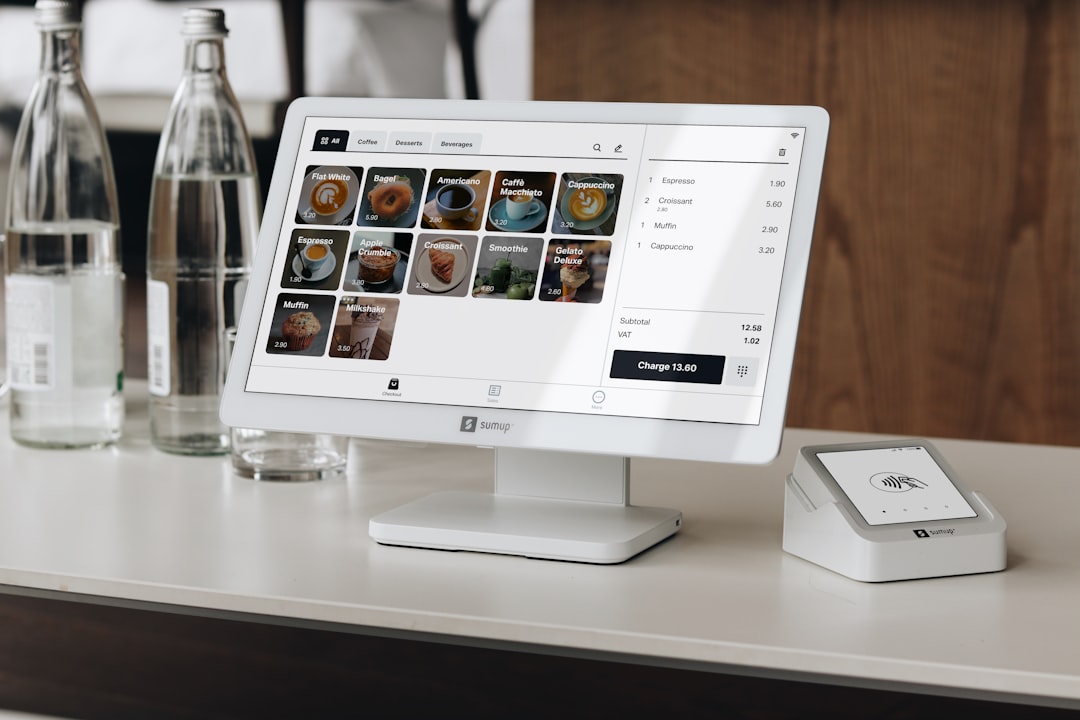
Olá, pessoal! Sejam muito bem-vindos à nossa Aula 4 do curso “Loja Shopify do Zero ao Avançado”! 👋
Nas últimas aulas, construímos uma base sólida: entendemos o potencial do Shopify, criamos nossa conta de parceiro, configuramos nossa loja de desenvolvimento e demos os primeiros passos no painel administrativo, instalando um tema básico. Agora, é hora de transformar essa “estrutura” em uma loja funcional e profissional.
Hoje, vamos mergulhar nas configurações essenciais que toda loja Shopify precisa ter para operar com sucesso, gerar confiança nos clientes e estar em conformidade. Pense nisso como os alicerces invisíveis que sustentam toda a sua operação de e-commerce. Vamos lá! 🚀
—
Aula 4 – Loja Shopify do Zero ao Avançado: Configurações essenciais da loja para máximo sucesso
📚 O que você vai aprender nesta aula
Ao final desta aula, você será capaz de:
- Configurar os detalhes básicos da sua loja (nome, endereço, moeda, fuso horário).
- Entender a importância e gerar as páginas legais (políticas de privacidade, reembolso, termos de serviço).
- Configurar métodos de pagamento para sua loja.
- Estabelecer suas zonas e taxas de frete.
- Compreender as configurações básicas de impostos.
- Personalizar as notificações automáticas para clientes.
- Ajustar as configurações do processo de checkout.
- Aplicar boas práticas para garantir uma loja profissional e confiável desde o início.
🔗 Conectando com aulas anteriores
Lembram-se da nossa Aula 2 onde criamos a loja de desenvolvimento e da Aula 3 onde exploramos o painel administrativo e instalamos um tema? Maravilha! Agora que temos essa estrutura pronta, o próximo passo crucial é configurar o “motor” por trás da sua loja.
Ter um tema bonito é ótimo, mas sem as configurações de frete, pagamento e políticas, sua loja é apenas uma vitrine sem funcionalidade. Hoje, vamos dar vida a essa vitrine, garantindo que ela esteja pronta para receber pedidos, processar pagamentos e construir uma relação de confiança com seus futuros clientes. Estamos saindo da exploração e entrando na fase de preparação operacional! 💪
📖 Conteúdo Principal
Vamos navegar pelo painel administrativo e configurar cada seção vital da sua loja.
1. ⚙️ Configurações Gerais da Loja (Settings > Store details)
Esta é a identidade fundamental da sua loja.
- Nome da Loja e Informações de Contato:
- Vá em
Settings(Configurações) no canto inferior esquerdo do seu admin. - Clique em
Store details(Detalhes da loja). - Preencha o Nome da Loja (Store name), Número de Telefone (Store phone), e Email do Remetente (Sender email). Estes dados aparecerão em comunicações com o cliente.
- Endereço da Loja: Crucial para impostos e cálculo de frete. Mantenha-o atualizado!
- Setor: Ajuda o Shopify a entender seu negócio e oferecer recursos relevantes.
Moeda da Loja (Store currency): Escolha a moeda principal do seu negócio (ex: BRL para Real Brasileiro). Atenção:* Mudar a moeda depois que a loja começa a operar e ter vendas é um processo complicado! Defina-a corretamente desde o início.
- Unidades e Padrões: Defina unidades de peso (gramas, quilogramas, libras), sistema de medidas (métrico/imperial) e fuso horário. Isso é fundamental para cálculo de frete e gerenciamento de estoque.
2. 📜 Páginas Legais (Settings > Policies)
Essas páginas são mais do que um requisito legal; elas constroem a confiança do cliente. Ter políticas claras evita dores de cabeça e mostra profissionalismo.
- O que são e por que são importantes:
- Política de Reembolso (Refund policy): Como os clientes podem devolver produtos, prazos, condições.
- Política de Privacidade (Privacy policy): Como você coleta, usa e protege os dados dos clientes. (IMPORTANTE para LGPD no Brasil).
- Termos de Serviço (Terms of service): As regras e acordos entre sua loja e o cliente (compra, uso do site, etc.).
- Política de Envio (Shipping policy): Prazos de processamento, métodos de envio, custos e possíveis atrasos.
- Informações de Contato (Contact information): Embora não seja uma “política”, é onde você deve deixar claro como o cliente pode entrar em contato.
- Gerando e Personalizando: O Shopify oferece modelos padrão para a maioria dessas políticas. É um excelente ponto de partida!
- Vá em
Settings>Policies. - Você verá campos para cada política. Clique em
Create from template(Criar a partir do modelo) para gerar o texto base.
Dica do Professor: Nunca* use o modelo padrão sem revisar e personalizar! Adapte o texto à realidade do seu negócio, seus prazos e suas condições. Se necessário, consulte um advogado.
- Conexão com a Próxima Aula: Embora as criemos aqui, vamos aprender a exibi-las de forma proeminente no rodapé da loja quando falarmos de Navegação e Menus em uma aula futura.
3. 💳 Pagamentos (Settings > Payments)
Sem isso, sua loja não vende! É crucial configurar métodos de pagamento seguros e eficientes.
- Shopify Payments:
- É a solução de pagamento nativa do Shopify, geralmente a mais integrada e com as melhores taxas para lojistas elegíveis.
- Vantagens: Fácil configuração, taxas competitivas, gerenciamento de pagamentos dentro do próprio admin Shopify, acelera o checkout para clientes que já usaram Shopify Payments antes.
- Configuração: O Shopify Payments é ativado na maioria dos países no momento da criação da loja. Você precisará preencher detalhes da sua empresa, conta bancária, etc.
- Modo de Teste: É vital configurar o Shopify Payments em modo de teste (
Enable test mode) para que você possa simular compras sem transações reais antes de ir ao ar.
- Provedores de Pagamento Alternativos:
- Além do Shopify Payments, você pode integrar outros gateways populares como PayPal, PagSeguro, Mercado Pago, etc.
- Vá em
Add payment methods(Adicionar métodos de pagamento). - Você pode buscar por provedores ou escolher um da lista sugerida. Siga as instruções específicas de cada provedor para configurar.
- Métodos de Pagamento Manuais:
- Transferência Bancária, Boleto (para alguns gateways), Pagamento na Entrega (Cash on Delivery – COD): São opções que você pode ativar. O processamento geralmente requer intervenção manual do lojista para confirmar o pagamento.
- Exemplo: Para ativar “Pagamento na Entrega”, vá em
Manual payment methodse clique emAdd manual payment method.
4. 📦 Frete e Entrega (Settings > Shipping and delivery)
Um dos maiores desafios e maiores motivos de abandono de carrinho! Uma estratégia de frete clara e competitiva é fundamental.
- Zonas de Frete (Shipping zones):
- Defina áreas geográficas para as quais você envia. Ex: “Brasil”, “São Paulo”, “Internacional”.
- Dentro de cada zona, você pode criar diferentes taxas.
- Vá em
Manage rates(Gerenciar taxas) na seçãoShipping.
- Taxas de Frete (Shipping rates):
- Taxa Fixa (Flat rate): Um valor único para qualquer pedido dentro da zona.
- Baseada no Peso (Weight-based): Diferentes taxas para faixas de peso.
- Baseada no Valor do Pedido (Price-based): Diferentes taxas para faixas de valor do pedido (ex: frete grátis acima de R$200).
- Calculada por Transportadora (Calculated rates): Integra-se com transportadoras (Correios, Jadlog, etc.) para obter cotações em tempo real. Exige um plano Shopify específico ou um aplicativo.
- Dica do Professor: Comece simples com taxas fixas ou baseadas no valor. À medida que o volume cresce, explore integrações com transportadoras.
- Entrega Local e Retirada:
- Se você tem uma loja física ou atende uma área geográfica limitada, pode configurar
Local delivery(Entrega local) ouLocal pickup(Retirada na loja). - Isso oferece conveniência e reduz custos para clientes próximos.
5. 💰 Impostos e Direitos (Settings > Taxes and duties)
Embora complexa, a configuração inicial de impostos é importante.
- Impostos no Brasil (ICMS, IPI, PIS, COFINS):
- O Shopify, por padrão, pode calcular impostos automaticamente para muitas regiões.
- No Brasil, a complexidade tributária é maior. A maioria das lojas utiliza aplicativos de terceiros (como Bling, Tiny, etc.) ou consulta um contador para garantir a conformidade fiscal.
- Primeiro Passo: Certifique-se de que a configuração de impostos para o Brasil esteja habilitada em
Countries/regions(Países/regiões). - Dica do Professor: Para o início, deixe o Shopify calcular os impostos para o Brasil (ele fará uma estimativa baseada na sua localização). Mas sempre consulte um contador para garantir que sua loja esteja 100% em conformidade com a legislação tributária brasileira, especialmente se você for emitir NF-e.
6. 📧 Notificações (Settings > Notifications)
As comunicações pós-compra são cruciais para a experiência do cliente e para o branding.
- Tipos de Notificações:
- Para Clientes: Confirmação de pedido, status de envio (enviado, entregue), redefinição de senha, etc.
- Para a Equipe: Novas encomendas, cancelamento de encomendas, etc.
- Personalização:
- Em
Notifications, você podeCustomize emails(Personalizar e-mails) para adicionar seu logotipo e esquema de cores. - Clique em
Customizeao lado deCustomer notificationse você pode adicionar o logo da sua marca, mudar as cores do template de e-mail. - Dica do Professor: É um lugar excelente para usar seus conhecimentos de HTML/CSS! Você pode editar o código Liquid diretamente (
Edit code) para ter um controle mais fino sobre o design e o conteúdo. Pequenas personalizações aqui podem fazer uma grande diferença na percepção de profissionalismo da sua marca.
7. 🛒 Checkout (Settings > Checkout)
O checkout é o funil de conversão final. Otimizá-lo é essencial.
- Contas de Cliente:
- Contas são opcionais (Accounts are optional): Clientes podem fazer checkout como convidados ou criar uma conta. (Recomendado para menos atrito).
- Contas são desativadas (Accounts are disabled): Todos fazem checkout como convidados.
- Contas são obrigatórias (Accounts are required): Clientes precisam criar ou fazer login. (Pode aumentar o abandono de carrinho).
- Opções de Formulário:
- Exija (ou não) o nome completo, número de telefone, etc.
- Dica: Quanto menos campos obrigatórios, melhor a taxa de conversão! Peça apenas o essencial.
- Processamento de Pedidos:
- Após um pedido ter sido pago: Como o pedido deve ser processado (arquivar automaticamente, arquivar manualmente).
- Após um pedido ter sido concluído: Enviar e-mails automaticamente ou não.
- Marketing de Checkout:
- Permitir que os clientes se inscrevam em sua newsletter. Essencial para construir sua lista de e-mails!
—
💻 Exemplos Práticos
Vamos simular alguns passos essenciais que você faria no painel Shopify.
Exemplo 1: Gerando e Editando uma Política de Reembolso
1. Navegue até Políticas: No seu admin Shopify, vá em Settings (Configurações) > Policies (Políticas).
2. Crie a Política de Reembolso: Clique em Create from template (Criar a partir do modelo) ao lado de “Refund policy”.
Simulação de Screenshot:*
-------------------------------------------
| Shopify Admin |
| ⚙️ Settings > Policies |
| |
| Políticas da Loja |
| ----------------------------------------- |
| Refund policy |
| [Botão: Create from template] |
| |
| Privacy policy |
| [Botão: Create from template] |
| |
| ... (outras políticas) ... |
-------------------------------------------
3. Personalize o Conteúdo: O Shopify irá gerar um texto padrão. Você deve ler cada parágrafo e ajustá-lo.
- Exemplo de Edição: Imagine que o modelo diga “Você tem 30 dias para solicitar um reembolso”. Se sua loja oferece apenas 7 dias, você deve alterar manualmente:
html

Você tem 30 dias para solicitar um reembolso após receber o item.

Para ser elegível para um reembolso, você tem 7 dias após o recebimento do seu item para solicitar.
- Dica: Adicione informações específicas sobre produtos que não podem ser devolvidos (ex: itens personalizados, produtos digitais, itens de higiene), quem paga o frete de retorno, etc.
4. Salve: Clique em Save (Salvar) no canto superior direito. Repita o processo para as outras políticas!
Exemplo 2: Configurando uma Taxa de Frete Fixa
1. Acesse Frete e Entrega: No seu admin Shopify, vá em Settings (Configurações) > Shipping and delivery (Frete e entrega).
2. Gerencie as Taxas: Na seção “Shipping”, clique em Manage rates (Gerenciar taxas).
3. Edite uma Zona Existente ou Crie uma Nova:
- Você verá uma zona padrão como “Brasil”. Clique no lápis para editar ou em
Add zone(Adicionar zona).
Simulação de Screenshot:*
-------------------------------------------
| Shopify Admin |
| ⚙️ Settings > Shipping and delivery |
| |
| Perfis de Frete |
| ----------------------------------------- |
| Geral |
| Produtos: Todos os produtos |
| Locais de origem: Seu armazém |
| |
| Zonas de envio |
| Brasil [Editar lápis] |
| Resto do mundo [Editar lápis] |
| |
| [Botão: Add zone] |
-------------------------------------------
4. Adicione uma Taxa de Frete: Dentro da zona “Brasil”, clique em Add rate (Adicionar taxa).
- Nome: “Frete Padrão”
- Preço: Digite
25.00(exemplo: R$25,00). - Condições (Opcional): Você pode adicionar condições baseadas em peso ou valor do pedido. Por exemplo, “Frete grátis para pedidos acima de R$200”.
- Para isso, após adicionar “Frete Padrão R$25”, clique em
Add ratenovamente e crie uma taxa chamada “Frete Grátis” com preço0.00. - Clique em
Add conditionse selecioneBased on order price(Baseado no valor do pedido). - Defina
Minimum price(Preço mínimo) como200.00eMaximum price(Preço máximo) como vazio (ilimitado).
Simulação de Configuração de Taxa:*
-------------------------------------------
| Adicionar taxa |
| Nome da taxa: [Frete Padrão] |
| Preço: [25.00] |
| |
| Adicionar condições (opcional) |
| [ ] Baseado no peso |
| [X] Baseado no valor do pedido |
| Preço mínimo: [  ] |
| Preço máximo: [  ] |
| |
| [Botão: Done] |
-------------------------------------------
5. Salve: Clique em Done (Concluído) e depois em Save (Salvar) na tela principal de frete.
Exemplo 3: Personalizando uma Notificação por Email com Liquid e HTML/CSS
Este é um exemplo mais avançado, mas mostra o potencial de customização.
1. Acesse Notificações: No seu admin Shopify, vá em Settings (Configurações) > Notifications (Notificações).
2. Edite o Template: Role para baixo até “Customer notifications” e clique em Order confirmation (Confirmação de pedido).
3. Edite o Código: Clique em Edit code (Editar código). Você verá um editor com código Liquid e HTML.
Simulação de Código Liquid/HTML:*
{% layout 'email' %}
{% if shop.email_logo_url %}

{% else %}
{{ shop.name }}
📚 Informações da Aula
Nível: Intermediário
Tempo estimado: 15-20 minutos
{% endif %}
Olá, {{ customer.first_name }},
Obrigado pela sua compra! Seu pedido #{{ order.name }} foi confirmado.
🌟 Dica Pro:
Acompanhe o status do seu pedido em nossa página de rastreamento!
Você pode ver os detalhes do seu pedido em:
- Neste exemplo, adicionamos um bloco
divcom um estilo inline para destacar uma “Dica Pro” para o cliente, usando CSS básico.
4. Pré-visualize e Salve: Clique em Preview (Pré-visualizar) para ver as mudanças e depois em Save (Salvar).
—
🎯 Exercícios e Desafios
É hora de colocar a mão na massa!
1. Configurações Essenciais:
- Acesse
Settings > Store detailse preencha todas as informações da sua loja de desenvolvimento (nome, endereço, telefone, fuso horário, moeda, etc.). Certifique-se de que a moeda esteja correta para o seu país.
2. Páginas Legais:
- Vá em
Settings > Policies. - Gere os modelos padrão para
Refund policy,Privacy policy,Terms of serviceeShipping policy. - Desafio: Edite cada uma delas, substituindo os placeholders e adaptando-as minimamente à realidade de uma loja de roupas (imagine que você vende camisetas). Por exemplo, na política de reembolso, defina um prazo de 15 dias e mencione que as roupas devem estar sem uso.
3. Métodos de Pagamento:
- Em
Settings > Payments, certifique-se de que o Shopify Payments esteja configurado em modo de teste (Enable test mode). - Adicione um método de pagamento manual chamado “Depósito Bancário” e escreva uma breve instrução.
4. Frete Básico:
- Em
Settings > Shipping and delivery, edite a zona de frete para o Brasil. - Crie duas taxas de frete:
- “Frete Econômico” por R$ 20,00.
- “Frete Grátis” para pedidos acima de R$ 150,00.
5. Notificação Personalizada:
- Vá em
Settings > Notifications. - Abra o template de
Order confirmation(Confirmação de pedido). - Clique em
Edit codee adicione uma pequena mensagem de agradecimento ou um emoji logo abaixo doOlá, {{ customer.first_name }}usando uma tag🎉 Seu pedido foi um sucesso! Mal podemos esperar para enviá-lo. 🎉
—
📝 Resumo da Aula
Ufa! Que aula produtiva, não é? Cobrimos muitos pontos essenciais:
- Configurações Gerais: Definimos a identidade da sua loja, moeda e unidades.
- Páginas Legais: Entendemos a importância das políticas de reembolso, privacidade, termos de serviço e envio, e como gerá-las e personalizá-las.
- Pagamentos: Configuramos o Shopify Payments em modo de teste e exploramos métodos alternativos/manuais.
- Frete e Entrega: Criamos zonas e taxas de frete para garantir que seus produtos cheguem aos clientes.
- Impostos: Mencionamos a configuração básica e a necessidade de atenção especial no Brasil.
- Notificações: Aprendemos a personalizar as comunicações automáticas com seus clientes.
- Checkout: Vimos as opções para otimizar o processo de finalização da compra.
Essas configurações são a espinha dorsal de qualquer loja Shopify de sucesso. Elas garantem que sua operação seja suave, profissional e confiável.
🚀 Preparação para próxima aula
Com as configurações básicas prontas, sua loja já pode “funcionar”! Mas o que é uma loja sem produtos para vender? 😉
Na nossa próxima aula (Aula 5), vamos mergulhar fundo no gerenciamento de produtos e coleções. Você aprenderá a:
- Adicionar produtos com detalhes, imagens e preços.
- Criar variantes (tamanhos, cores).
- Organizar seus produtos em coleções (categorias).
- Gerenciar o estoque.
Preparem-se para dar vida ao seu catálogo! 📦
📚 Recursos Adicionais
- Central de Ajuda Shopify – Configurações da Loja
- Central de Ajuda Shopify – Políticas Legais
- Central de Ajuda Shopify – Configurar Shopify Payments
- Central de Ajuda Shopify – Configurar Frete
- Central de Ajuda Shopify – Personalizar Notificações de E-mail
Até a próxima, pessoal! Continuem praticando e explorando! Vocês estão no caminho certo para se tornarem mestres do Shopify! ✨
